Version History
エージェントプロファイルのバージョン履歴機能を使用すると、エージェントプロファイルの以前のバージョンを表示、管理、および復元できます。これにより、誤りや予期しない変更が発生した場合のトレーサビリティ、説明責任、および回復が確保されます。
バージョン履歴リストの表示
エージェントプロファイルのバージョン履歴にアクセスするには:
-
ダッシュボードから共有したいエージェントプロファイルを選択します。
-
プロファイルエディタを開くために、Editボタン(鉛筆アイコン)をクリックします。
-
上部のアクションバーで、HistoryアイコンをクリックしてVersion Historyダイアログを開きます。

Version Historyダイアログが表示され、エージェントプロファイルのすべての利用可能なバージョンがリストされます:
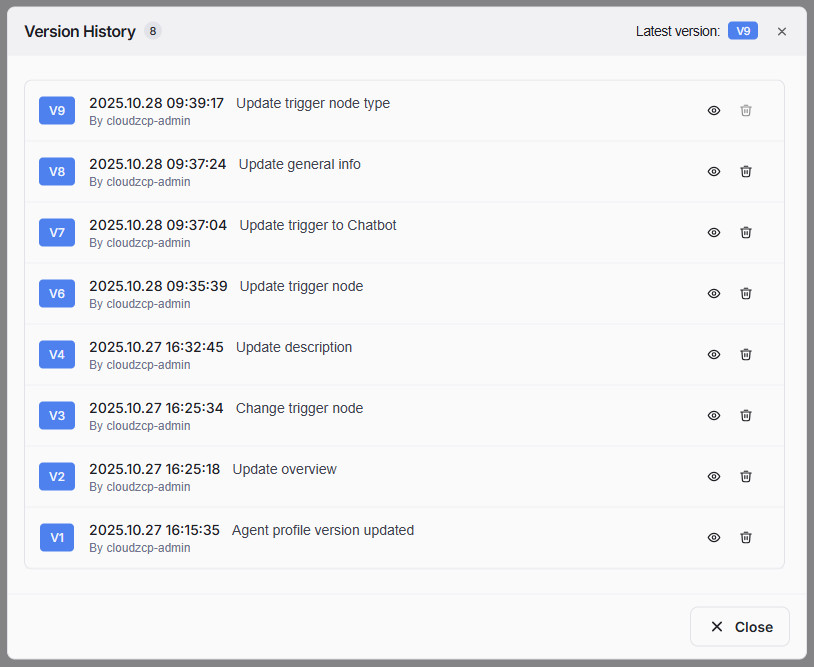
各バージョンエントリには次の情報が表示されます:
- バージョン番号(例: V9, V8)
- 作成のタイムスタンプ
- 変更を行った著者
- 更新された内容の簡単な概要
注記
- バージョンの総数は、Version Historyタイトルの横に表示されます。
- 最も最近のバージョンは、右上にLatest version: [Version Number]として表示されます。
バージョンの削除
古いバージョンを削除するには:
- バージョン履歴ダイアログで、削除したいバージョンを見つけます。
- そのバージョンの横にあるゴミ箱アイコンをクリックします。
警告
Important notes:
- 削除されたバージョンは復元できません。
- 最新のバージョンは削除できないため、常にフォールバックが確保されます。
- 現在のバージョンがドラフトのままの場合、以前のバージョンを削除することはできません。
- ゴミ箱アイコンをクリックすると、confirmation dialogが表示されます:
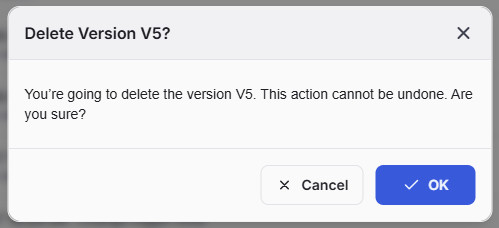
- 削除を確認するには「OK」をクリックしてください。
- 続行したくない場合は「キャンセル」をクリックしてください。
特定のバージョンを表示する
エージェントプロファイルエディタワークスペースで以前のバージョンを表示するには:
-
バージョン履歴ダイアログで、目的のバージョンの横にある目のアイコンをクリックします。
-
エディタは選択したバージョンを表示するように切り替わります。エディタバーの上部には、現在のバージョン番号(例:V6)が表示されます。

-
いつでも最新のバージョンに戻るには、エディタバーの Back to latest version CTAリンクをクリックしてください。
ヒント
- 新しいバージョンを保存する際には、変更の概要を記録するべきです。これにより、更新を追跡し、エージェントプロファイルの進化を理解しやすくなります。
- 現在のエージェントプロファイルの状態に影響を与えることなく、任意のバージョンを表示できます。
- バージョン履歴機能を使用して、変更を監査し、誤って編集が行われた場合にコンテンツを復元します。