Share MCP Profile
要分享 MCP 配置文件,请点击屏幕右侧 Playground 按钮旁边的人物图标。将打开分享对话框。
选择分享模式
在分享对话框中,您将看到三种分享模式:
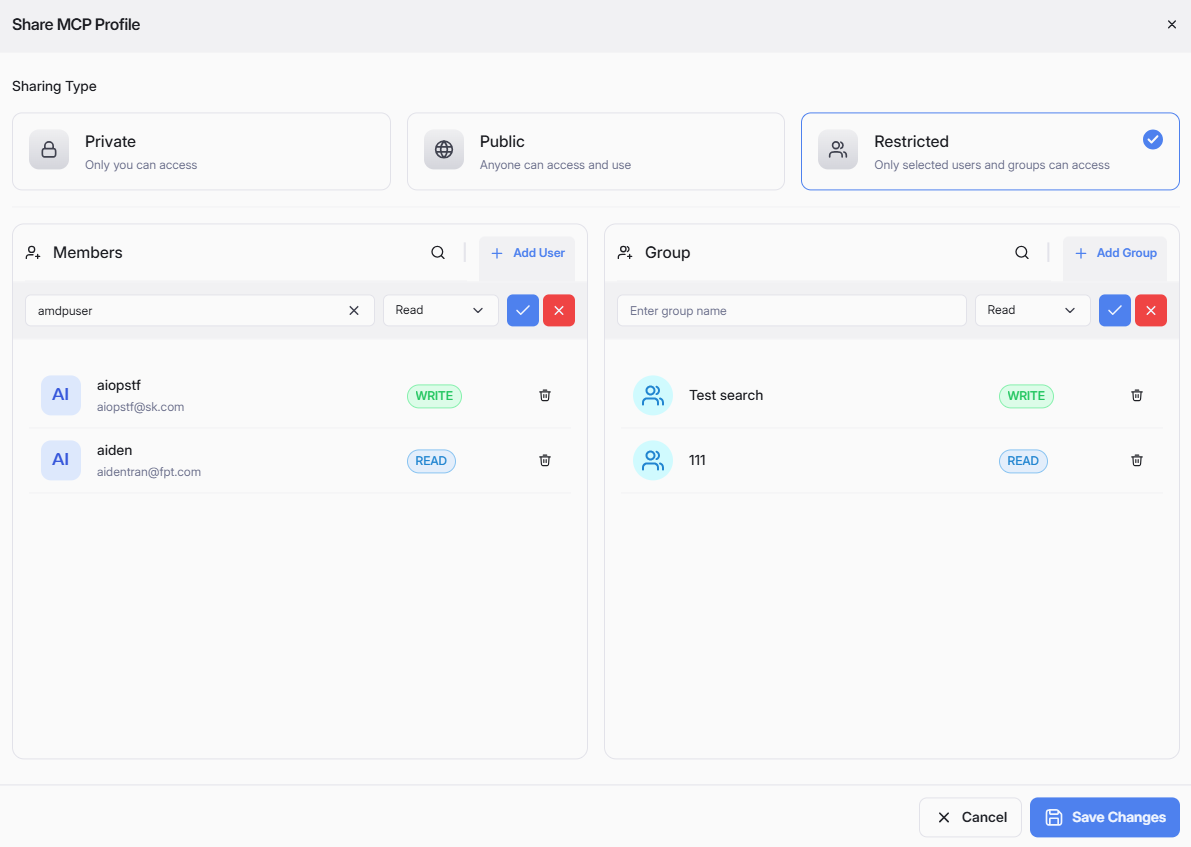
- Private:
- 只有您可以访问和使用此 MCP 配置文件。
- Public:
- 任何人都可以访问和使用此 MCP 配置文件。
- 选择此选项用于旨在广泛可见或开放协作的 MCP 配置文件。
- Restricted:
- 只有选定的用户或用户组可以访问和使用此 MCP 配置文件。
请选择适当的分享模式并点击 Save 以应用您的更改。
与特定用户分享(受限模式)
当您选择 Restricted 模式时,您可以与特定用户分享 MCP 配置文件:
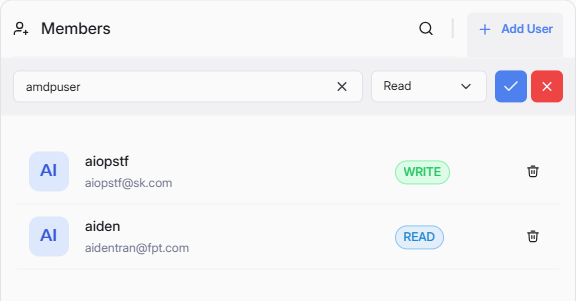
请按照以下步骤与其他用户分享代理配置文件:
- 点击成员部分右上角的 Share User。
- 在搜索栏中,开始输入用户名或电子邮件。匹配的用户将出现在下拉列表中。
- 选择所需的用户。
- 选择权限级别:对于 MCP 配置文件,目标用户仅允许查看密钥并申请身份验证,而无法编辑。
- 点击勾选以确认,或点击红色 X 以取消。
- 用户将出现在下面的列表中,并带有他们的权限徽章(
READ)。 - 点击右下角的 Save 以应用您的更改。
提示
您可以使用垃圾桶图标删除共享用户。
与用户组分享
当您选择受限分享模式时,您还可以与用户组分享您的 MCP 配置文件:
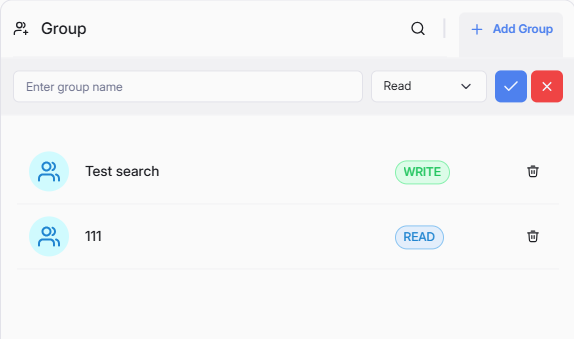
按照以下步骤与用户组共享代理配置文件:
- 点击 + Share Group 在组部分的右上角。
- 在搜索栏中输入组名。匹配的组将出现在下拉菜单中。
- 从结果中选择适当的组。
- 选择该组的权限:对于 MCP 配置文件,目标组仅允许查看密钥并申请身份验证,而不允许编辑。
- 点击勾号以确认,或点击红色 X 以取消。
- 该组将出现在下面的列表中,并带有其权限徽章。
- 点击 Save 以应用更改。