MCP Profile Playground
MCPサーバープロファイルの設定または更新が完了したら、プレイグラウンドを開始してレビューできます。
開始するには、MCP Profileページの右上にあるPlayground ボタンをクリックします。
OAuth認証を使用しているMCPサーバーではプレイグラウンドは利用できません。プレイグラウンドを使用するには、認証なしでMCPサーバーをプロビジョニングしてください。
Playground Settings
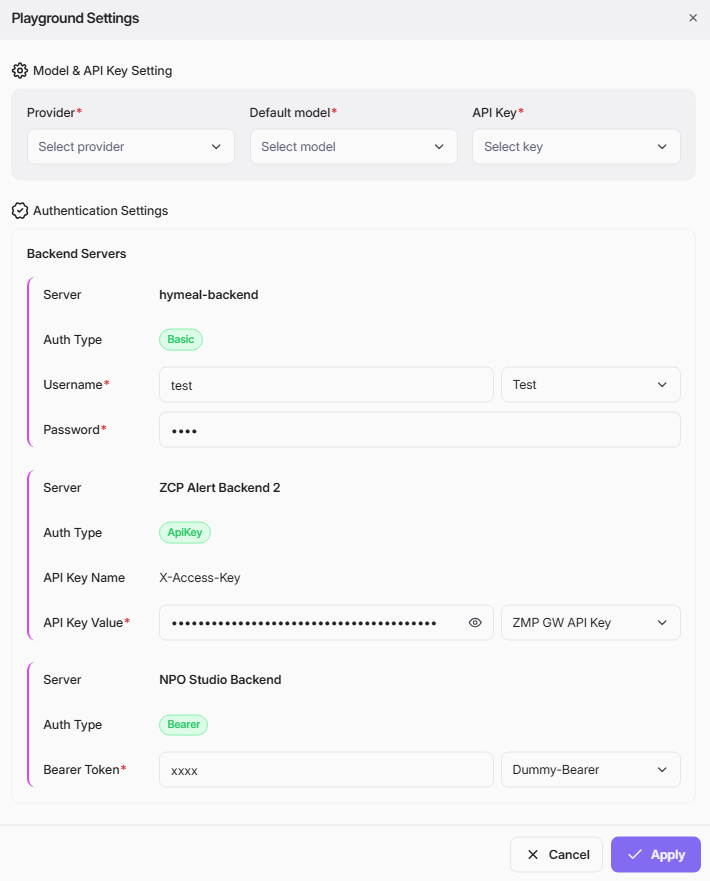
開始する前に、プレイグラウンドを設定する必要があります:
Chatbot Settings
MCPプロファイルのプレイグラウンド設定ダイアログでは、以下の情報を設定する必要があります:
-
Model & API Key Setting
- Provider: ドロップダウンリストからモデルプロバイダーを選択します(例:Anthropic)。
- Default Model: テストに使用したいプロバイダーが提供するモデルを選択します(例:Claude Sonnet 4)。
- API Key: 認証に必要なAPIキーを選択または入力します。
- Authentication Settings
各バックエンドサーバーには以下の設定情報が必要です:
- Server: MCPに関連付けられたバックエンドサーバーを表示します。
- Auth Type: バックエンドサーバーの認証タイプを指定します。
- API Key Name & API Key Value: 認証タイプがApiKeyの場合、バックエンドツールへのアクセスを確保するために正しいAPIキーのペアを提供します。
- Username & Password: 認証タイプがBasicの場合、認証のために正しいキーとユーザー名およびパスワードを提供します。
- Key & Bearer Token: 認証タイプがBearerの場合、認証のために正しいキーとベアラートークンを提供します。
すべてのフィールドを設定したら、Applyをクリックして設定を保存します。キャンセルする必要がある場合は、Cancelをクリックします。
Add Credentials
使用したいキーがリストにない場合は、新しいキーを追加してください。APIキーを選択するためにクリックすると、APIキーリストの下部にある Add new key ボタンが表示されます:
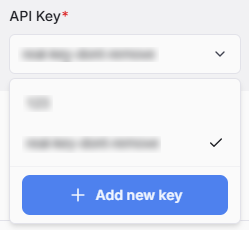
この Add Credential 画面では、APIキーを保存することでPlaygroundを外部AIサービスに安全に接続できます。
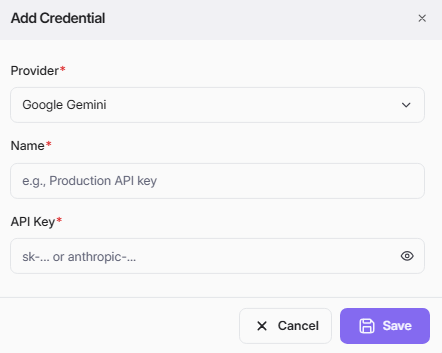
モデルとAPIキー設定のために新しいキーを追加すると、以下のようなモーダルが表示されます。プロバイダーを選択し、名前とAPIキーを入力してから保存します。
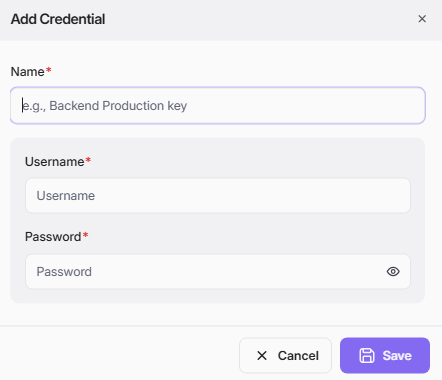
認証タイプが「Basic」のサーバーに新しいキーを追加すると、以下のようなモーダルが表示されます。名前、ユーザー名、パスワードを入力してから保存します。
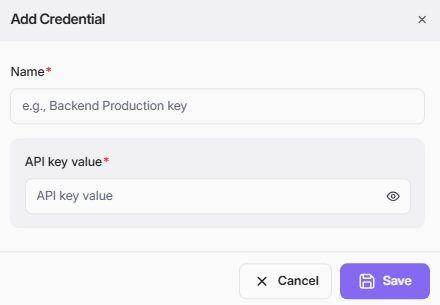
認証タイプが「ApiKey」のサーバーに新しいキーを追加すると、以下のようなモーダルが表示されます。名前、APIキーの値を入力してから保存します。
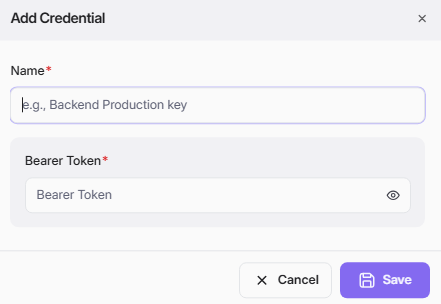
認証タイプが「Bearer」のサーバーに新しいキーを追加すると、以下のようなモーダルが表示されます。名前、ベアラートークンを入力してから保存します。
Playground Chatbot
Playground は、現在のMCPサーバーをテストするためのインタラクティブなチャット環境を提供します。
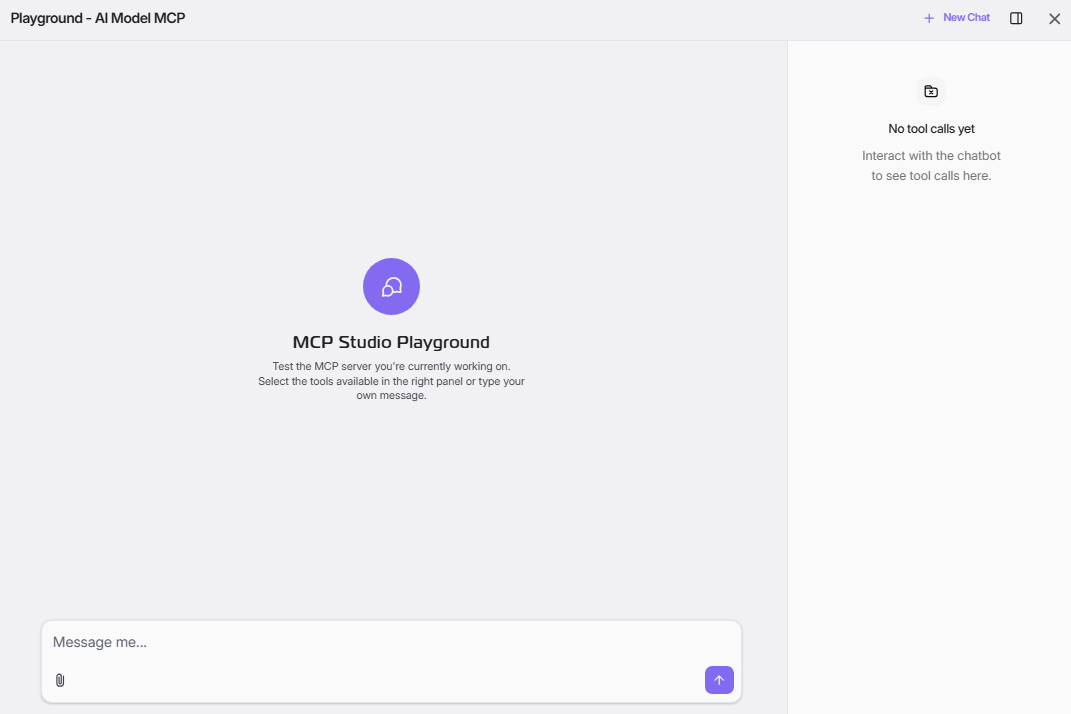
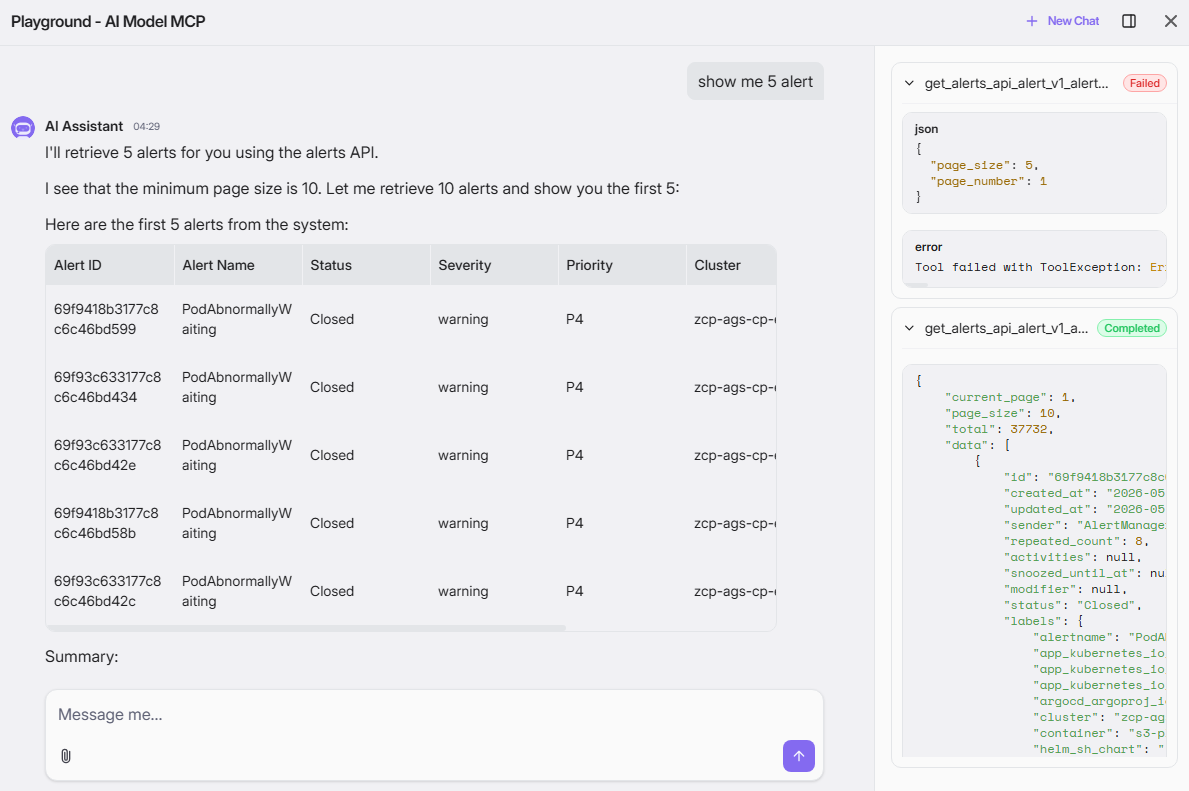
独自のカスタムメッセージを入力するか、右パネルにある利用可能なツールから選択して、サーバーの応答を観察することができます。
 Playgroundの後、MCPプロファイルをプロビジョニングして、エージェントビルダー用のMCPインスタンスとして準備します。