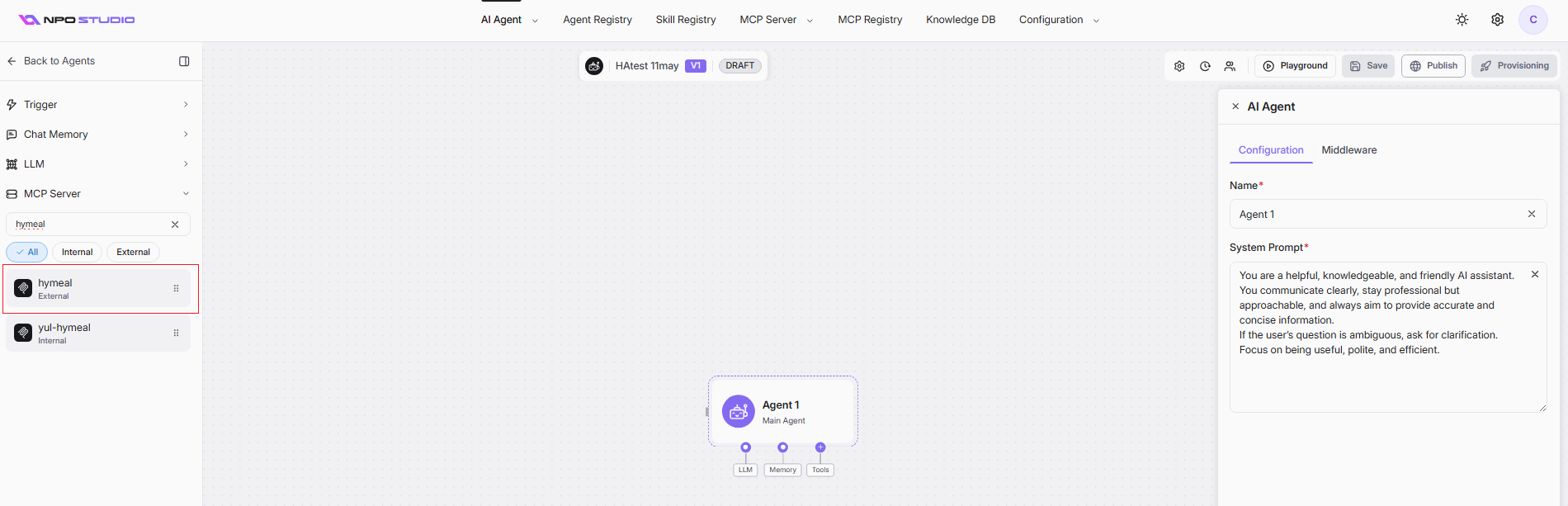
Publish an External MCP
将服务器发布到 MCP 注册表使其可被发现、可管理,并可在您组织的生态系统中使用。
Quick Steps
-
从主菜单导航到 MCP Registry 页面。
-
点击 Publish External MCP Server。
-
选择 Transport:
- http:输入表单字段(服务器名称、URL、头部、可选的 OAuth)。
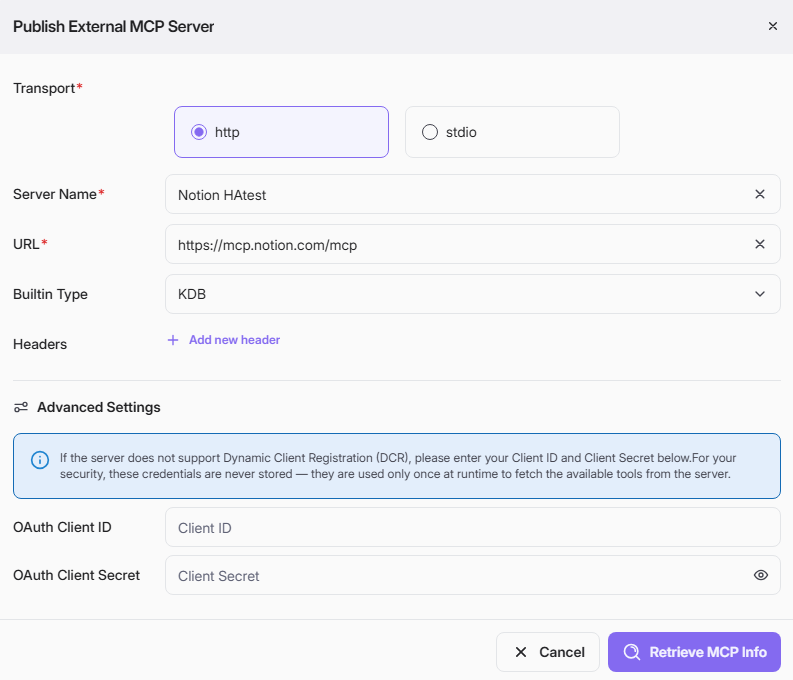
Field Description
| Field | Required | Description |
|---|---|---|
| Transport | Yes | 连接到外部 MCP 服务器的类型(http 或 stdio)。 |
| Server Name | Yes | 服务器条目的显示名称。 |
| URL | Yes | 用于连接到 MCP 服务器的基本端点。 |
| Builtin Type | No | 选择 KDB |
| Headers (Name/Value) | No | 可选的 HTTP 头部(例如租户或与身份验证相关的头部)。 |
| OAuth Client ID | No | 当服务器不支持 DCR 时使用的客户端 ID。仅在运行时使用。 |
| OAuth Client Secret | No | 与客户端 ID 配对的客户端密钥。不会永久存储。 |
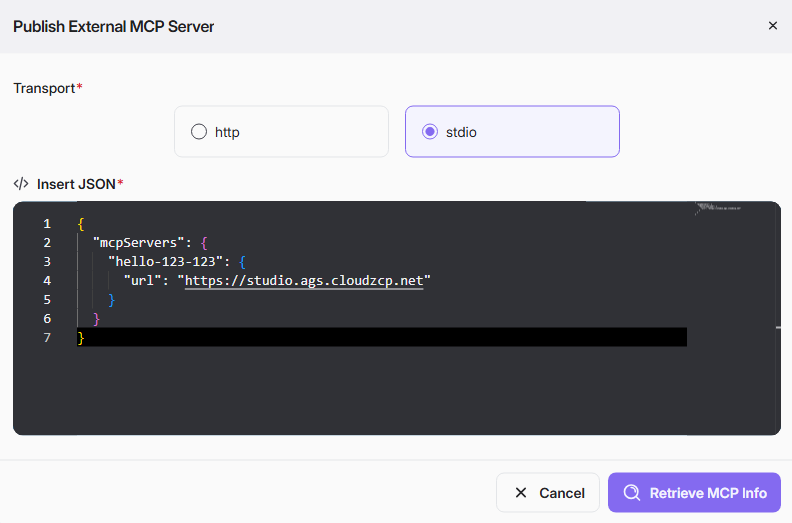
- stdio:粘贴 MCP JSON 配置。
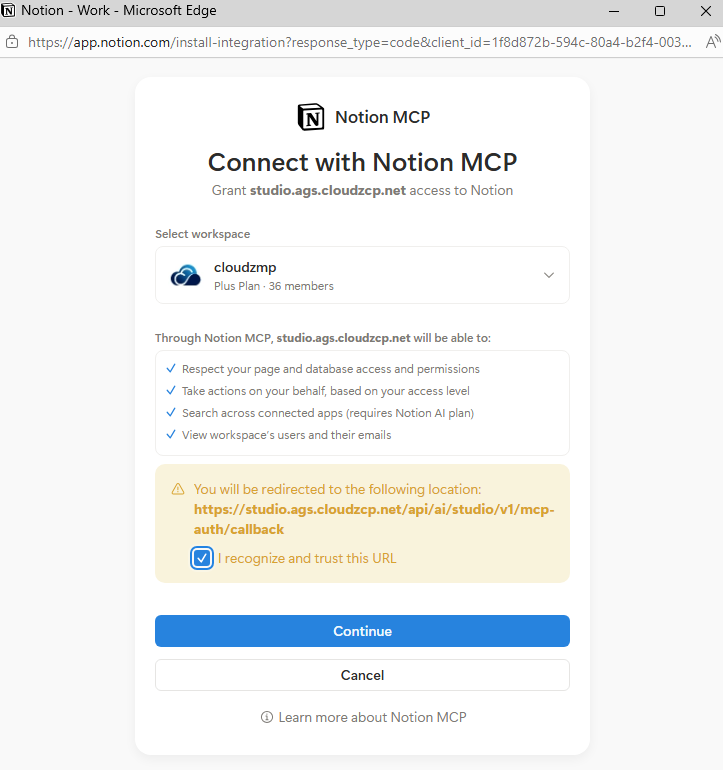
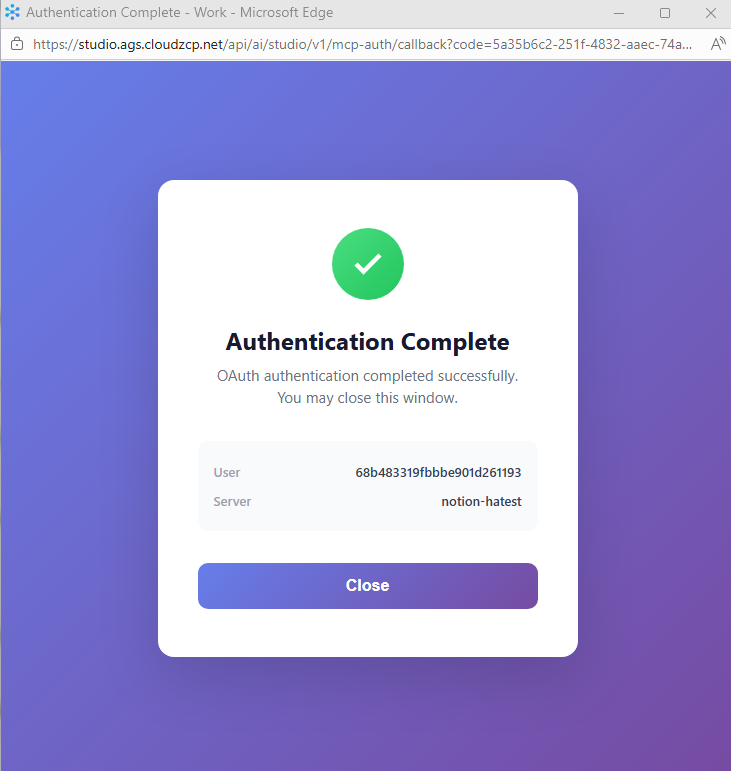
- 点击 Retrieve MCP Info 以验证并加载服务器元数据/工具。如果弹出身份验证对话框,请授予权限并继续。
- 在 Publishing Confirmation 屏幕上,查看技术细节(右侧)并填写元数据(左侧)以供注册表显示。
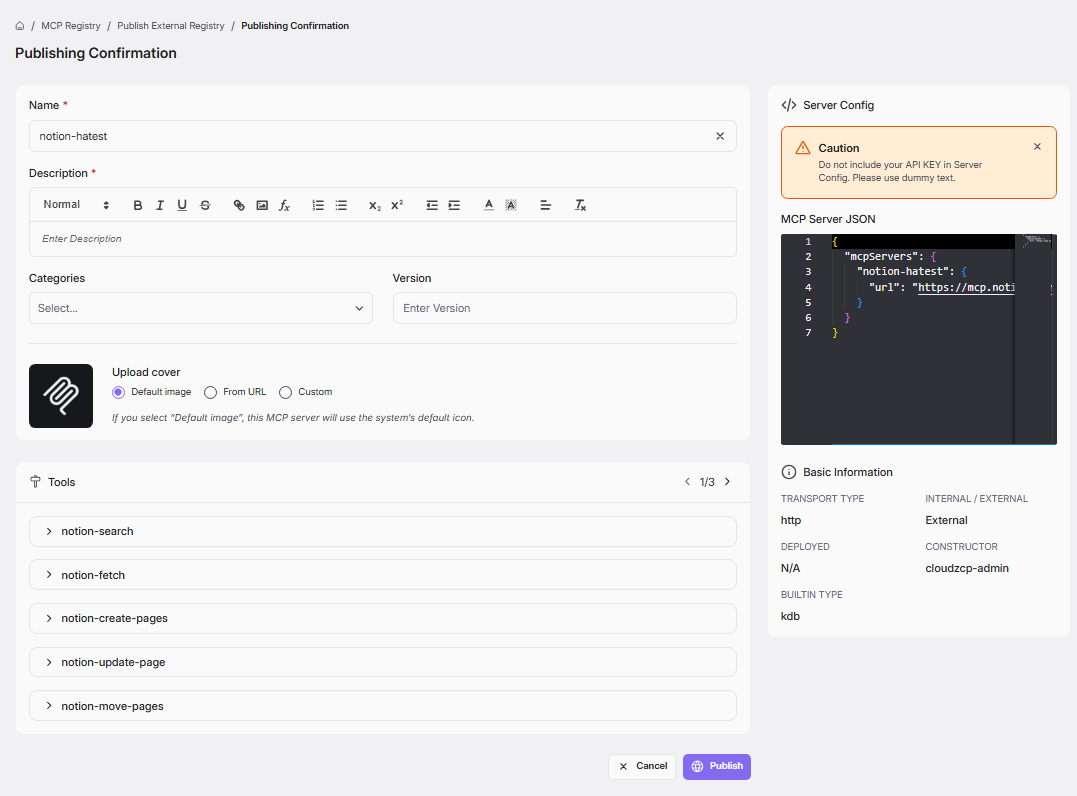
完成以下字段:
- Name: 输入一个清晰、用户友好的服务器名称。此字段为必填项。
- Description : 写一个详细的服务器目的摘要。此字段为必填项。
- Categories : 添加一个或多个标签以帮助组织和过滤服务器。
- Version : 指定此注册的版本号。
- Upload cover: 选择一个代表性的服务器图标。您可以选择 Default image,提供一个 URL From URL,或 Custom 上传一个文件。
检查 Tools、Server Config 和 Basic Information 以确认准确性。如果全部正确,请点击 Publish。
- 成功发布后,您将停留在 MCP 注册表详细信息页面,切换“已发布”为开启状态,以反映成功发布。
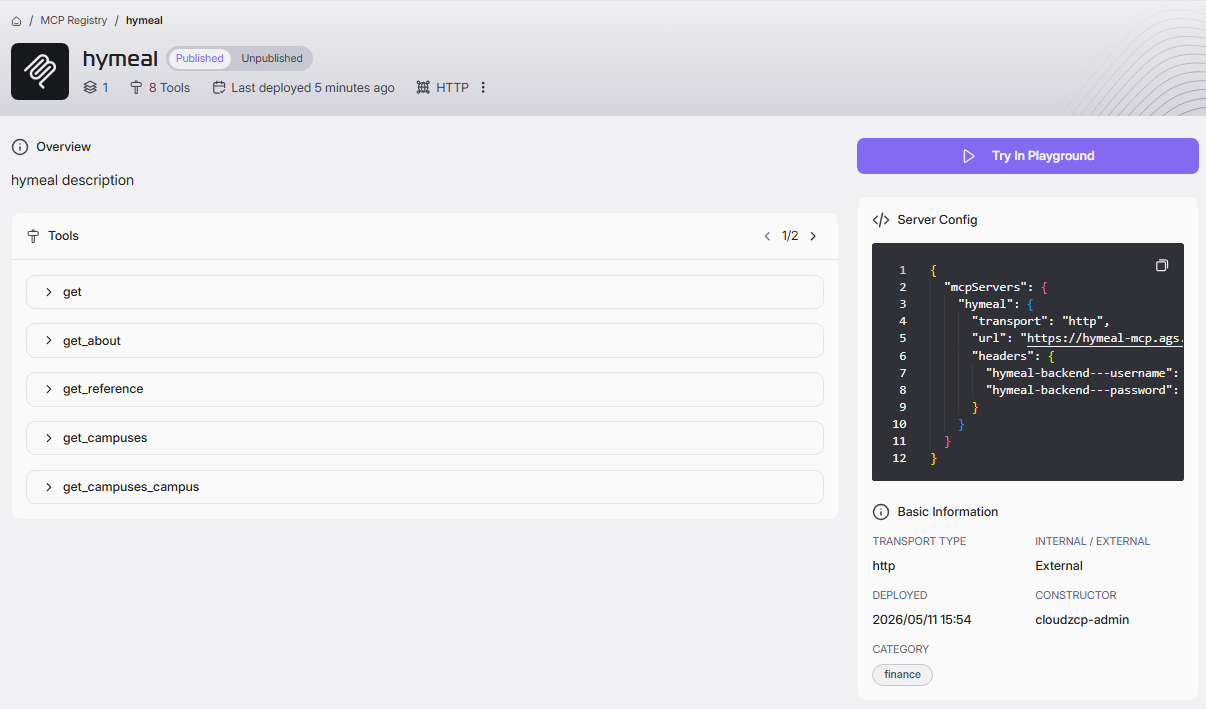
您新注册的服务器将作为卡片出现在网格中,现在可以与其他 MCP 服务器一起发现和管理,当创建代理时。