Create and Update Deep Agent Profile
Agent Studio cho phép bạn tạo Deep Agent để bạn có thể thiết kế, cấu hình và quản lý AI agent được tùy chỉnh cho các nhiệm vụ hoặc trường hợp sử dụng cụ thể. Tạo một Deep Agent là bước đầu tiên trong việc xây dựng một AI Agent có thể hoạt động độc lập hoặc trong một không gian làm việc, hỗ trợ các hoạt động như hỗ trợ khách hàng, phân tích dữ liệu, truy xuất thông tin và nhiều hơn nữa.
Khởi Tạo Một AI Agent Mới
Thực hiện theo các bước dưới đây để bắt đầu tạo một AI Agent mới:

- Điều hướng đến trang AI Agent > Agent Profiles từ menu điều hướng chính.
- Ở góc trên bên phải, bạn sẽ thấy nút Create Agent. Nhấp vào nút đó rồi chọn Deep Agent để bắt đầu quá trình tạo.
- Khi bạn nhấp vào nút Create Agent, mẫu Agent Profile Settings sẽ xuất hiện. Nhập thông tin cần thiết cho AI Agent mới của bạn:
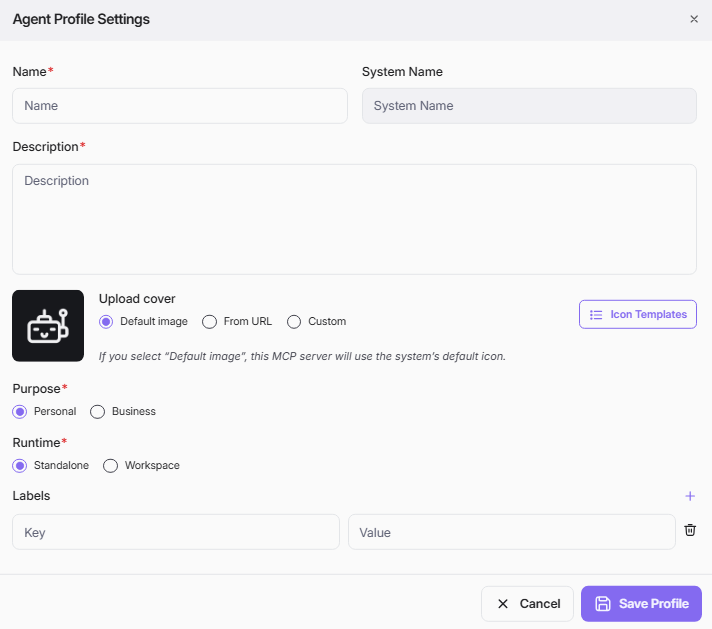
- Name: Nhập một tên rõ ràng, mô tả cho AI Agent của bạn. Tên này sẽ xuất hiện trong danh sách AI Agent và được sử dụng để xác định AI Agent của bạn.
- System Name: Tên hệ thống được tự động tạo từ tên và phải là duy nhất. Trường này không thể được chỉnh sửa trực tiếp. Nếu tên hệ thống đã tồn tại, hãy cập nhật tên để tên hệ thống sẽ tự động thay đổi.
- Description: Viết một mô tả chi tiết giải thích chức năng của AI Agent của bạn, người dùng mục tiêu và các tính năng chính. Điều này giúp người khác hiểu được mục đích và phạm vi của AI Agent của bạn.
- Upload Cover: Chọn một bìa hình ảnh để đại diện cho AI Agent của bạn.
- Bạn có thể tải lên một tệp hình ảnh tùy chỉnh hoặc cung cấp một URL hình ảnh.
- Bạn cũng có thể duyệt Icon Templates để tìm các thiết kế có sẵn.
- Nếu bạn không chọn một hình ảnh, một bìa mặc định sẽ được áp dụng tự động.
- Purpose: Chỉ định mục đích sử dụng cho AI Agent
- Personal: Dành cho cá nhân hoặc nhóm nhỏ.
- Business: Dành cho ứng dụng tổ chức hoặc cấp doanh nghiệp.
- Runtime: Chọn nơi AI Agent của bạn sẽ hoạt động
- Standalone: Hoạt động độc lập.
- Workspace: Tích hợp với các môi trường hợp tác.
- Labels: Thêm nhãn liên quan để phân loại và làm rõ mục đích của AI Agent của bạn. Sử dụng nút Add (biểu tượng +) để thêm nhiều nhãn hơn và biểu tượng thùng rác để xóa bất kỳ nhãn nào không cần thiết.
Khi bạn đã nhập tất cả thông tin cần thiết, hãy nhấp vào Save Profile để tiếp tục đến Trình chỉnh sửa AI Agent, nơi bạn có thể tùy chỉnh thêm cấu hình của AI Agent của mình.
Cập nhật AI Agent
Trên màn hình Chỉnh sửa AI Agent, bạn có thể làm theo các bước sau để cấu hình AI Agent Chính của bạn như sau:
Bước 1: Thêm phương thức kích hoạt
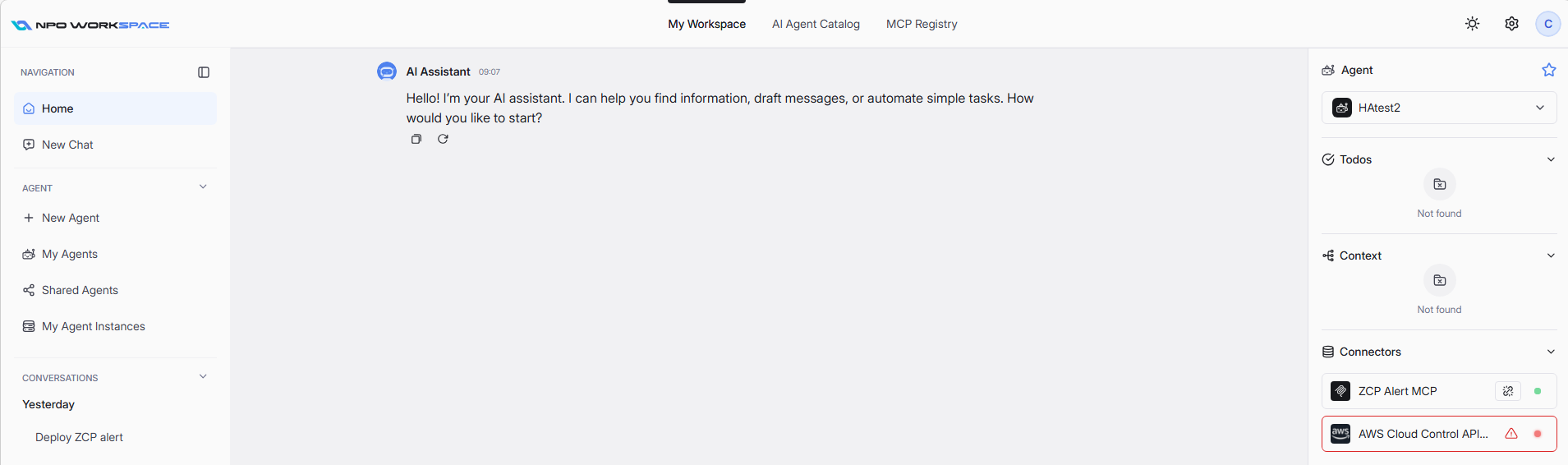
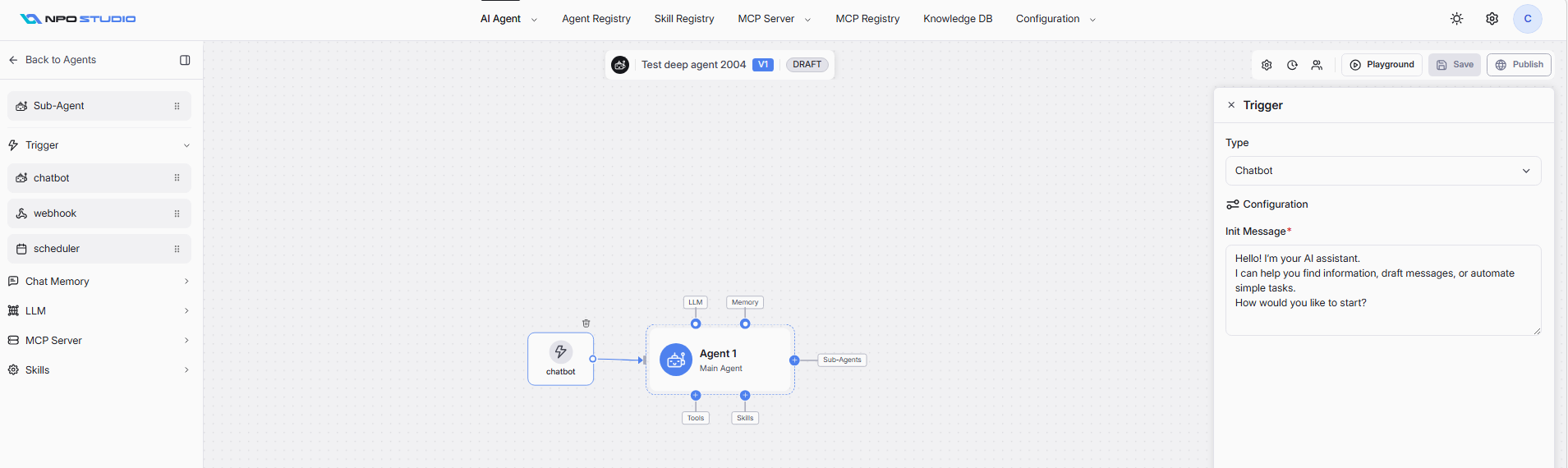
Kéo và thả một kích hoạt cho AI Agent chính của bạn (Chatbot, webhook hoặc Scheduler) vào canvas thiết kế. Ở bên phải, nhập Tin nhắn Khởi tạo (Tin nhắn Khởi tạo sẽ xuất hiện trên màn hình Workspace khi bạn lần đầu mở workspace và chọn AI Agent này để sử dụng).
Bước 2: Thêm Bộ nhớ Chat
Kéo và thả Bộ nhớ Chat.
Bước 3: Thêm LLM
Kéo và thả một LLM. Các tùy chọn có sẵn được tải từ danh sách tất cả các nhà cung cấp LLM đang hoạt động trong mô-đun Cấu hình. Điền vào cài đặt cho LLM ở bên phải.
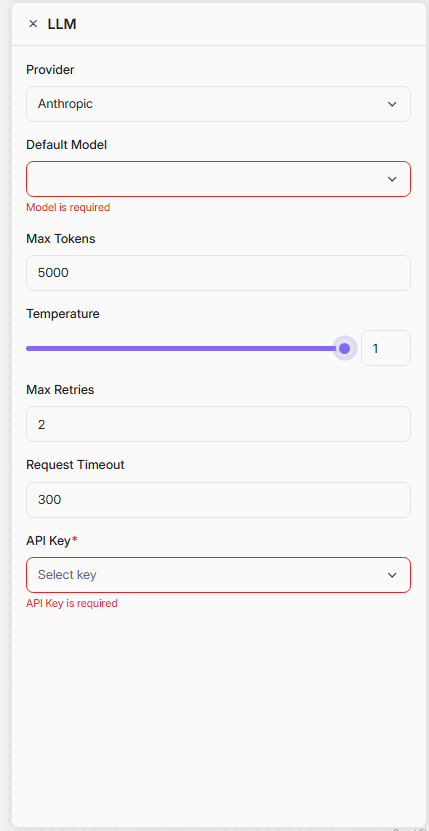
Nhấp vào một nút LLM trong canvas thiết kế để mở bảng cấu hình của nó. Bảng LLM xác định cách AI Agent giao tiếp với mô hình ngôn ngữ.
Nhà Cung Cấp- Nhà Cung Cấp LLM để sử dụng cho AI Agent này.
- Chọn từ danh sách thả xuống (ví dụ: Anthropic, Google Gemini.)
- Xác định các mô hình và định dạng API có sẵn
- Mô hình cụ thể từ nhà Cung Cấp đã chọn.
- Chọn từ danh sách thả xuống các mô hình có sẵn dưới nhà cung cấp đã chọn.
- Lỗi xác thực: Model is required xuất hiện nếu không có mô hình nào được chọn.
- Ví dụ: Claude Sonnet 4, GPT 4o, Gemini 2.5 Pro.
- Số lượng token tối đa mà mô hình có thể tạo ra trong một phản hồi duy nhất.
- Mặc định: 5000.
- Tác động:
- Giá trị cao hơn cho phép phản hồi dài hơn nhưng tăng chi phí và độ trễ.
- Giá trị thấp hơn tạo ra phản hồi ngắn hơn, nhanh hơn.
- Đặt dựa trên trường hợp sử dụng của bạn (ví dụ: hỏi đáp ngắn so với tạo nội dung dài).
- Kiểm soát sự ngẫu nhiên/sáng tạo của đầu ra của mô hình.
- Có thể điều chỉnh qua thanh trượt (phạm vi: 0 đến 1).
- Giá trị:
- 0: Quyết định - luôn chọn token có khả năng cao nhất. Tốt nhất cho các câu trả lời chính xác, nhất quán.
- 0.5: Cân bằng - sáng tạo vừa phải với sự nhất quán hợp lý.
- 1: Sáng tạo tối đa - phản hồi đa dạng và phong phú hơn. Tốt nhất cho việc động não hoặc các nhiệm vụ sáng tạo.
- Mặc định: 1.
- Số lần thử lại nếu một cuộc gọi API đến LLM thất bại.
- Mặc định: 2.
- Tác động:
- Giá trị cao hơn cải thiện khả năng chống chịu với các lỗi tạm thời (ví dụ: giới hạn tỷ lệ, vấn đề mạng).
- Quá cao có thể gây ra độ trễ nếu nhà cung cấp gặp phải các vấn đề kéo dài.
- Được khuyến nghị: Giữ ở mức 2-3 cho hầu hết các kịch bản sản xuất.
- Thời gian tối đa (tính bằng giây) để chờ phản hồi từ nhà cung cấp LLM.
- Mặc định: 300 (5 phút).
- Tác động:
- Quá thấp có thể gây ra thời gian chờ cho các truy vấn phức tạp hoặc đầu ra lớn.
- Quá cao có thể khiến người dùng phải chờ đợi nếu nhà cung cấp không phản hồi.
- Được khuyến nghị: 120 - 300 cho sử dụng tiêu chuẩn; tăng cho các nhiệm vụ tạo ra lâu dài.
- Khóa xác thực được sử dụng để truy cập API của nhà cung cấp LLM.
- Chọn từ danh sách thả xuống các khóa API đã được cấu hình sẵn trong hệ thống của bạn.
- Lỗi xác thực: API Key is required xuất hiện nếu không có khóa nào được chọn.
- Các khóa API được quản lý trong phần Configuration (Cài đặt Chủ đề, Màu sắc và Khóa API).
| Trường hợp sử dụng | Nhiệt độ | Số token tối đa | Số lần thử tối đa | Thời gian chờ |
|---|---|---|---|---|
| Bot hỗ trợ khách hàng | 0.2 - 0.4 | 2000 | 3 | 120 |
| Trợ lý viết sáng tạo | 0.7 - 1.0 | 5000 | 2 | 300 |
| Trích xuất dữ liệu / đầu ra có cấu trúc | 0 | 3000 | 3 | 180 |
| AI Agent đa năng | 0.5 | 4000 | 2 | 300 |
Bước 4: Thêm MCP Servers (tools)
Kéo và thả một hoặc nhiều máy chủ MCP làm công cụ cho AI Agent. Tất cả các máy chủ MCP từ màn hình Các phiên MCP đều có sẵn để sử dụng.
Bước 5: Thêm Skills
Kéo và thả một hoặc nhiều tệp kỹ năng để sử dụng. Danh sách kỹ năng được tải từ Đăng ký Kỹ năng.
Bước 6: Cấu hình (Info and Middlewares)
Sau khi các công cụ và kỹ năng được thêm vào, điều hướng sang bên phải, tab Cấu hình để nhập Tên và Lời nhắc Hệ thống. Cài đặt Middleware: để chặn, sửa đổi hoặc kiểm soát luồng thực thi của AI Agent, hãy chuyển đến tab Middleware để cấu hình các middleware Langchain tích hợp sẵn. Tham khảo Cấu hình Middleware để biết thêm chi tiết.
Bước 7: Thêm Sub-agent
Sau khi hoàn tất cài đặt middleware cho AI Agent chính, kéo và thả AI Agent phụ vào canvas thiết kế để tiếp tục thiết lập. Tất cả các thành phần của AI Agent Phụ sẽ tuân theo cùng một quy trình như AI Agent Chính.
Bước 8: Playground
Dùng thử: Tham khảo Dùng thử AI Agent để biết các bước chi tiết.
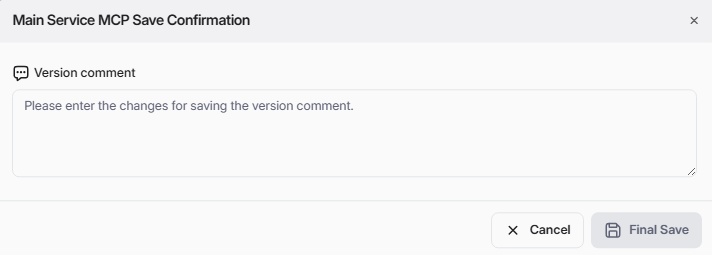
Bước 9: Final Save
Sau khi xác minh rằng AI Agent hoạt động trơn tru, nhấp vào Lưu.
Bước 10: Provisioning Agent
Provisioning AI Agent như một bước triển khai. Tham khảo Provisioning AI Agent để biết các bước chi tiết.
Bước 11: Publish Agent
Xuất bản AI Agent để sử dụng sau này trên không gian làm việc.