View List of My Agents
My Agents機能はNPO Workspaceで、作成したすべてのAIエージェントを管理および探索することを可能にします。
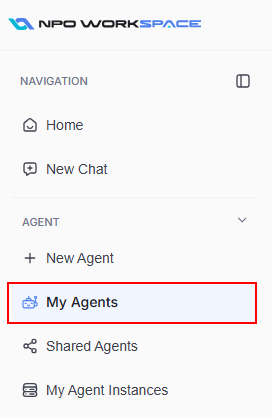
左側のナビゲーションパネルで、AGENTセクションの下にあるMy Agentsをクリックします:
作成したすべてのエージェントのリストが表示されます:
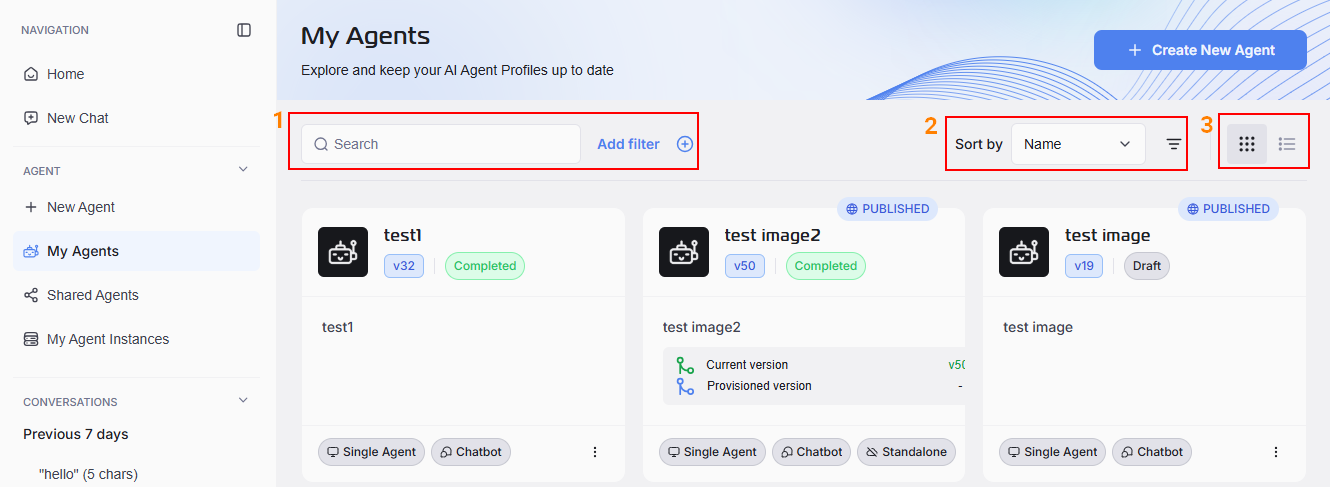
1. 検索とフィルタ
特定のAIエージェントを簡単に見つけるために、ヘッダーの下にあるツールセットを使用します:
- Search: 検索ボックスを使用して、エージェントの名前や説明からのキーワードを入力することで、エージェントを迅速に見つけます。
- Add filter: このボタンをクリックして、属性ベースのフィルタを適用し、エージェントリストを絞り込みます。
ヒント
フィルタと検索を組み合わせて、正確な結果を得てください。
エージェントを検索
エージェントリストの上部で、検索バーを使用して、名前やキーワードを入力することで目的のエージェントを迅速に見つけます。検索クエリを入力すると、リストがリアルタイムで更新されます。
条件に基づくフィルタを追加
- 検索バーの隣にあるAdd filterをクリックします。
- フィルタダイアログで、希望するFilter(ラベル、タイプ、ステータス、ランタイムタイプ、使用タイプなど)を選択します。
- 適切なOperator(例:等しい、含む)を選択します。
- フィルタのためのValueを入力または選択します。
- 選択した条件に基づいてエージェントをフィルタリングするためにApplyをクリックします。
2. ソート
エージェントのリスト順をニーズに合わせてカスタマイズできます:
- Sort byドロップダウンを使用してエージェントリストを整理します。
- エージェントをName、Created At、またはUpdated Atでソートできます。
- リストの順序を更新するために、好みのオプションを選択します。
3. レイアウトを変更
エージェントリストの右上には、Grid View と List View の間で切り替えるためのアイコンが表示されます。
- Grid View: は、各エージェントの重要な情報をカード形式で表示します。
- List View: は、バージョン、ステータス、タイプ、デプロイ日、アクションなどの詳細を列に持つテーブル形式でエージェントを提示します。
適切なアイコンをクリックして、お好みの表示モードに切り替えてください。