View List of Shared Agents
Shared Agents機能はNPO Workspaceで、他のユーザーから共有されたすべてのAIエージェントを表示および管理することを可能にします。このリストには、あなた自身が作成したエージェントは含まれていません。
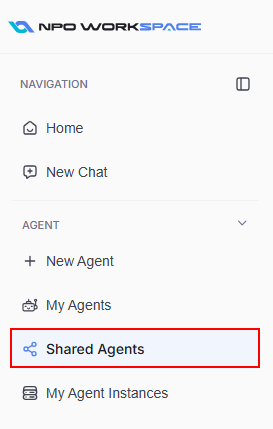
左側のナビゲーションパネルで、AGENTセクションの下にあるShared Agentsをクリックします:
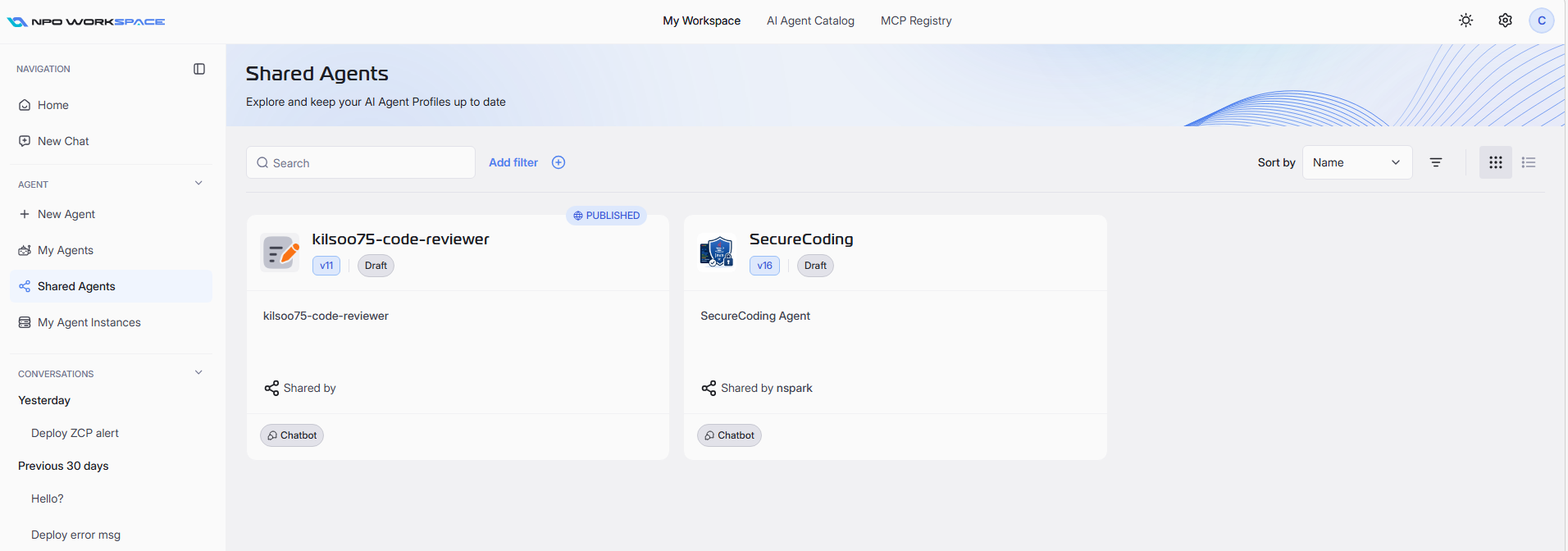
あなたに共有されたエージェントのリストが表示されます:
1. 検索とフィルター
特定のAIエージェントを簡単に見つけるために、ヘッダーの下にあるツールセットを使用します:
- Search: エージェントの名前や説明の一部を入力します。
- Add filter: このボタンをクリックして、属性ベースのフィルターを適用し、エージェントリストを絞り込みます。
ヒント
フィルターと検索を組み合わせて、正確な結果を得てください。
エージェントを検索する
エージェントリストの上部で、検索バーを使用して、名前やキーワードを入力することで目的のエージェントを迅速に見つけます。検索クエリを入力すると、リストがリアルタイムで更新されます。
条件に基づいてフィルターを追加する
- 検索バーの隣にあるAdd filterをクリックします。
- フィルダイアログで、希望するFilter(ラベル、タイプ、ステータス、ランタイムタイプ、使用タイプなど)を選択します。
- 適切なOperator(例:等しい、含む)を選択します。
- フィルターのためのValueを入力または選択します。
- 選択した条件に基づいてエージェントをフィルタリングするためにApplyをクリックします。
2. ソート
エージェントのリスト順をニーズに合わせてカスタマイズできます:
- Sort byドロップダウンを使用して、エージェントリストを整理します。
- エージェントをName、Created At、またはUpdated Atでソートできます。
- リストの順序を更新するために、好みのオプションを選択します。
3. レイアウトの変更
エージェントリストの右上には、Grid View と List View の間で切り替えるためのアイコンが表示されます。
- Grid View: は、共有エージェントを主要な詳細とともにカード形式で表示します。
- List View: は、エージェントを簡単に比較できるように表形式で提示します。
適切なアイコンをクリックして、お好みの表示モードに切り替えてください。