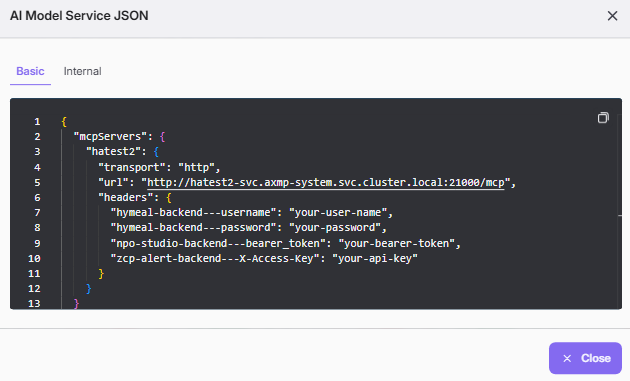
Edit MCP Instance and View MCP JSON
Sau khi một Hồ sơ Máy chủ MCP đã được cung cấp, bạn có thể chỉnh sửa các cài đặt triển khai và mạng của từng phiên bản MCP. Hộp thoại Edit cho phép bạn điều chỉnh tài nguyên tính toán và mạng mà không cần tạo lại hồ sơ.
Mở Hộp Thoại Chỉnh Sửa
- Điều hướng đến danh sách phiên bản MCP.
- Tìm phiên bản MCP mà bạn muốn sửa đổi.
- Nhấp vào dấu ba chấm dọc và chọn hành động chỉnh sửa để mở hộp thoại Edit.
Tiêu đề hộp thoại hiển thị Edit: <instance name> và chứa hai tab: Deployment Spec và Network.
Tab Thông Số Triển Khai
Sử dụng tab này để điều chỉnh tài nguyên tính toán được phân bổ cho phiên bản MCP.
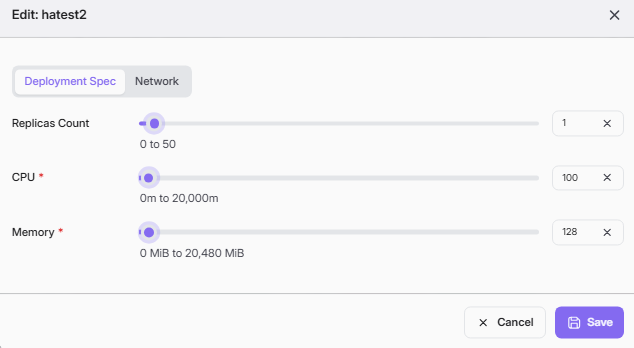
- Số lượng phiên bản pod đang chạy cho Máy chủ MCP này.
- Có thể điều chỉnh qua thanh trượt hoặc nhập trực tiếp (phạm vi: 0 đến 50).
- Nhấp vào nút × bên cạnh giá trị để đặt lại trường.
CPU (Bắt buộc)
- Phân bổ CPU tính bằng millicores (m).
- Có thể điều chỉnh qua thanh trượt hoặc nhập trực tiếp (phạm vi: 0m đến 20,000m).
- Ví dụ: 100 có nghĩa là 100m (0.1 vCPU).
Memory (Bắt buộc)
- Phân bổ bộ nhớ tính bằng MiB.
- Có thể điều chỉnh qua thanh trượt hoặc nhập trực tiếp (phạm vi: 0 MiB đến 20,480 MiB).
- Ví dụ: 128 có nghĩa là 128 MiB.
Sau khi thực hiện các thay đổi, nhấp vào Save để áp dụng hoặc Cancel để hủy bỏ.
Tab Network
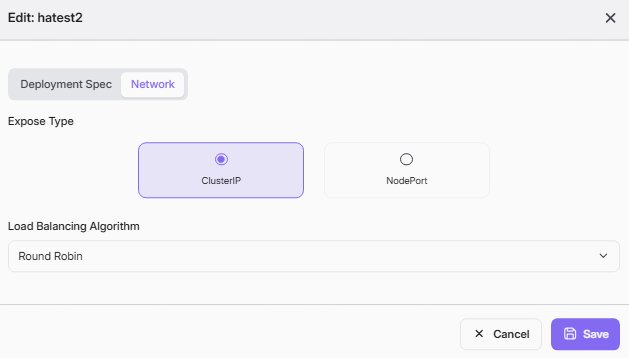
Sử dụng tab này để sửa đổi cách mà phiên bản MCP được tiếp xúc với lưu lượng.
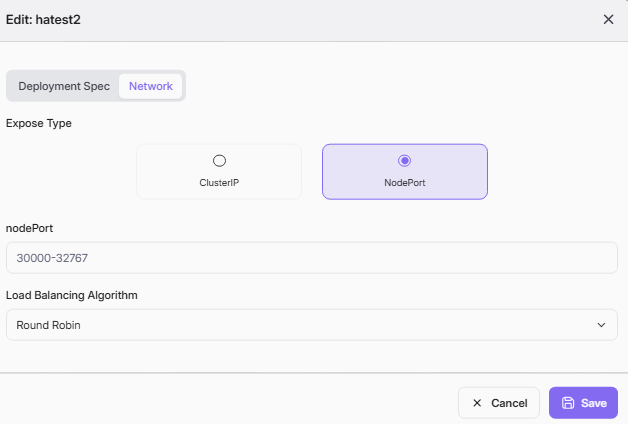
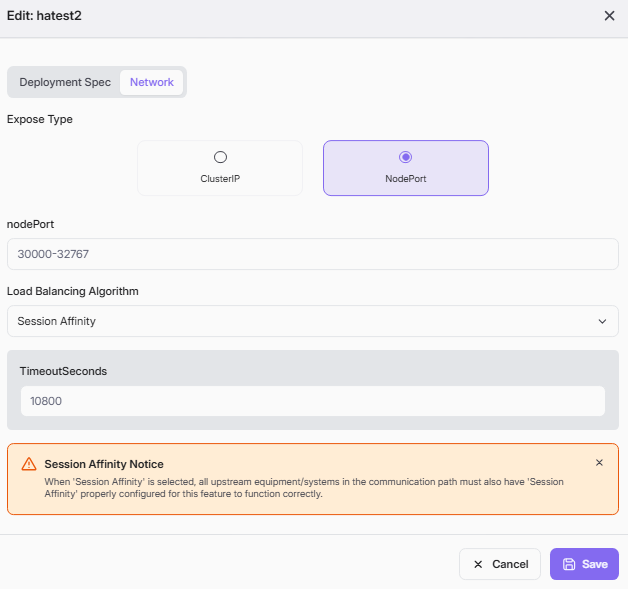
Loại Phơi Bày
Chọn một trong hai chế độ phơi bày dịch vụ:
ClusterIP- Phơi bày dịch vụ chỉ trong cụm Kubernetes.
- Không có cổng bên ngoài nào được chỉ định.
- Phù hợp nhất cho các phiên bản được truy cập qua Ingress hoặc lưới dịch vụ nội bộ.
- Phơi bày dịch vụ trên một cổng tĩnh trên mỗi nút trong cụm.
- Khi được chọn, trường nodePort sẽ xuất hiện.
nodePort (Có thể thấy khi Loại Phơi Bày = NodePort)
- Số cổng trên mỗi nút chuyển tiếp lưu lượng đến dịch vụ MCP.
- Phạm vi hợp lệ: 30000–32767.
- Nhập một cổng cụ thể hoặc sử dụng phạm vi giữ chỗ để chọn một cổng.
Thuật Toán Cân Bằng Tải
Chọn chiến lược phân phối lưu lượng từ menu thả xuống:
Round Robin (Mặc định)
- Phân phối các yêu cầu đến đều giữa tất cả các bản sao theo thứ tự tuần tự.
- Không cần cấu hình bổ sung.
- Được khuyến nghị cho hầu hết các trường hợp sử dụng với khối lượng công việc không trạng thái.
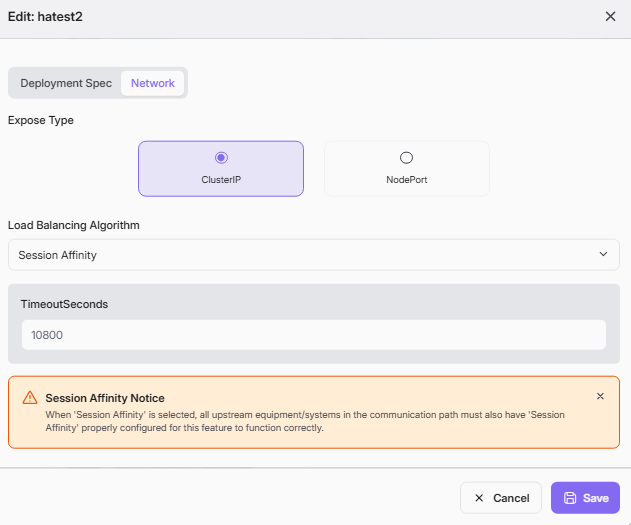
- Chuyển hướng tất cả các yêu cầu từ cùng một khách hàng đến cùng một bản sao trong suốt phiên.
- Khi được chọn, một trường TimeoutSeconds bổ sung sẽ xuất hiện.
TimeoutSeconds (Có thể thấy khi Thuật Toán Cân Bằng Tải = Tính Đặc Trưng Phiên)
- Xác định thời gian (tính bằng giây) mà liên kết tính đặc trưng phiên kéo dài.
- Giá trị mặc định: 10800 (3 giờ).
- Sau thời gian này, khách hàng có thể được chuyển hướng đến một bản sao khác.
Session Affinity Notice Khi "Tính Đặc Trưng Phiên" được chọn, tất cả thiết bị/hệ thống upstream trong đường truyền thông phải cũng được cấu hình "Tính Đặc Trưng Phiên" đúng cách để tính năng này hoạt động chính xác.
Cách Chọn Cấu Hình Đúng
| Tình Huống | Loại Phơi Bày | Cân Bằng Tải | Ghi Chú |
|---|---|---|---|
| Dịch vụ nội bộ, không trạng thái | ClusterIP | Round Robin | Cài đặt đơn giản nhất |
| Dịch vụ nội bộ, phiên trạng thái | ClusterIP | Session Affinity | Đặt TimeoutSeconds phù hợp |
| Cần truy cập bên ngoài | NodePort | Round Robin | Đảm bảo cổng 30000–32767 được mở |
| Truy cập bên ngoài, phiên trạng thái | NodePort | Session Affinity | Cấu hình thời gian chờ + affinity upstream |
Xem MCP JSON
- Điều hướng đến danh sách phiên bản MCP.
- Tìm phiên bản MCP mà bạn muốn xem (ví dụ: "hatest2").
- Nhấp vào dấu ba chấm dọc và chọn hành động Xem MCP JSON để mở modal xem.