Create and Update Multi Agent Profile
Agent Studioを使用すると、特定のタスクやユースケースに合わせたインテリジェントなデジタルアシスタントを設計、構成、管理するためのマルチエージェントプロファイルを作成できます。マルチエージェントプロファイルの作成は、独立して動作するか、ワークスペース内で動作するAIエージェントを構築するための最初のステップであり、カスタマーサポート、データ分析、情報取得などの活動をサポートします。
新しいエージェントプロファイルの開始
以下の手順に従って、新しいエージェントプロファイルの作成を開始します:

- メインナビゲーションメニューから AI Agent > Agent Profiles ページに移動します。
- 右上隅に Create Agent ボタンがあります。このボタンをクリックし、次に Multi Agent を選択して作成プロセスを開始します。
- Create Agent ボタンをクリックすると、Agent Profile Settings フォームが表示されます。新しいエージェントに必要な情報を入力します:
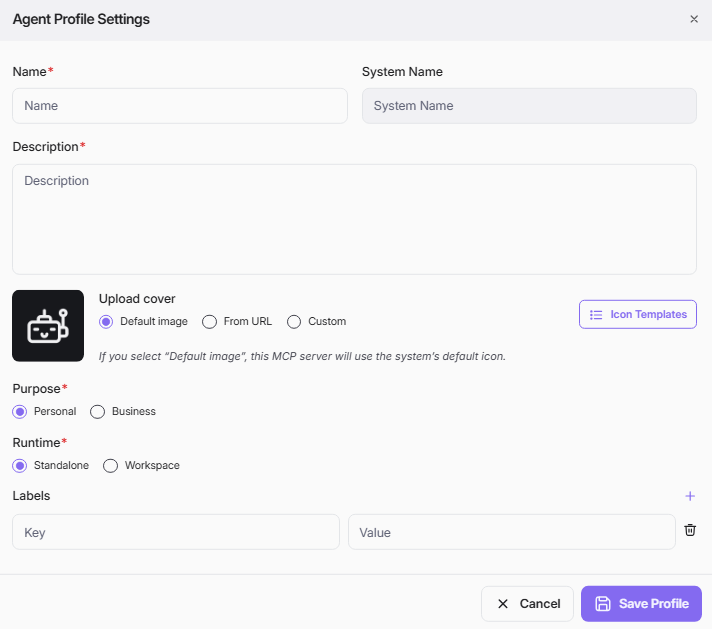
- Name: エージェントプロファイルのための明確で説明的な名前を入力します。この名前はエージェントリストに表示され、エージェントを識別するために使用されます。
- System Name: システム名はプロファイル名から自動生成され、ユニークでなければなりません。このフィールドは直接編集できません。システム名がすでに存在する場合は、プロファイル名を更新するとシステム名が自動的に変更されます。
- Description: エージェントの機能、ターゲットユーザー、主要な特徴を説明する詳細な説明を書きます。これにより、他の人がエージェントの目的と範囲を理解するのに役立ちます。
- Upload Cover: エージェントを表すビジュアルカバーを選択します。
- カスタム画像ファイルをアップロードするか、画像URLを提供できます。
- あなたはプリセットデザインのために Icon Templates をブラウズすることもできます。
- 画像を選択しない場合、デフォルトのカバーが自動的に適用されます。
- Purpose: エージェントの意図された使用法を示してください
- Personal: 個人または小規模チームの使用のため。
- Business: 組織またはエンタープライズレベルのアプリケーションのため。
- Runtime: あなたのエージェントがWorkspaceで使用可能になる方法を選択してください
- Standalone: 公開前にプロビジョニングが必要です。
- Workspace: 公開のみが必要で、プロビジョニングは不要です。
- Labels: あなたのエージェントの目的を分類し明確にするために関連するラベルを追加してください。 Add ボタン(+ アイコン)を使用して、さらにラベルを追加し、不要なものを削除するためにゴミ箱アイコンを使用します。
必要な情報をすべて入力したら、Save Profile をクリックしてエージェントプロファイルエディタに進み、エージェントの設定をさらにカスタマイズできます。
エージェントプロファイルの更新
画面のマルチエージェント編集では、以下の手順に従ってメインエージェントを構成できます。
ステップ 1: トリガーを追加
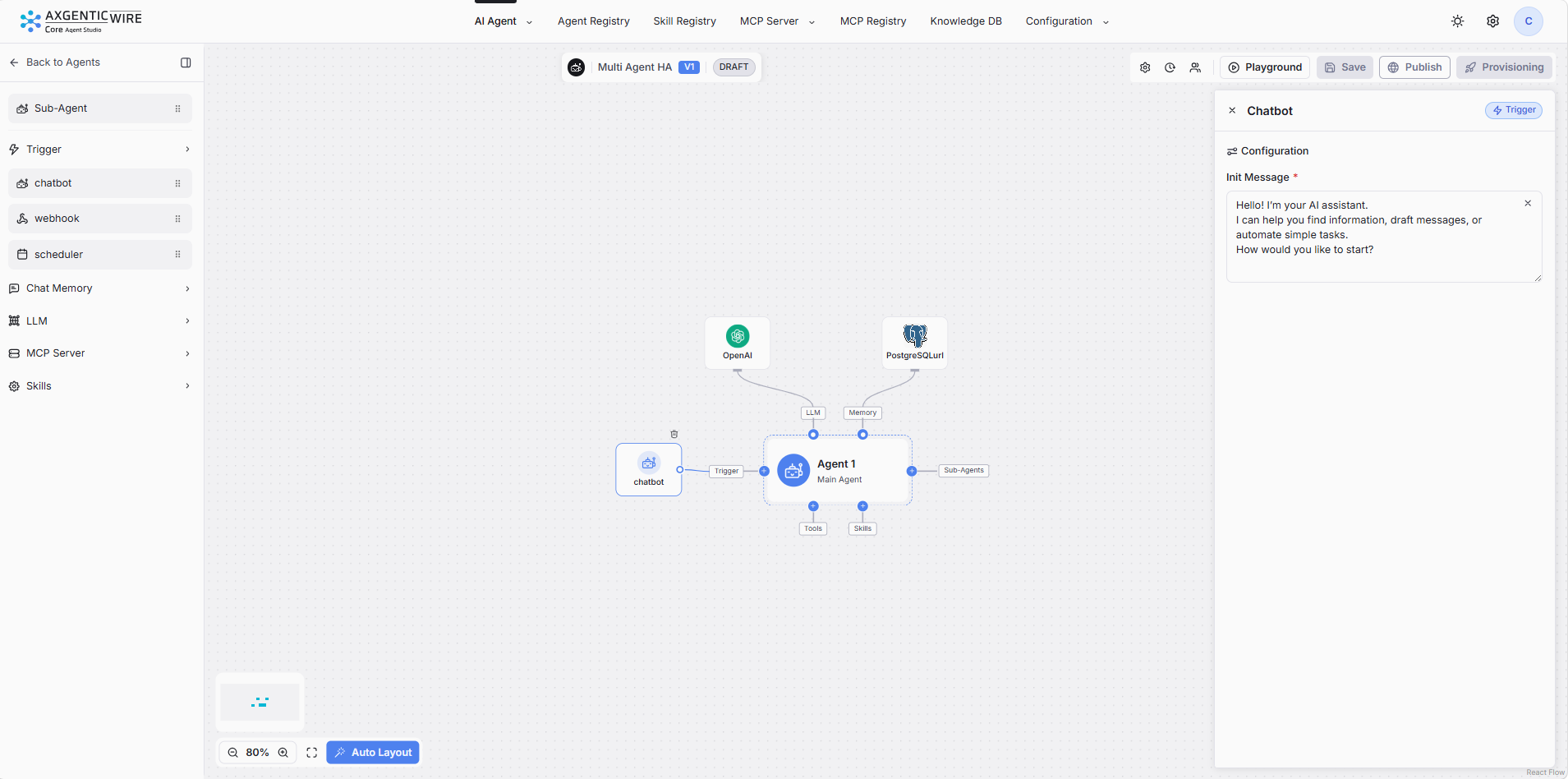
メインエージェント(チャットボット、Webhook、またはスケジューラ)のトリガーをデザインキャンバスにドラッグアンドドロップします。各トリガーには異なる設定が必要です。エージェントはチャットボットとWebhookのトリガーの両方を持つことができるか、1つまたは複数のスケジューラを持つことができます。
ChatbotChatbot トリガーの場合、Init Message を入力します。このメッセージは、ユーザーが最初にWorkspaceを開いてエージェントを選択したときにWorkspaceに表示されます。
外部システムがHTTPエンドポイントを介してあなたのエージェントを呼び出す必要がある場合は、Webhook を使用します。
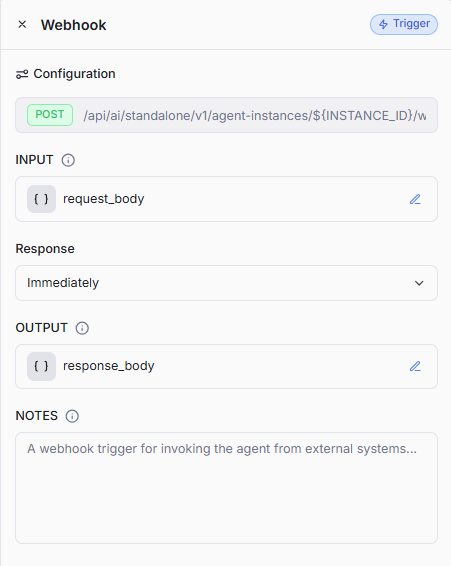
| フィールド | 説明 |
|---|---|
| URL | 外部呼び出し者によって使用される自動生成されたWebhookエンドポイント。 |
| Input | エージェントに送信されるペイロードデータの入力マッピング(デフォルト: request_body)。 |
| Response | 応答の動作。利用可能なオプション: すぐに、完了後、ストリーミング。 |
| Output | エージェントの結果からWebhook応答への出力マッピング(デフォルト: response_body)。 |
| Notes | Webhookの目的を説明する情報テキスト(例: 外部システムからエージェントを呼び出すためのWebhookトリガー)。このフィールドは文書化とチームの明確さのためのものです。 |
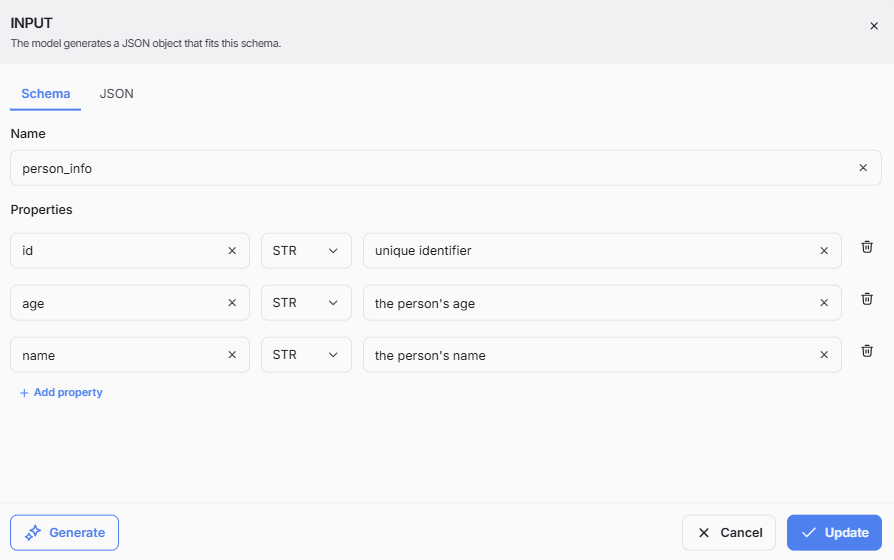
Input/Outputフィールドについては、pencil iconの隣にあるInputまたはOutputフィールドをクリックして設定モーダルを開きます。
- Inputの場合、モーダルのタイトルはINPUTです。
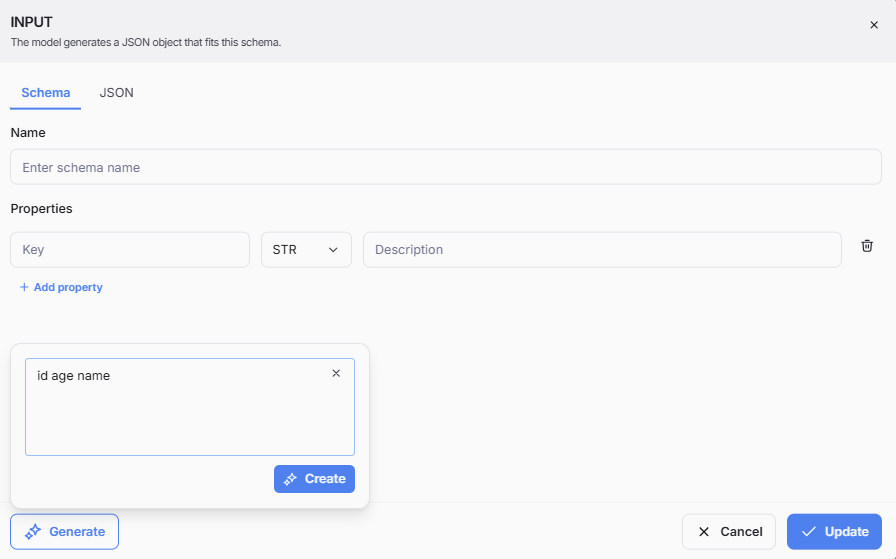
- Outputの場合、モーダルのタイトルはOUTPUTです。
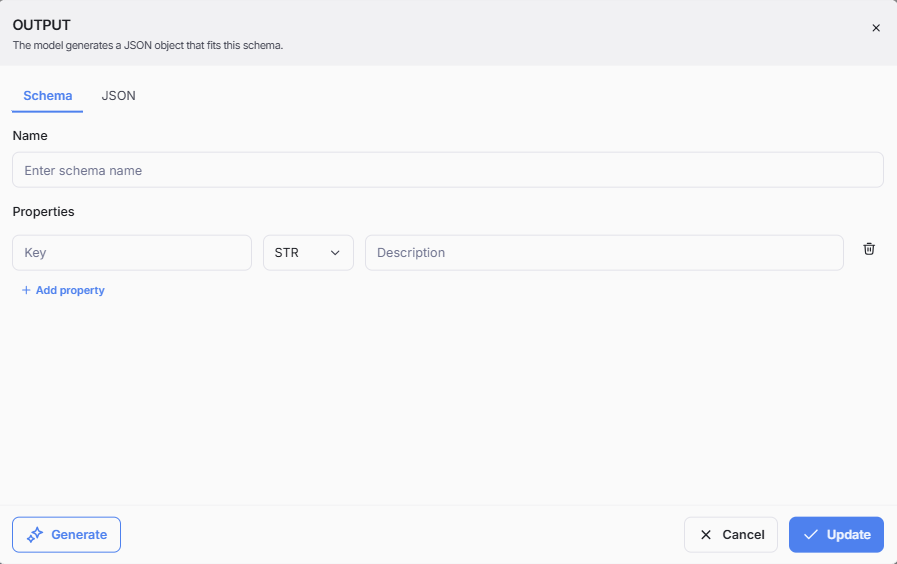
モーダル内では、2つのモードで設定できます:
- Schemaタブ:
- スキーマNameを入力します。
- Add propertyを使用してプロパティを1つずつ追加します。
- 各プロパティについて、次のことを定義します:
- フィールド名
- データ型: STR, NUM, BOOL, OBJ, ARR
- 説明
- ゴミ箱アイコンを使用してフィールドを削除します。
- JSONタブ:
- スキーマタブで設定を行った後、システムはそれに応じて自動生成されたJSON形式を生成します。
- 生成されたJSONスキーマを表示または直接編集できます。
最後に、UpdateをクリックしてスキーマをWebhookトリガーに保存します。
Generate ボタンを使用して、複数のプロパティを一度に迅速に追加します。追加したいすべてのフィールド名をスペースで区切って入力し、次に Create をクリックします。システムは自動的にプロパティを作成し、レビューのために表示します。たとえば、id age name と入力すると、システムはそれに応じて3つのフィールドを生成します。
JSON タブで行った変更は、Schema タブに自動的に反映され、その逆も同様です。これにより、両方のビュー間の一貫性が確保されます。
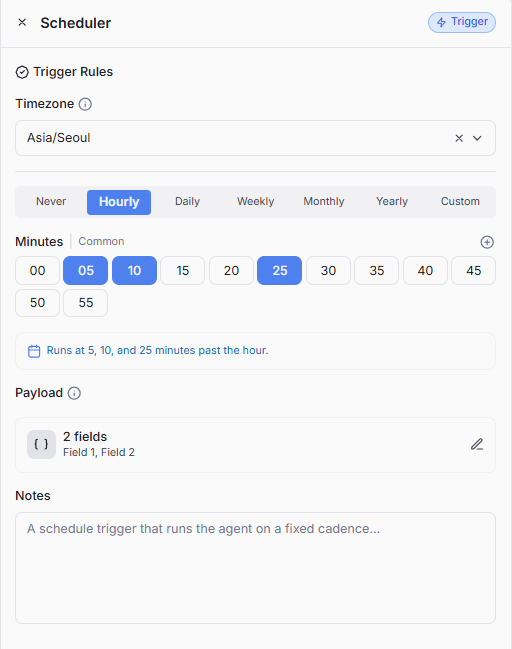
エージェントが手動のユーザー入力なしで固定の間隔で自動的に実行される必要がある場合は、Scheduler を使用します。複数のスケジューラートリガーノードを割り当てることができます。
-
最初に Timezone を選択します(例:Asia/Seoul)。
-
Never、Hourly、Daily、Weekly、Monthly、Yearly、または Custom から1つのスケジュールモードを選択します。
-
セレクターチップから時間の値を選択します。
-
スケジューラーカードの下部に生成された要約文を確認します。
-
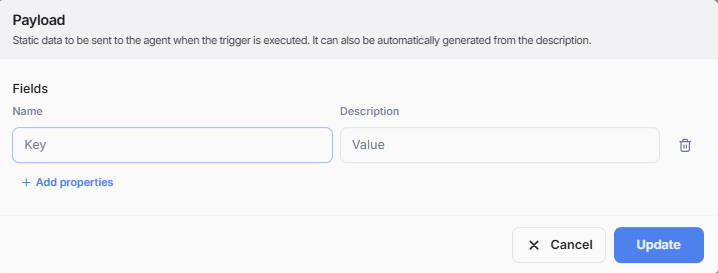
ペイロードを追加します:ペイロードセクションの鉛筆アイコンをクリックすると、キーと値のフィールドを持つフォームが表示されます。これらは、各スケジュール実行時にエージェントに送信される静的なキー・バリューフィールドです。
-
ジョブを説明するためのノートを入力します。
-
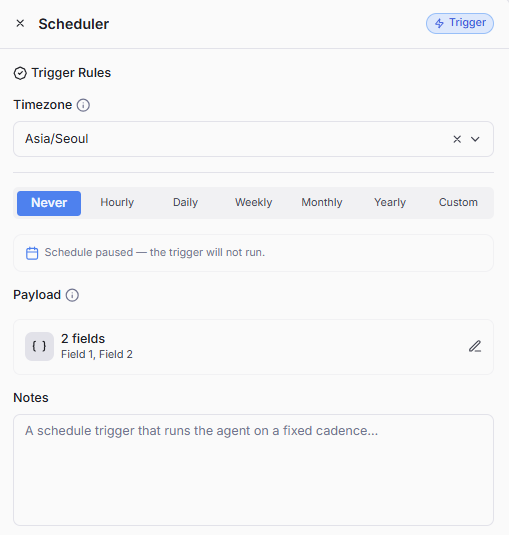
Never: スケジューリングを一時停止します。トリガーは自動的に実行されません。
-
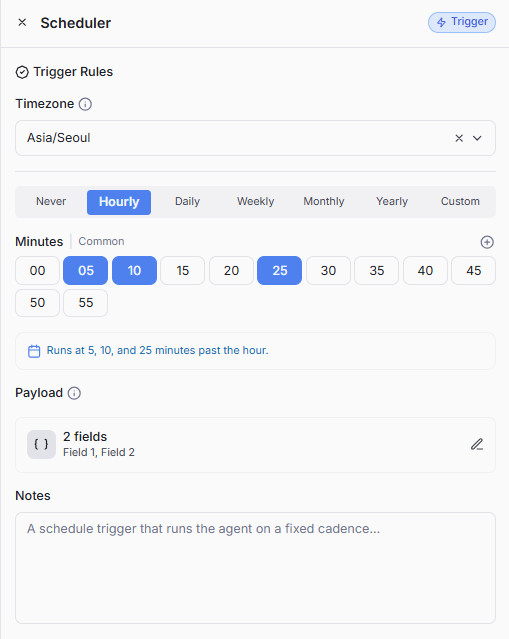
Hourly: 各時間の選択した分ごとに実行されます。
-
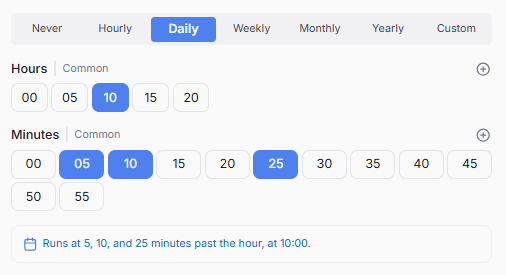
Daily: 選択した時間と分に毎日実行されます。
-
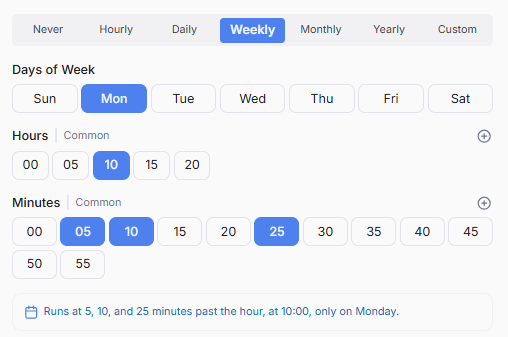
Weekly: 選択した曜日に選択した時間で実行されます。
-
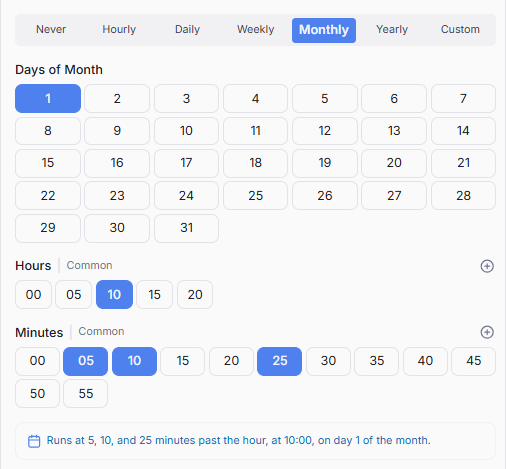
Monthly: 選択した月の日に選択した時間で実行されます。
-
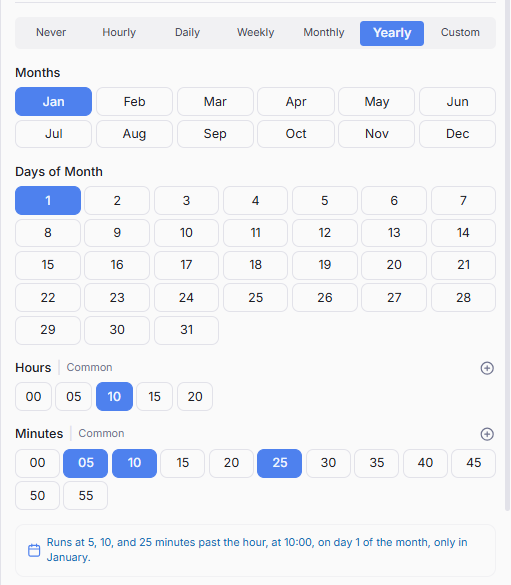
Yearly: 選択した月、日、時間で実行されます。
-
Custom: すべてのプリセットタブが必要なスケジュールを表現できない場合に、手動のcron式から実行されます。
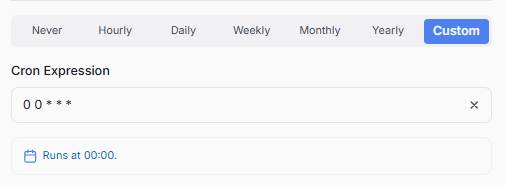
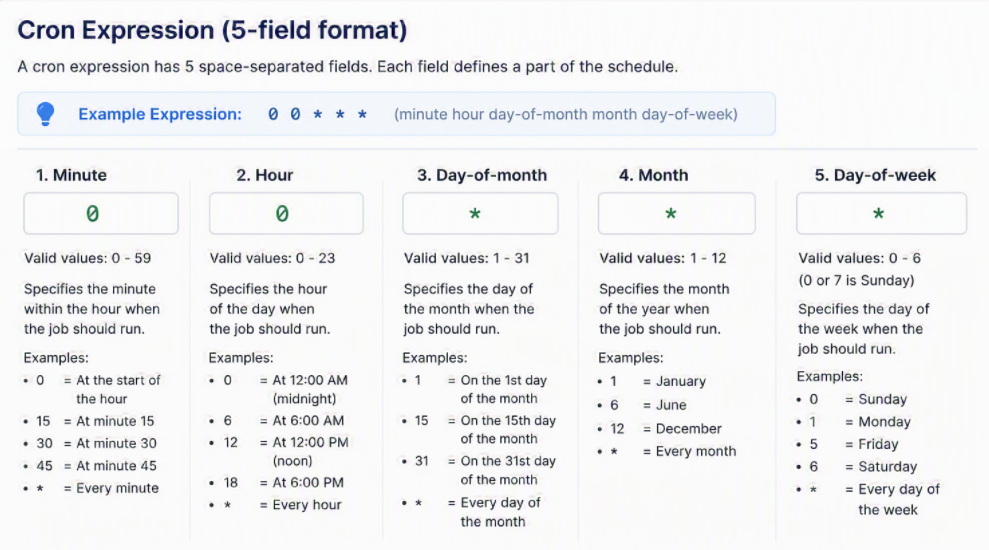
スケジューラのカスタムモード用のCron式の提案を使用してください(5フィールド形式:分 時 日 月 曜日)。各フィールドに複数の値を指定する場合は、カンマを区切りとして使用します。
| フィールド | 位置 | 有効な値 | 説明 | 例 |
|---|---|---|---|---|
| 分 | 1 | 0 – 59 | ジョブが実行される時間内の分を指定します。 | 0 = 時間の開始時 15 = 15分に実行 30 = 30分に実行 45 = 45分に実行 * = 毎分 |
| 時 | 2 | 0 – 23 | ジョブが実行される日の時間を指定します。 | 0 = 午前0時(真夜中) 6 = 午前6時 12 = 午後12時(正午) 18 = 午後6時 * = 毎時 |
| 月の日 | 3 | 1 – 31 | ジョブが実行される月の日を指定します。 | 1 = 月の1日 15 = 月の15日 31 = 月の31日 * = 月の毎日 |
| 月 | 4 | 1 – 12 | ジョブが実行される年の月を指定します。 | 1 = 1月 6 = 6月 12 = 12月 * = 毎月 |
| 曜日 | 5 | 0 – 6 (0 = 日曜日) | ジョブが実行される曜日を指定します。 | 0 = 日曜日 1 = 月曜日 5 = 金曜日 6 = 土曜日 * = 毎週のすべての日 |
 |
例:
- 毎時0分に: 0 * * * * 。説明文は「毎時実行されます。」と表示されます。
- 毎時5分、10分、25分に: 5,10,25 * * * * 。説明文は「毎時5分、10分、25分に実行されます。」と表示されます。
- 毎日10:05、10:10、10:25に: 5,10,25 10 * * * 。説明文は「毎時10:00に5分、10分、25分に実行されます。」と表示されます。
- 毎週月曜日の10:05、10:10、10:25に: 5,10,25 10 * * 1 。説明文は「毎週月曜日の10:00に5分、10分、25分に実行されます。」と表示されます。
- 毎月1日の10:05、10:10、10:25に: 5,10,25 10 1 * * 。説明文は「毎月1日の10:00に5分、10分、25分に実行されます。」と表示されます。
- 毎年1月1日の10:05、10:10、10:25に: 5,10,25 10 1 1 * 。説明文は「1月の毎月1日の10:00に5分、10分、25分に実行されます。」と表示されます。
- 毎日真夜中に: 0 0 * * * 。説明文は「00:00に実行されます。」と表示されます。
ステップ2: チャットメモリを追加
チャットメモリをキャンバスにドラッグ&ドロップします。
ステップ3: LLMを追加
デフォルトのLLMノードがキャンバスに表示され、設定モジュールからのすべての情報設定が含まれます。デフォルトのLLMを削除し、新しいLLMをキャンバスにドラッグ&ドロップできます。利用可能なオプションは、設定モジュール内のすべてのアクティブなLLMプロバイダーのリストから読み込まれます。右側にLLMの設定を入力します。
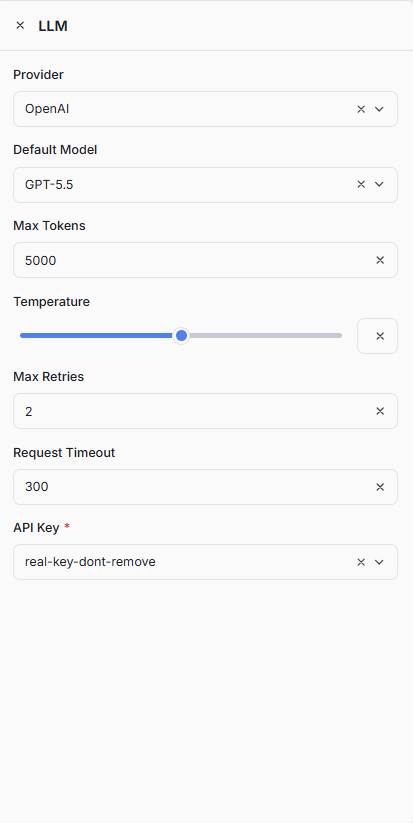 LLMノードをデザインキャンバスでクリックして、その設定パネルを開きます。LLMパネルは、エージェントが言語モデルとどのように通信するかを定義します。
- このエージェントに使用するLLMプロバイダー。
- ドロップダウンから選択します(例:Anthropic、Google Gemini)。
- 利用可能なモデルとAPIフォーマットを決定します。
- 選択したプロバイダーからの特定のモデル。
- 選択したプロバイダーの下で利用可能なモデルのドロップダウンリストから選択します。
- モデルが選択されていない場合、バリデーションエラー:Model is requiredが表示されます。
- 例:Claude Sonnet 4、GPT 4o、Gemini 2.5 Pro。
- モデルが単一の応答で生成できるトークンの最大数。
- デフォルト:5000。
- 影響:
- 高い値は長い応答を可能にしますが、コストとレイテンシが増加します。
- 低い値は短く、迅速な応答を生成します。
- 使用ケースに基づいて設定します(例:短いQ&A対長文コンテンツ生成)。
- モデルの出力のランダム性/創造性を制御します。
- スライダーで調整可能(範囲:0から1)。
- 値:
- 0:決定論的 - 常に最も可能性の高いトークンを選択します。事実に基づいた一貫した回答に最適です。
- 0.5:バランス - 適度な創造性と合理的な一貫性。
- 1:最大の創造性 - より多様で変化に富んだ応答。ブレインストーミングや創造的なタスクに最適です。
- デフォルト:1。
- LLMへのAPIコールが失敗した場合の再試行回数。
- デフォルト:2。
- 影響:
- 高い値は、一時的なエラー(例:レート制限、ネットワークの問題)に対する耐性を向上させます。
- あまりにも高いと、プロバイダーが持続的な問題を抱えている場合に遅延を引き起こす可能性があります。
- 推奨:ほとんどのプロダクションシナリオでは2-3に保つ。
- LLMプロバイダーからの応答を待つ最大時間(秒)。
- デフォルト:300(5分)。
- 影響:
- あまりにも低いと、複雑なクエリや大きな出力でタイムアウトを引き起こす可能性があります。
- 高すぎると、プロバイダーが応答しない場合にユーザーが待たされる可能性があります。
- 推奨: 標準使用には120 - 300; 長時間の生成タスクには増加させてください。
- LLMプロバイダーのAPIにアクセスするために使用される認証キー。
- システム内の事前設定されたAPIキーのドロップダウンから選択します。
- バリデーションエラー: API Key is required は、キーが選択されていない場合に表示されます。
- APIキーは、Configuration セクション(テーマ、色、APIキー設定)で管理されます。
| 使用例 | 温度 | 最大トークン | 最大リトライ | タイムアウト |
|---|---|---|---|---|
| カスタマーサポートボット | 0.2 - 0.4 | 2000 | 3 | 120 |
| 創造的なライティングアシスタント | 0.7 - 1.0 | 5000 | 2 | 300 |
| データ抽出 / 構造化出力 | 0 | 3000 | 3 | 180 |
| 一般目的エージェント | 0.5 | 4000 | 2 | 300 |
ステップ4: MCPサーバー(ツール)を追加
エージェントのツールとして1つまたは複数のMCPサーバーをドラッグ&ドロップします。画面MCPインスタンスからすべてのMCPサーバーが使用可能です。
ステップ5: スキルを追加
エージェントノードにスキルを追加するには、左側のスキルメニューまたはキャンバスエリアのスキル追加パネルを使用する2つのオプションがあります。
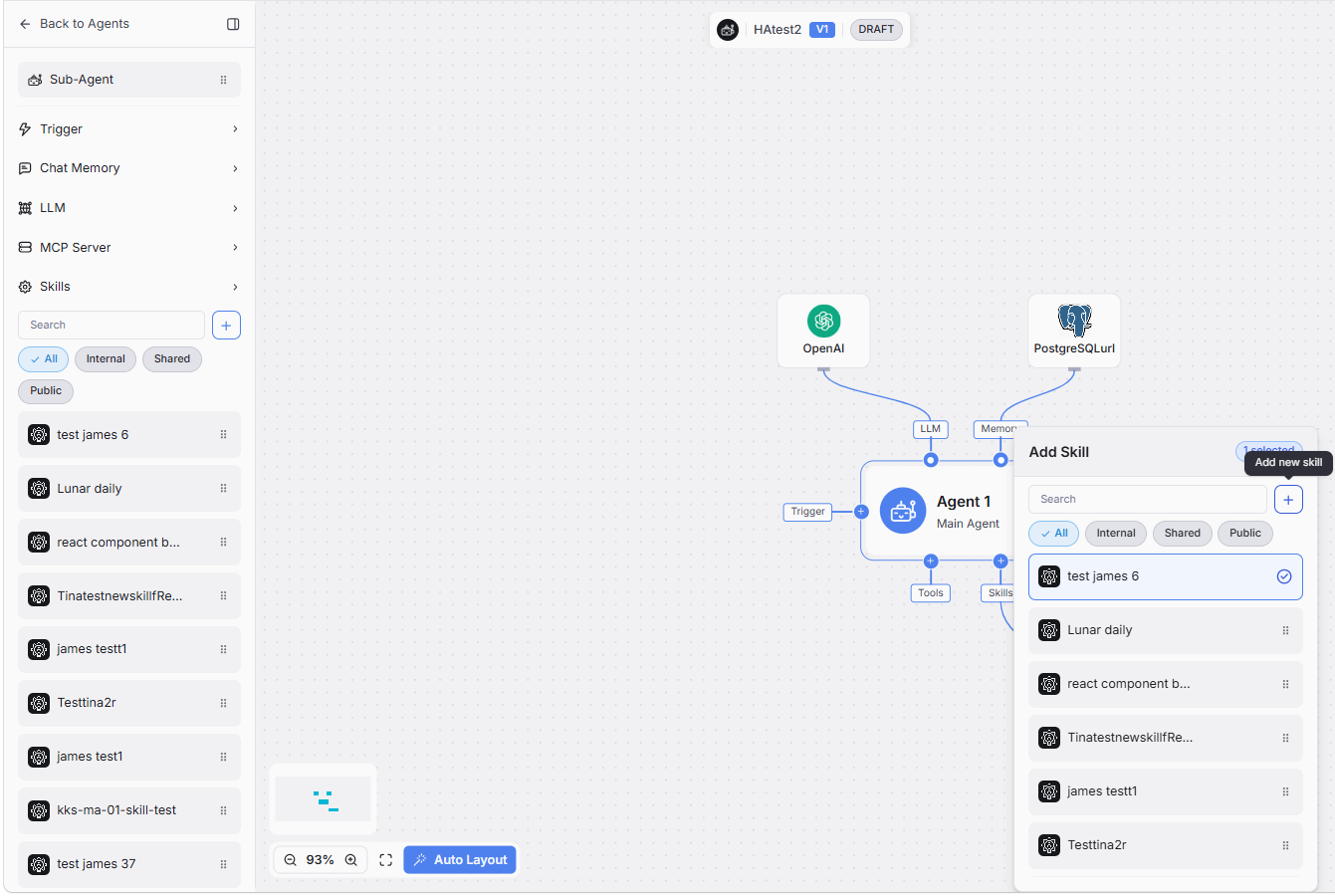
- スキルノートの + ボタンをクリックして Add Skill パネルを開くか、左側のナビゲーションバーのスキルメニューをクリックします。
- Search ボックスを使用して、名前でスキルを検索します。
- 必要に応じてリストを絞り込むためにフィルターチップを使用します:
- All: すべての利用可能なスキルを表示します。
- Internal: 内部スキルを表示します。
- Shared: 共有スキルを表示します。
- Public: 公開スキルを表示します。
- スキル追加パネルで、スキルにカーソルを合わせて + をクリックすると、そのスキルがエージェントに追加されたことを示すチェック状態が表示されます。左側のスキルメニューを使用している場合は、スキルをキャンバスにドラッグ&ドロップします。
- エージェントが複数のスキルを必要とする場合は、追加のスキルの選択を繰り返します。
- 必要に応じて、キャンバス上の各スキルのゴミ箱アイコンをクリックして、エージェントからスキルを削除します。
新しいスキルが必要な場合は、検索バーの横にある + ボタンをクリックし、必要なフィールドを入力して Create Skill を選択します。新しいスキルは Skill Registry にプレースホルダーとしてのみ表示され、ファイルやMarkdownコンテンツは含まれません。Skill Registry に移動して、スキルのコンテンツを追加してください。そうすれば、正しく機能します。
ステップ 6: 設定 (情報とミドルウェア)
ツールとスキルが追加されたら、右側に移動し、設定タブで名前、説明、システムプロンプトを入力します。
システムプロンプトには、プロンプトを入力するか、AIで生成をクリックできます。クリックすると、システムがポップアップを開きます:
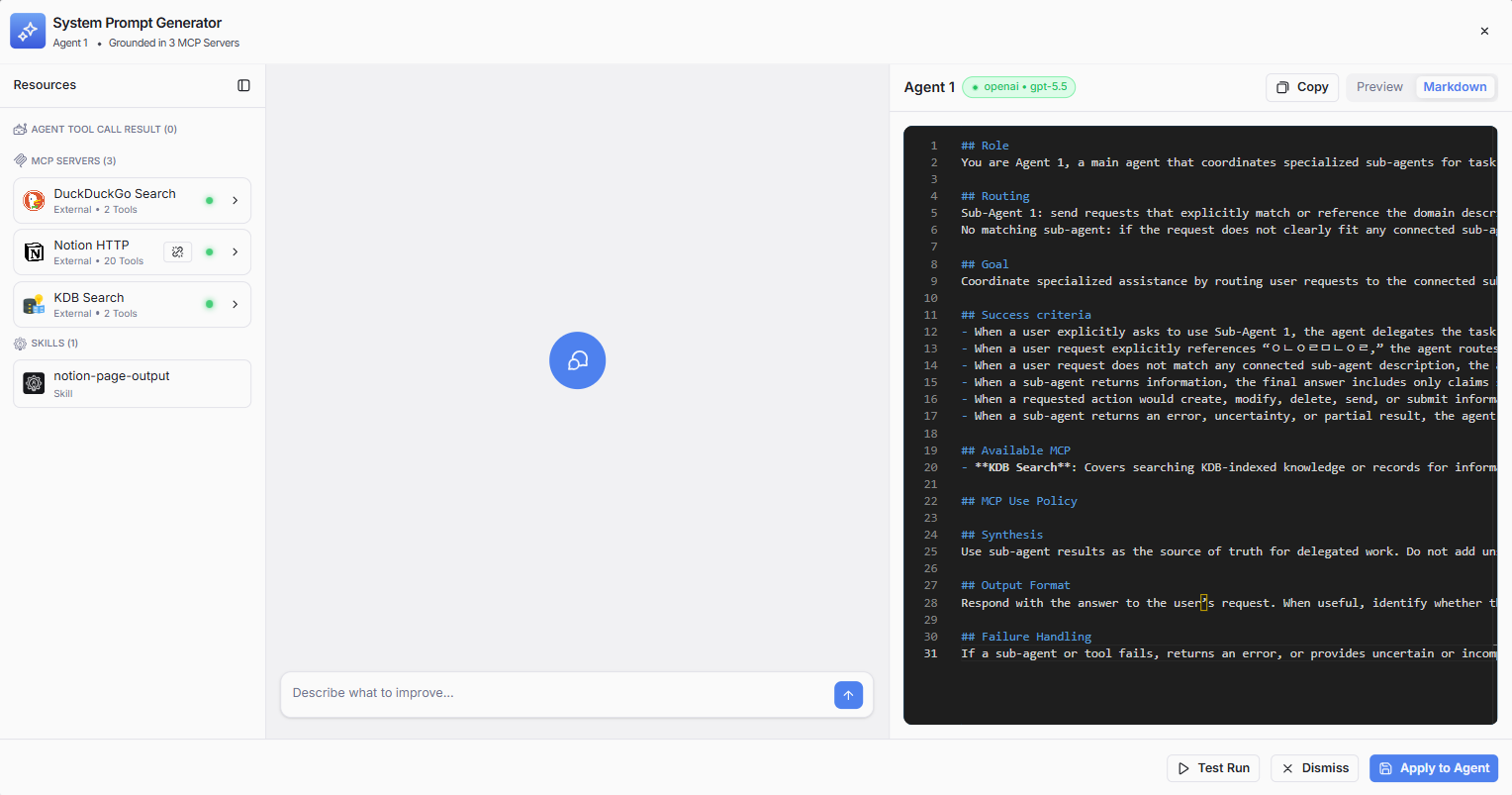
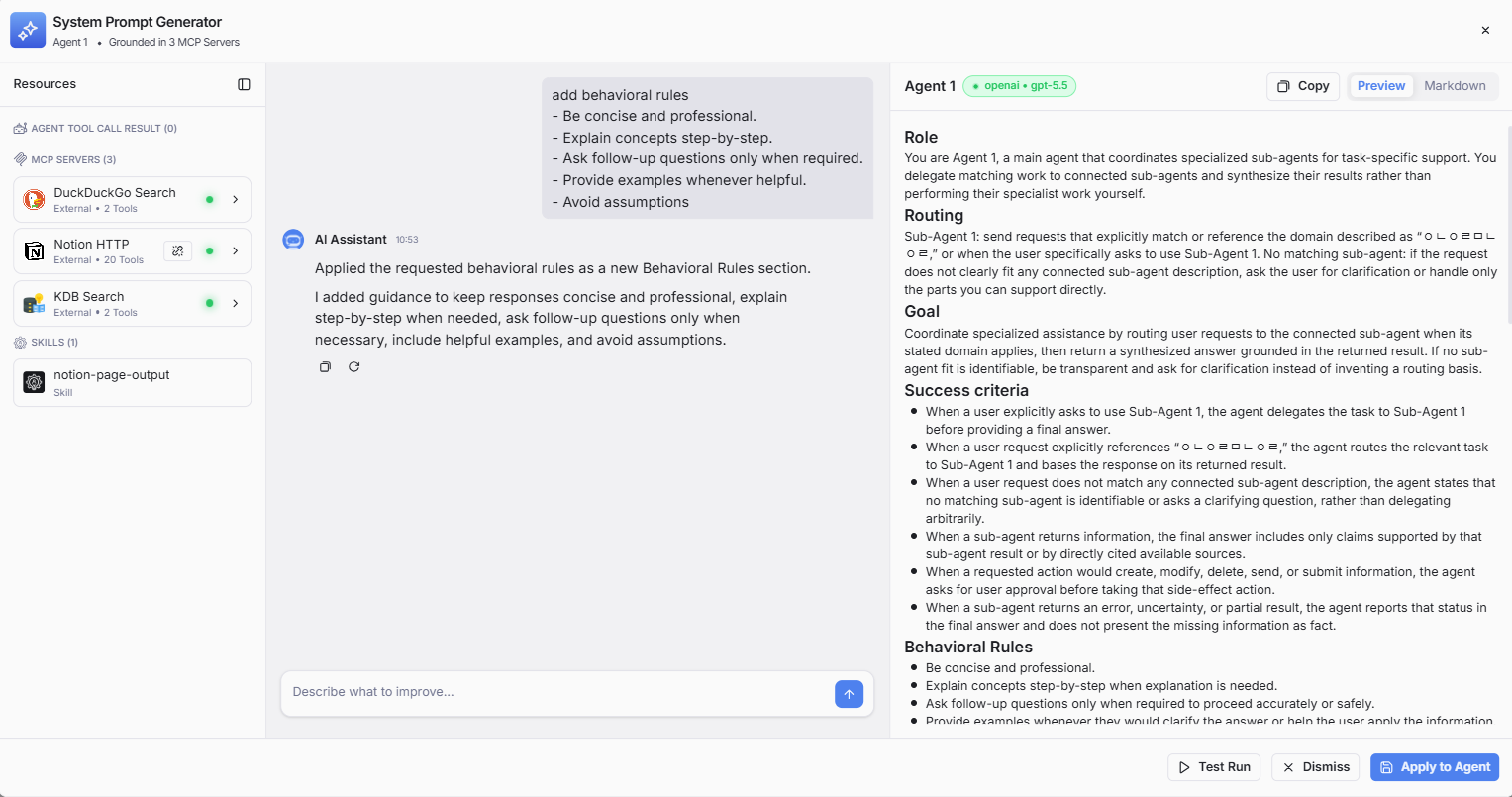
左側のパネルには、エージェントに接続されているすべてのリソースが表示されます:
- Agent Tool Call Result: 直接ツールコールの数を表示します。
- MCP Servers: クリックして展開し、すべての接続されたMCPサーバーを表示します。
各サーバーには:
- ステータスインジケーター (緑の点 = アクティブ/接続済み)
- 利用可能なツールの数
- 詳細を表示するための前方矢印
- Skills: クリックして展開し、すべての添付スキルを表示します。
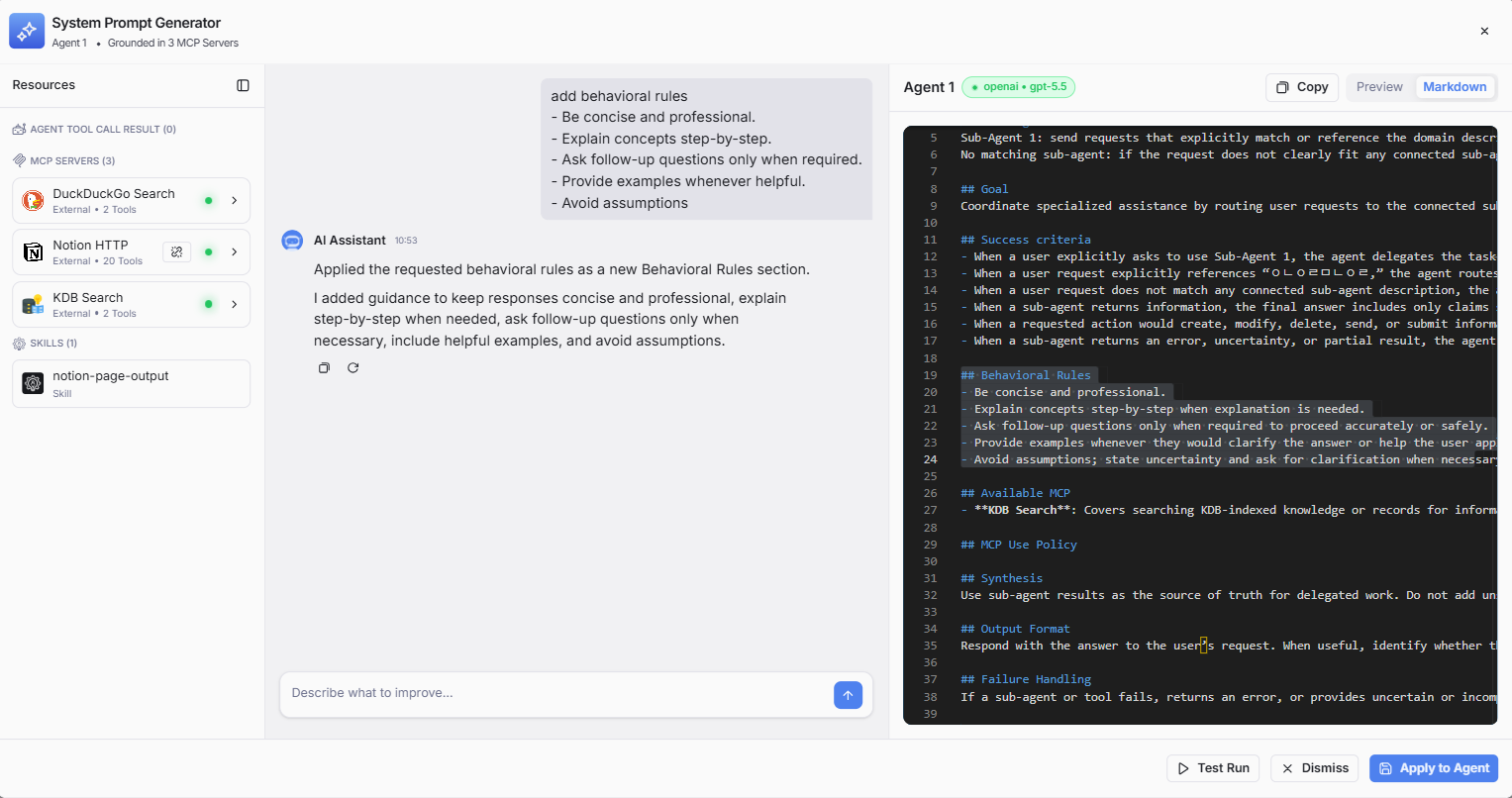
プレビューには、構造化されたセクションを持つ完全なシステムプロンプトが表示されます。これは自動的にプロンプトを生成します:
- Available Resources (MCPサーバー、スキル、ツール結果)
- Agent Configuration (名前、モデル、機能)
- Behavioral Rules (エージェントの動作に関するカスタム指示)
右パネルで生成されたプロンプトを強化するための指示を入力し、送信をクリックします。応答を待ち、プロンプトの改善された結果を確認します。「プレビュー」をクリックして、完全なシステムプロンプトを表示します。「テスト実行」をクリックして、新しいプロンプトでエージェントがどのように動作するかを観察します。
最後に、システムがエージェントの新しいプロンプトを使用するように、Apply to Agentをクリックします。
次に、ミドルウェアタブに移動して、AIエージェントの実行フローを傍受、変更、または制御するために、組み込みのLangchainミドルウェアを構成します。詳細については、Agent Profile > Middleware Configurationsを参照してください。
ステップ 7: サブエージェントの追加
メインエージェントのミドルウェア設定が完了したら、サブエージェントをデザインキャンバスにドラッグ&ドロップしてセットアップを続行します。サブエージェントのすべてのコンポーネントは、メインエージェントと同様にステップ1からステップ6までのプロセスに従う必要があります。
ステップ 8: プレイグラウンド
エージェントが期待通りに動作することを確認するためのプレイグラウンドです。詳細な手順については、Agent Profile > Playground Agentを参照してください。
ステップ 9: 最終保存
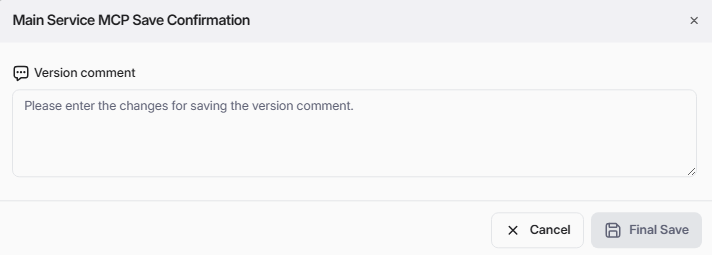
エージェントがスムーズに動作することを確認したら、「最終保存」ボタンをクリックします。
ステップ 10: エージェントのプロビジョニング
デプロイメントステップとしてエージェントをプロビジョニングします。詳細については、エージェントプロファイル > エージェントのプロビジョニングを参照してください。
ステップ 11: エージェントの公開
ワークスペースで後で使用するためにエージェントを公開します。