Create and Update Multi Agent Profile
Agent Studio 允许您创建多代理配置文件,以便您可以设计、配置和管理针对特定任务或用例量身定制的智能数字助手。创建多代理配置文件是构建可以独立或在工作区内操作的 AI 代理的第一步,支持客户支持、数据分析、信息检索等活动。
创建新代理配置文件
按照以下步骤开始创建新的代理配置文件:

- 从主导航菜单导航到 AI Agent > Agent Profiles 页面。
- 在右上角,您会找到 Create Agent 按钮。单击该按钮,然后选择 Multi Agent 以启动创建过程。
- 一旦您单击 Create Agent 按钮,Agent Profile Settings 表单将出现。输入您新代理所需的信息:
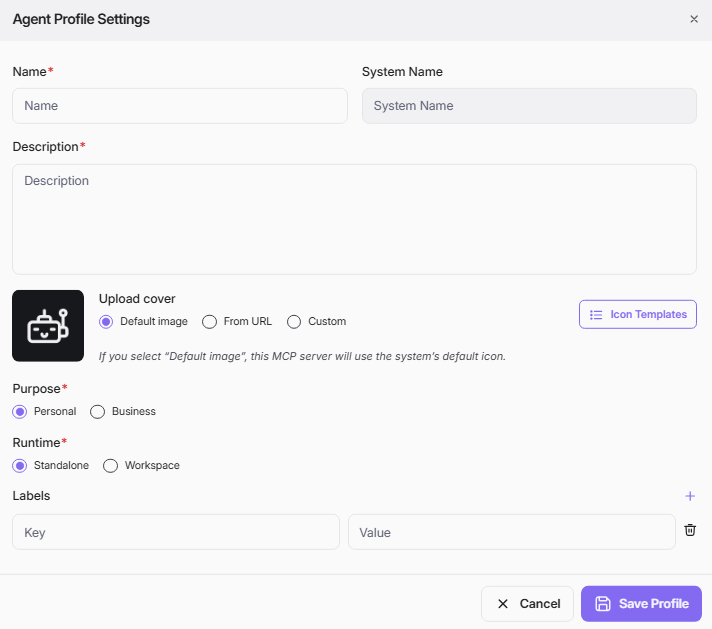
- Name: 输入一个清晰、描述性的名称作为您的代理配置文件。此名称将出现在代理列表中,并用于识别您的代理。
- System Name: 系统名称是从配置文件名称自动生成的,必须是唯一的。此字段不能直接编辑。如果系统名称已存在,请更新配置文件名称,以便系统名称会自动更改。
- Description: 写一个详细的描述,解释您的代理的功能、目标用户和关键特性。这有助于其他人理解您的代理的目的和范围。
- Upload Cover: 选择一个视觉封面来代表您的代理。
- 您可以上传自定义图像文件或提供图像 URL。
- 您还可以浏览 Icon Templates 以获取预设设计。
- 如果您不选择图像,将自动应用默认封面。
- Purpose: 指定代理的预期用途
- Personal: 供个人或小团队使用。
- Business: 供组织或企业级应用程序使用。
- Runtime: 选择您的代理在工作区中准备使用的方式
- Standalone: 在发布之前需要进行配置。
- Workspace: 只需发布,无需配置。
- Labels: 添加相关标签以对代理的目的进行分类和澄清。使用 Add 按钮(+ 图标)添加更多标签,并使用垃圾桶图标删除任何不必要的标签。
输入所有必需信息后,单击 Save Profile 以继续进入代理配置编辑器,在那里您可以进一步自定义代理的配置。
更新代理配置
在屏幕编辑多代理时,您可以按照以下步骤配置您的主代理:
步骤 1: 添加触发器
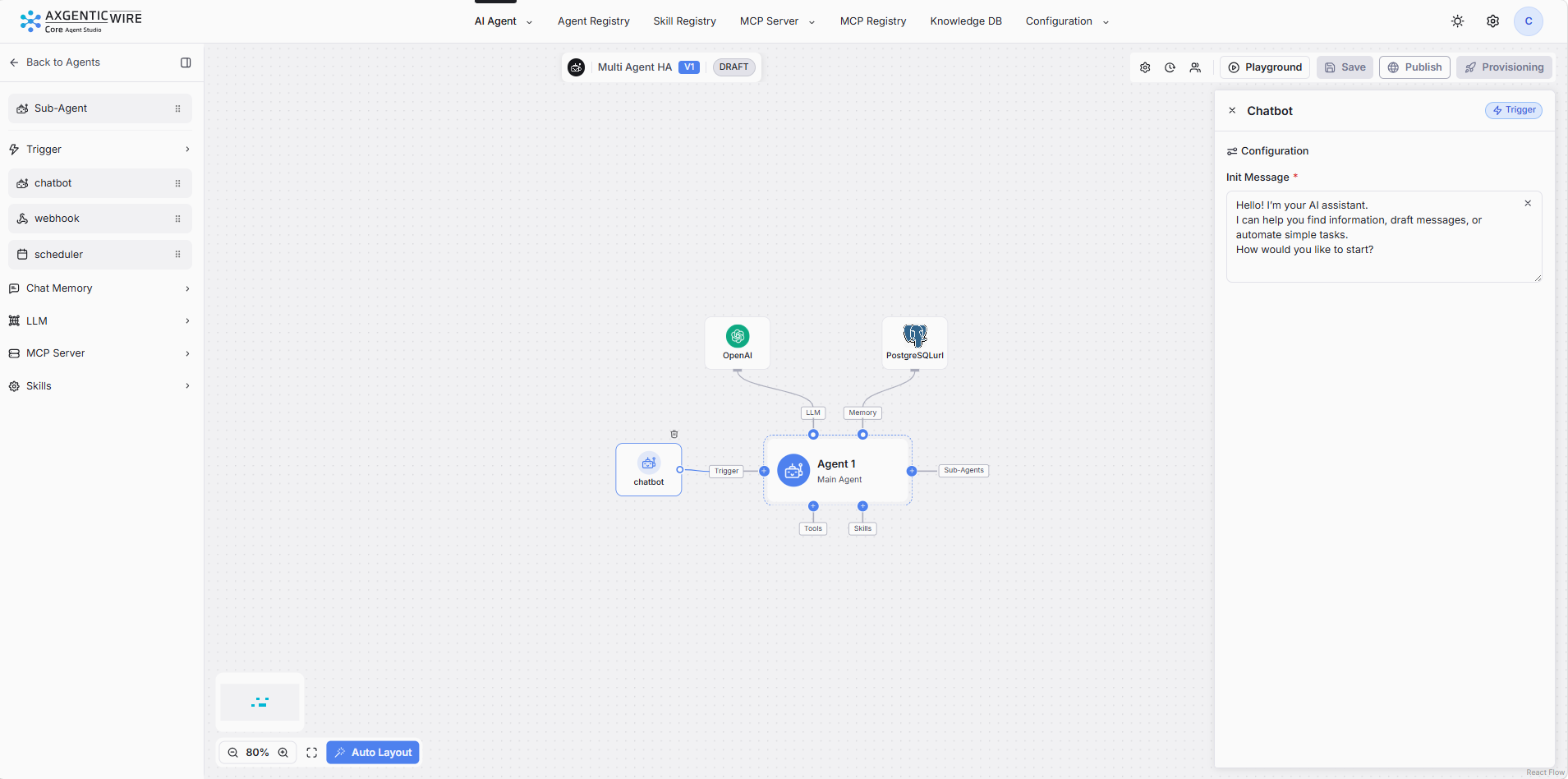
将触发器(聊天机器人、网络钩子或调度程序)拖放到设计画布上。每个触发器都需要不同的配置集。一个代理可以同时拥有聊天机器人和网络钩子触发器,或者可以拥有一个或多个调度程序。
Chatbot对于 Chatbot 触发器,输入 Init Message。此消息在用户首次打开工作区并选择代理时会出现在工作区中。
当外部系统需要通过 HTTP 端点调用您的代理时,请使用 Webhook。
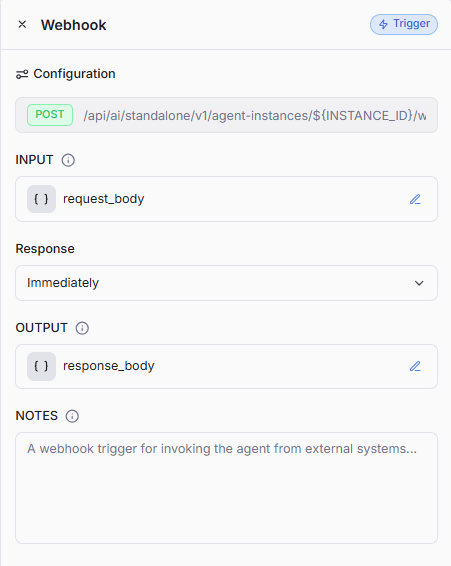
| 字段 | 描述 |
|---|---|
| URL | 自动生成的 webhook 端点,用于外部调用者。 |
| Input | 发送到代理的有效负载数据的输入映射(默认:request_body)。 |
| Response | 响应行为。可用选项:立即、完成后、流式。 |
| Output | 从代理结果到 webhook 响应的输出映射(默认:response_body)。 |
| Notes | 描述 webhook 目的的信息文本(例如:用于从外部系统调用代理的 webhook 触发器)。此字段用于文档和团队的清晰度。 |
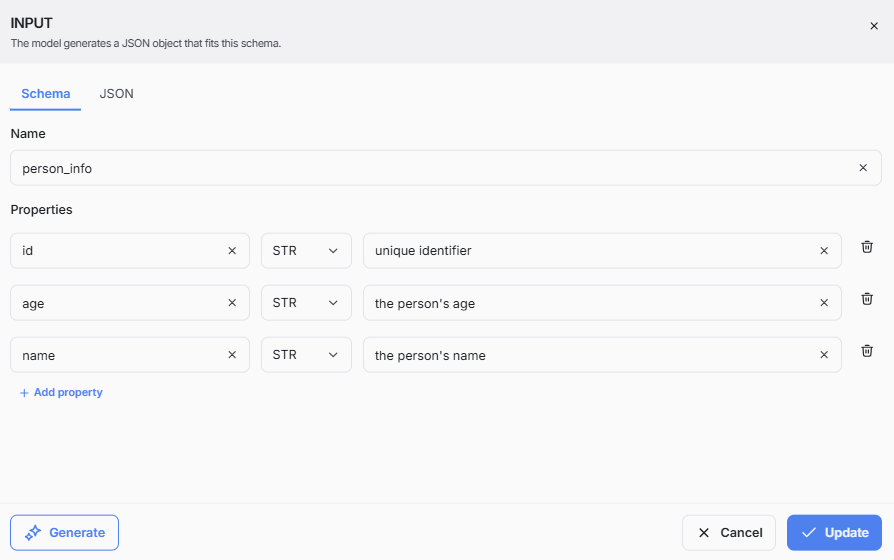
对于输入/输出字段,点击 pencil icon 旁边的 Input 或 Output 字段以打开设置模态框。
- 对于输入,模态框标题是 INPUT。
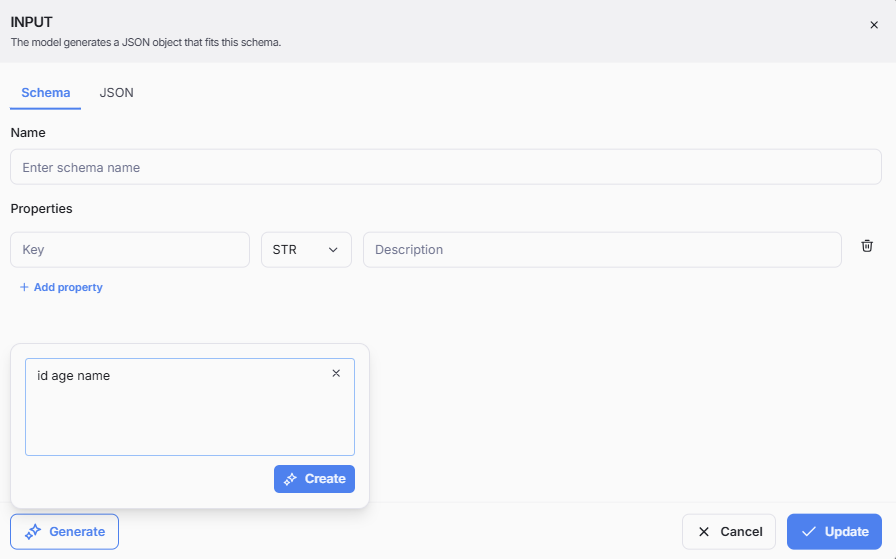
- 对于输出,模态框标题是 OUTPUT。
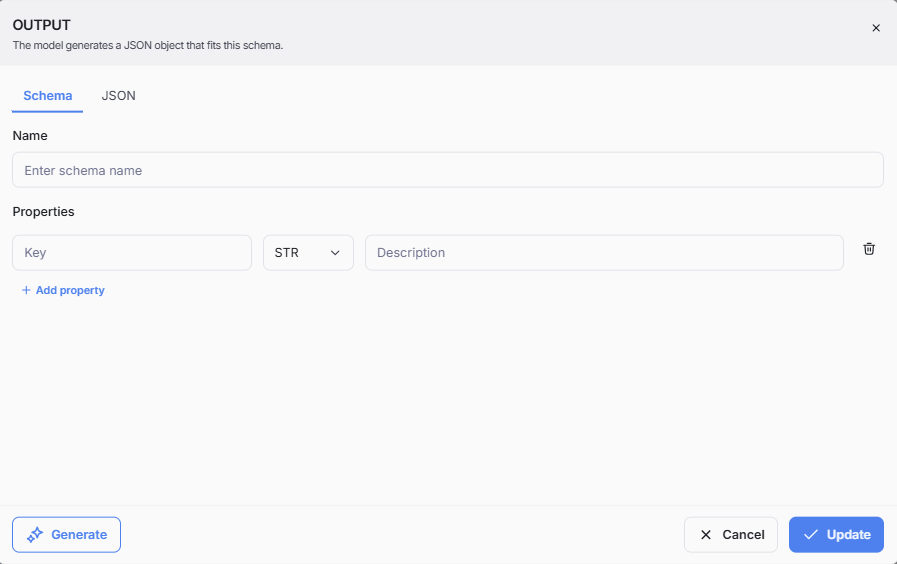
在模态框内,您可以以两种模式进行配置:
- Schema 标签:
- 输入模式 Name。
- 使用 Add property 一次添加一个属性。
- 对于每个属性,定义:
- 字段名称
- 数据类型:STR、NUM、BOOL、OBJ、ARR
- 描述
- 使用垃圾桶图标删除字段。
- JSON 标签:
- 在模式标签中设置后,系统将自动生成相应的 JSON 格式。
- 您可以查看或直接编辑生成的 JSON 模式。
最后,点击 Update 将模式保存回 Webhook 触发器。
使用 Generate 按钮可以快速一次性添加多个属性。只需输入您想要添加的所有字段名称,用空格分隔,然后点击 Create。系统将自动创建这些属性并显示以供审核。例如,如果您输入 id age name,系统将相应生成三个字段。
您在 JSON 选项卡中所做的任何更改会自动反映在 Schema 选项卡中,反之亦然。这确保了两个视图之间的一致性。
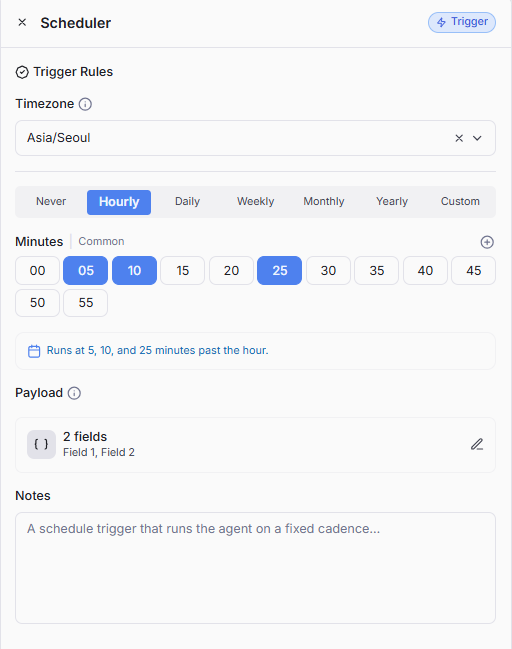
当代理必须在没有手动用户输入的情况下以固定节奏自动运行时,请使用 Scheduler。可以分配多个调度触发节点。
-
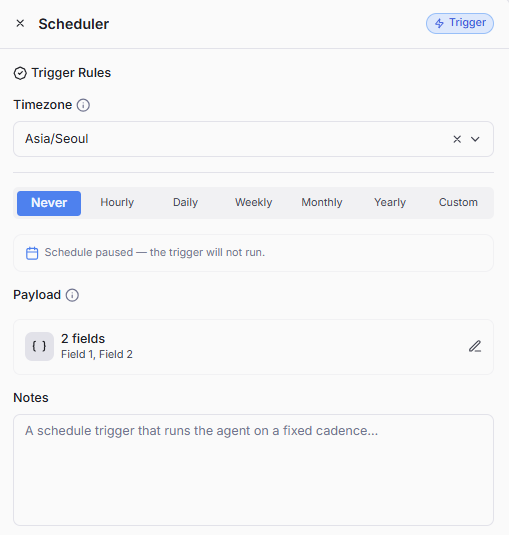
首先选择 Timezone(例如:Asia/Seoul)。
-
从以下选项中选择一种调度模式:Never、Hourly、Daily、Weekly、Monthly、Yearly 或 Custom。
-
从选择器芯片中选择时间值。
-
验证调度卡底部生成的摘要句子。
-
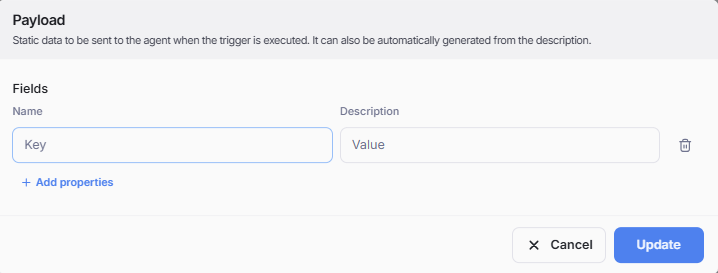
添加有效负载:当点击有效负载部分的铅笔图标时,会出现一个包含字段键和值的表单。这些是每次调度运行时发送给代理的静态键值字段。
-
输入备注以描述该作业。
-
Never: 暂停调度。触发器将不会自动运行。
-
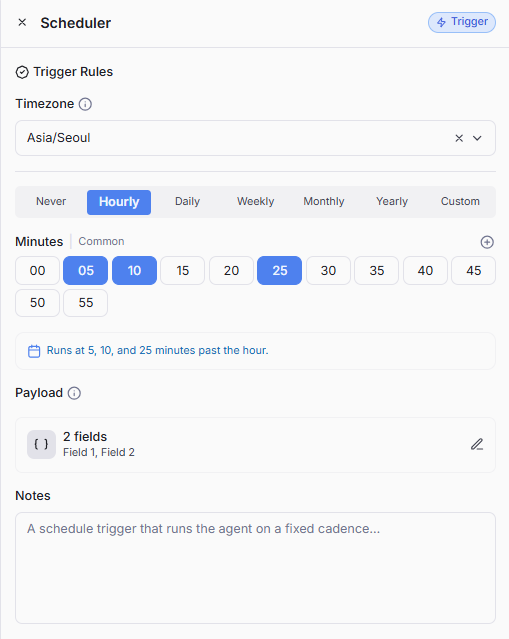
Hourly: 每小时的每个选定分钟运行。
-
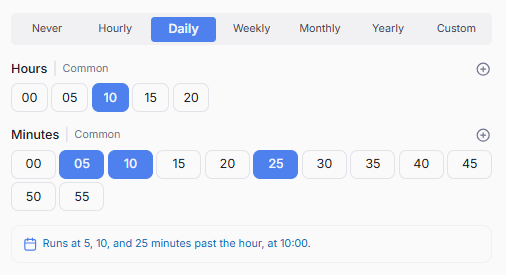
Daily: 每天在选定的小时和分钟运行。
-
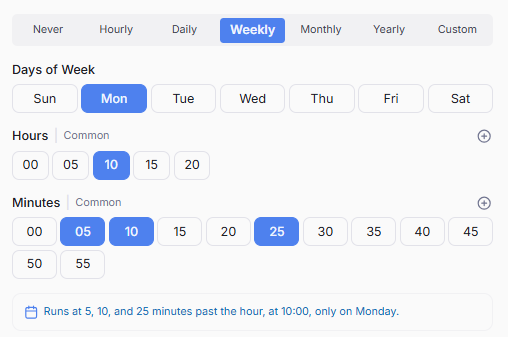
Weekly: 在选定的星期几和选定的时间运行。
-
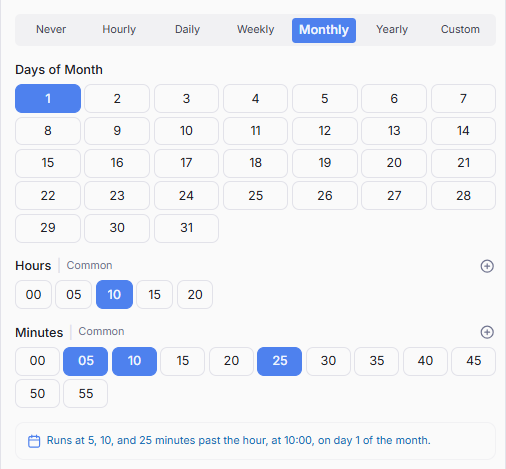
Monthly: 在选定的月份的选定时间运行。
-
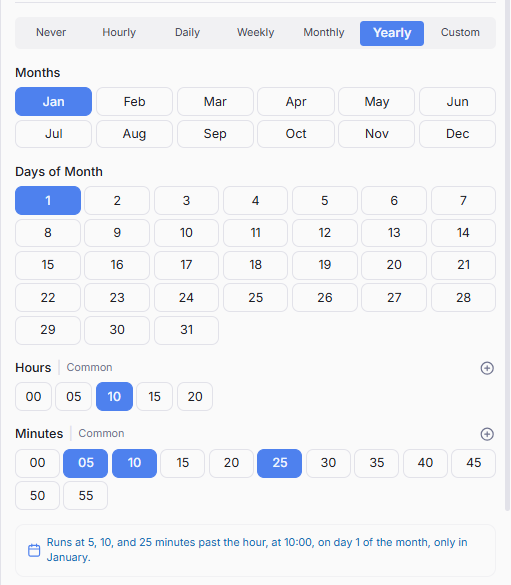
Yearly: 在选定的月份、日期和时间运行。
-
Custom: 当所有预设选项卡无法表示所需的计划时,从手动 cron 表达式运行。
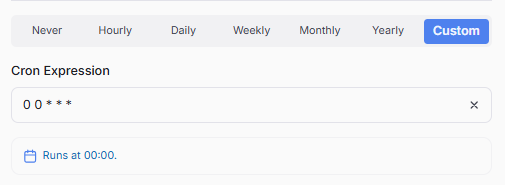
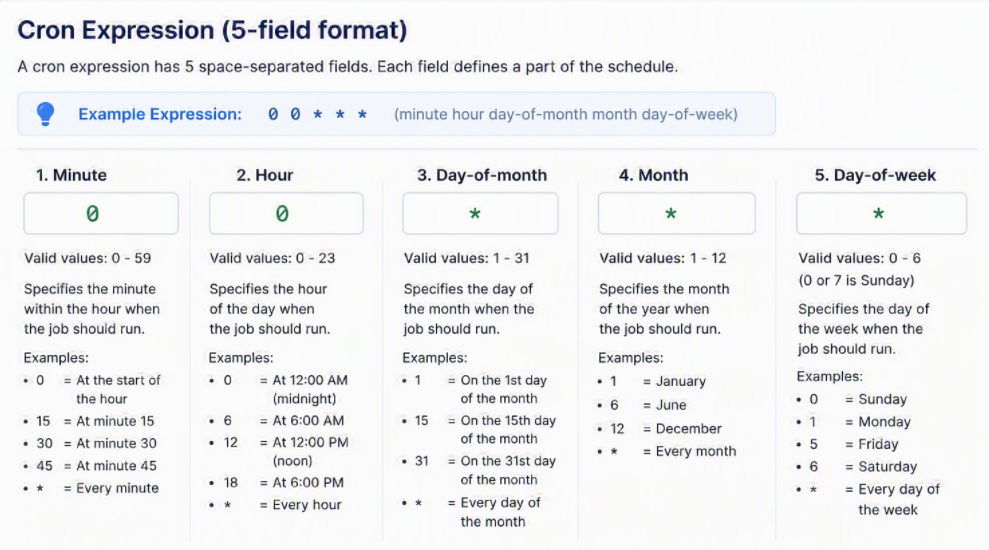
使用这些 Cron 表达式建议来设置您的调度程序自定义模式(5 字段格式:分钟 小时 月中的日期 月份 星期中的日期)。如果您想为每个字段提供多个值,请使用逗号作为分隔符。
| 字段 | 位置 | 有效值 | 描述 | 示例 |
|---|---|---|---|---|
| 分钟 | 1 | 0 – 59 | 指定作业应在小时内运行的分钟。 | 0 = 在小时开始时 15 = 在第 15 分钟 30 = 在第 30 分钟 45 = 在第 45 分钟 * = 每分钟 |
| 小时 | 2 | 0 – 23 | 指定作业应在一天中的哪个小时运行。 | 0 = 在 12:00 AM(午夜) 6 = 在 6:00 AM 12 = 在 12:00 PM(中午) 18 = 在 6:00 PM * = 每小时 |
| 月中的日期 | 3 | 1 – 31 | 指定作业应在每月的哪一天运行。 | 1 = 在每月的第 1 天 15 = 在每月的第 15 天 31 = 在每月的第 31 天 * = 每个月的每一天 |
| 月份 | 4 | 1 – 12 | 指定作业应在每年的哪个月份运行。 | 1 = 一月 6 = 六月 12 = 十二月 * = 每个月 |
| 星期几 | 5 | 0 – 6 (0 = 星期日) | 指定作业应运行的星期几。 | 0 = 星期日 1 = 星期一 5 = 星期五 6 = 星期六 * = 每周的每一天 |
 |
示例:
- 每小时在第0分钟运行: 0 * * * * 。解释行应显示:“每小时运行一次。”
- 每小时在第5、10和25分钟运行: 5,10,25 * * * * 。解释行应显示:“在每小时的第5、10和25分钟运行。”
- 每天在10:05、10:10和10:25运行: 5,10,25 10 * * * 。解释行应显示:“在每小时的第5、10和25分钟运行,时间为10:00。”
- 每周一在10:05、10:10和10:25运行: 5,10,25 10 * * 1 。解释行应显示:“在每小时的第5、10和25分钟运行,时间为10:00,仅在星期一。”
- 每月的第1天在10:05、10:10和10:25运行: 5,10,25 10 1 * * 。解释行应显示:“在每小时的第5、10和25分钟运行,时间为10:00,在每月的第1天。”
- 每年在1月1日的10:05、10:10和10:25运行: 5,10,25 10 1 1 * 。解释行应显示:“在每小时的第5、10和25分钟运行,时间为10:00,在每月的第1天,仅在1月。”
- 每天在午夜运行: 0 0 * * * 。解释行应显示:“在00:00运行。”
第2步:添加聊天记忆
将聊天记忆拖放到画布上。
第3步:添加LLM
默认的LLM节点将出现在画布上,供主代理使用,包含来自配置模块的所有信息设置。您可以删除默认的LLM,并将新的LLM拖放到画布上。可用选项从配置模块中所有活动LLM提供者的列表中加载。在右侧填写LLM的设置。
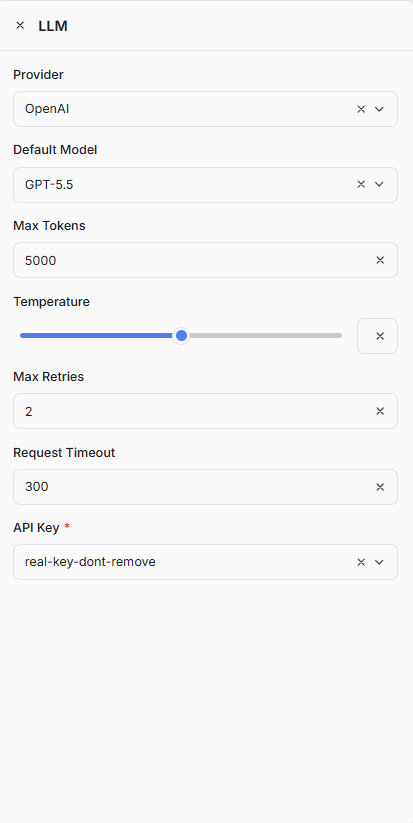
点击设计画布中的 LLM 节点以打开其配置面板。LLM 面板定义了代理如何与语言模型进行通信。
Provider- 此代理要使用的 LLM 提供者。
- 从下拉菜单中选择(例如,Anthropic,Google Gemini)。
- 决定可用的模型和 API 格式
- 从所选提供者的特定模型。
- 从所选提供者下可用模型的下拉列表中选择。
- 如果未选择模型,则会出现验证错误:Model is required。
- 示例:Claude Sonnet 4,GPT 4o,Gemini 2.5 Pro。
- 模型在单个响应中可以生成的最大令牌数。
- 默认值:5000。
- 影响:
- 较高的值允许更长的响应,但会增加成本和延迟。
- 较低的值产生更短、更快的响应。
- 根据您的用例设置(例如,短问答与长格式内容生成)。
- 控制模型输出的随机性/创造力。
- 通过滑块可调(范围:0 到 1)。
- 值:
- 0:确定性 - 始终选择最可能的令牌。最适合事实性、一致的答案。
- 0.5:平衡 - 中等创造力与合理一致性。
- 1:最大创造力 - 更加多样化和变化的响应。最适合头脑风暴或创造性任务。
- 默认值:1。
- 如果 LLM 的 API 调用失败,则重试的次数。
- 默认值:2。
- 影响:
- 较高的值提高了对瞬时错误的弹性(例如,速率限制、网络问题)。
- 过高可能会导致延迟,如果提供者遇到持续问题。
- 推荐:在大多数生产场景中保持在 2-3。
- 等待 LLM 提供者响应的最大时间(以秒为单位)。
- 默认值:300(5 分钟)。
- 影响:
- 过低可能会导致复杂查询或大输出的超时。
- 如果提供者无响应,过高的值可能会让用户等待。
- 推荐:标准使用时为120 - 300;对于长时间运行的生成任务可增加。
- 用于访问LLM提供者API的认证密钥。
- 从系统中预配置的API密钥下拉菜单中选择。
- 如果未选择密钥,将出现验证错误:API Key is required。
- API密钥在Configuration部分(主题、颜色和API密钥设置)中管理。
| 用例 | 温度 | 最大令牌 | 最大重试次数 | 超时 |
|---|---|---|---|---|
| 客户支持机器人 | 0.2 - 0.4 | 2000 | 3 | 120 |
| 创意写作助手 | 0.7 - 1.0 | 5000 | 2 | 300 |
| 数据提取 / 结构化输出 | 0 | 3000 | 3 | 180 |
| 通用代理 | 0.5 | 4000 | 2 | 300 |
第4步:添加MCP服务器(工具)
将一个或多个MCP服务器拖放为代理的工具。屏幕MCP实例中的所有MCP服务器均可使用。
第5步:添加技能
您有两种选择可以将技能添加到代理节点,使用左侧的技能菜单或画布区域的添加技能面板。
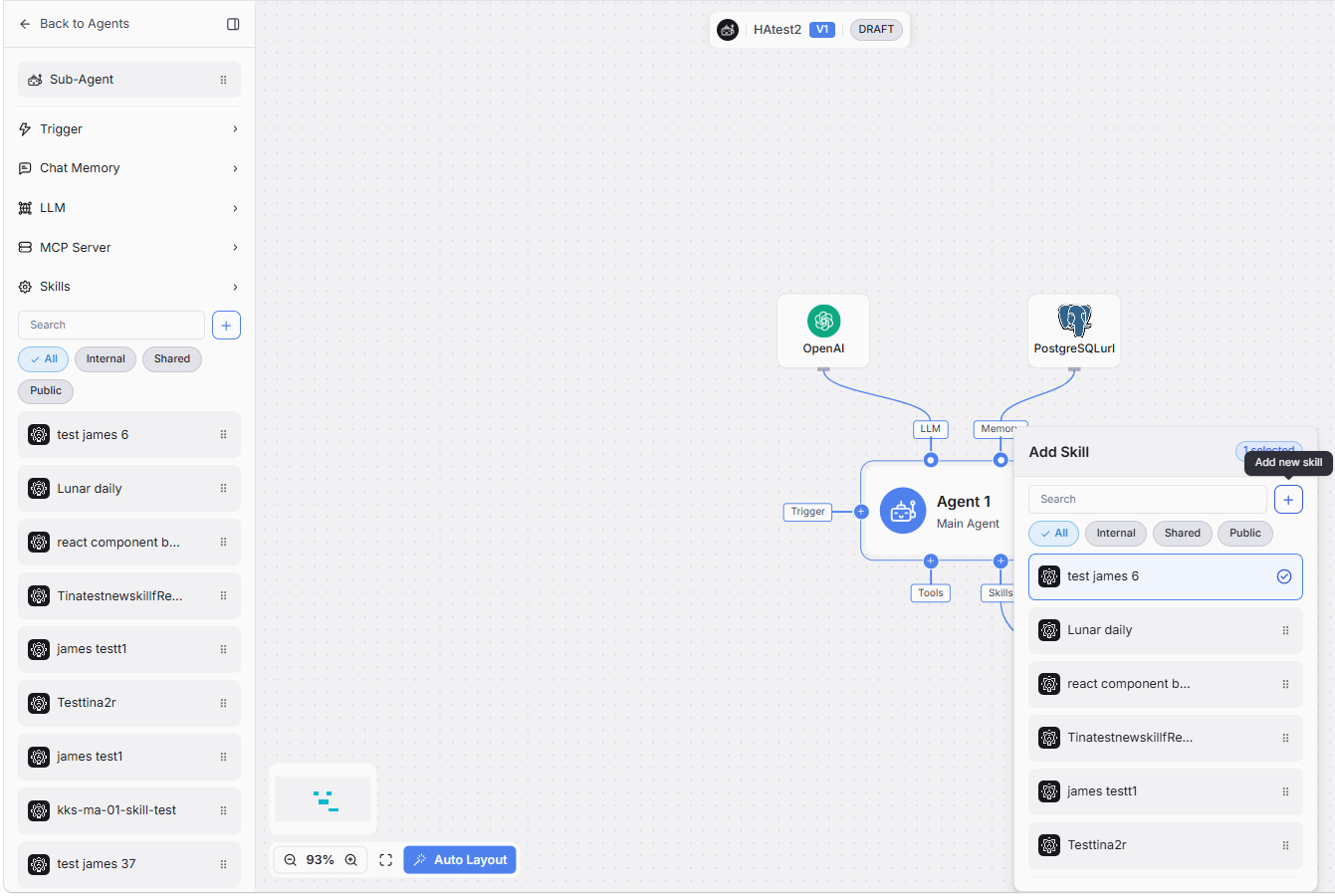
- 点击技能笔记中的 + 按钮以打开 Add Skill 面板,或点击左侧导航栏中的技能菜单。
- 使用 Search 框按名称查找技能。
- 在需要时使用过滤器芯片缩小列表:
- All:显示所有可用技能。
- Internal:显示内部技能。
- Shared:显示共享技能。
- Public:显示公共技能。
- 在添加技能面板上,将鼠标悬停在技能上并点击 + 以查看已选状态,表示该技能已添加到代理。如果使用左侧的技能菜单,将技能拖放到画布上。
- 如果您的代理需要多个技能,请重复选择以添加额外的技能。
- 如有需要,通过单击画布上每个技能的垃圾桶图标从代理中删除技能。
如果您需要新技能,请单击搜索栏旁边的 + 按钮,填写所需字段,并选择 Create Skill。新技能将仅作为占位符出现在 Skill Registry 中,没有文件或 Markdown 内容。请前往 Skill Registry 并在其中添加技能内容,以便其正常工作。
第 6 步:配置(信息和中间件)
在添加工具和技能后,导航到右侧的配置选项卡以输入名称、描述和系统提示。
对于系统提示,您可以输入提示或单击“使用 AI 生成”。单击后,系统会打开一个弹出窗口:
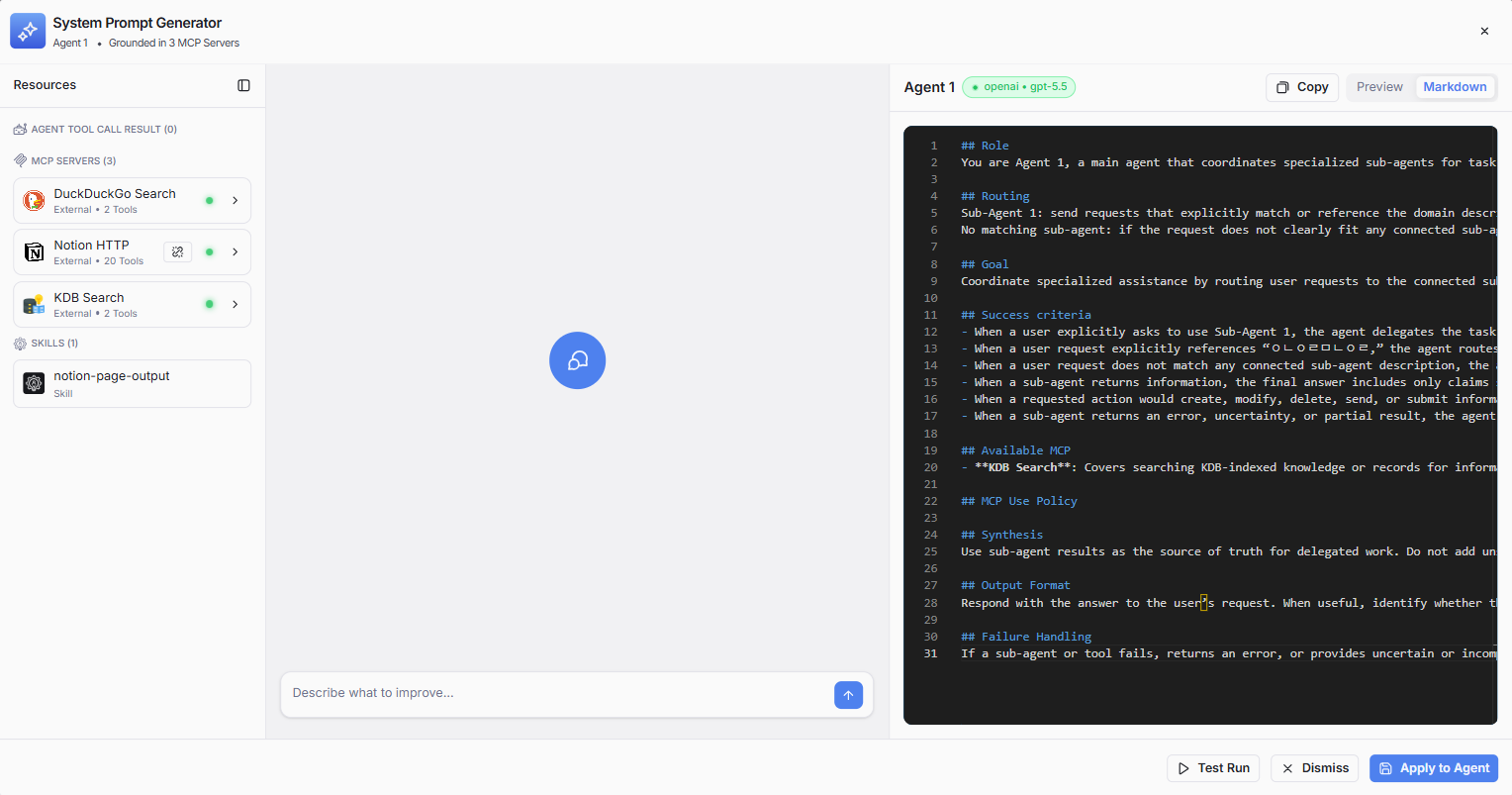
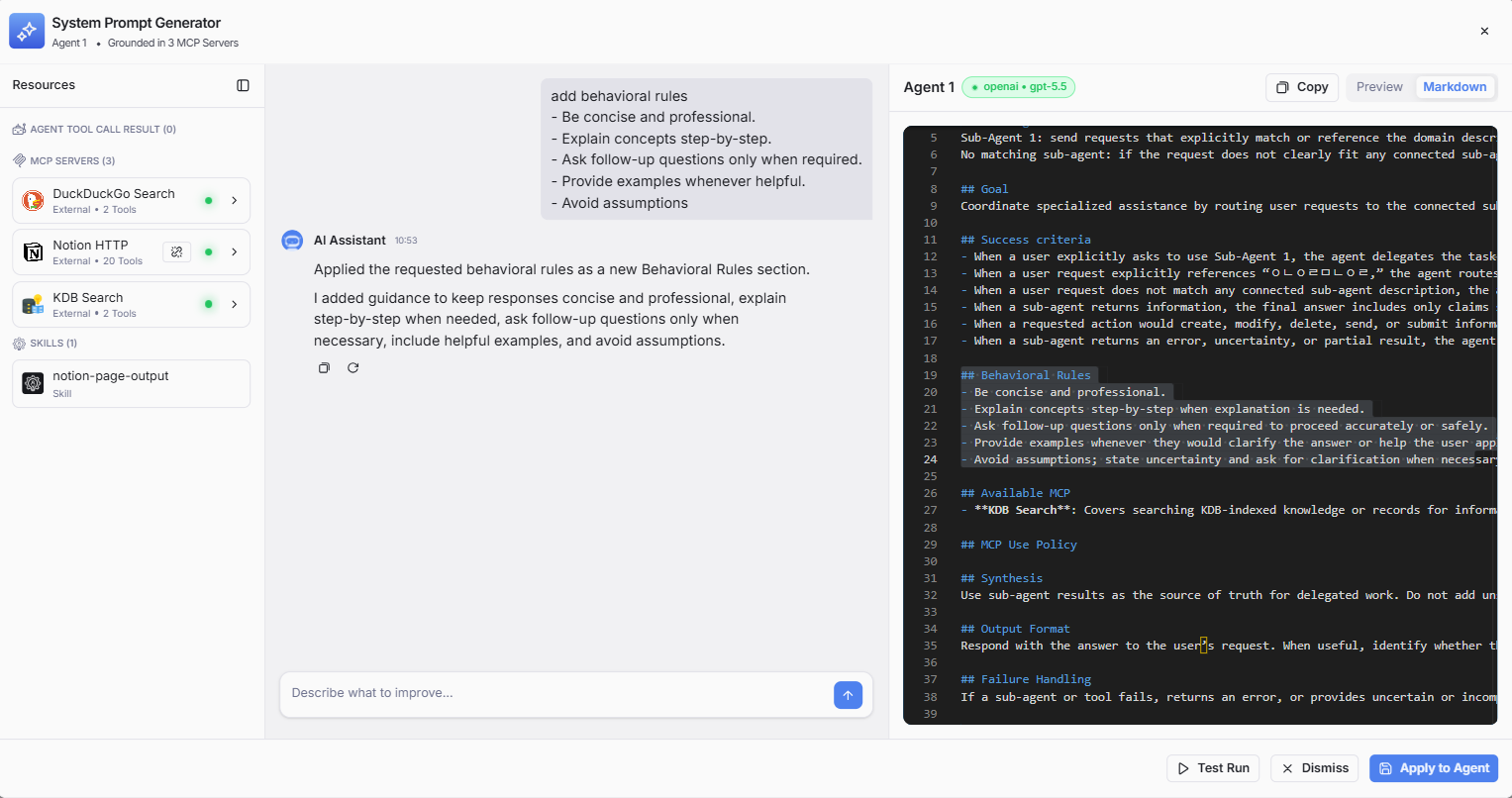
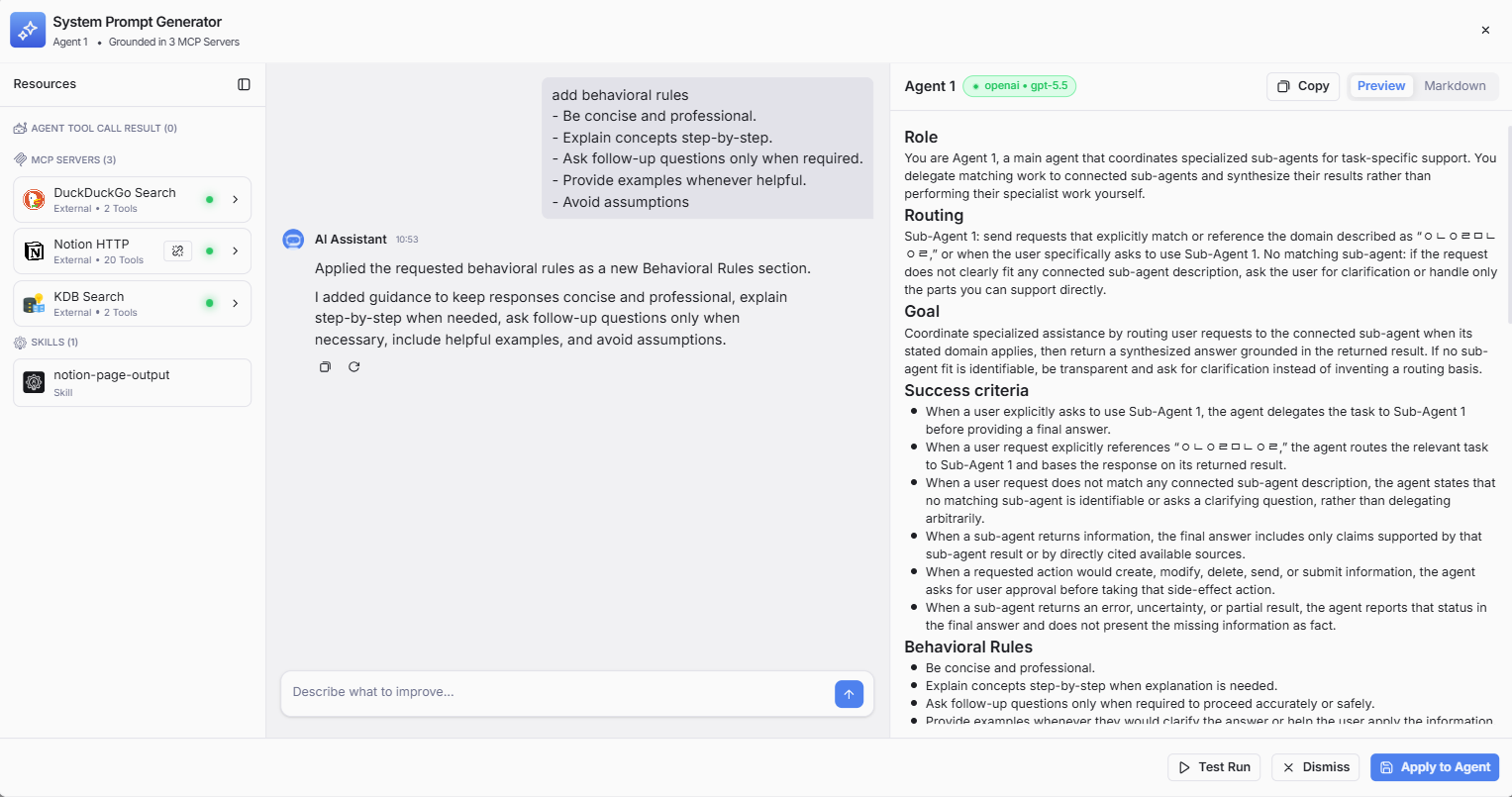
左侧面板显示与您的代理连接的所有资源:
- Agent Tool Call Result: 显示可用的直接工具调用数量。
- MCP Servers: 单击以展开并查看所有连接的 MCP 服务器
每个服务器都有:
- 状态指示器(绿色圆点 = 活动/连接)
- 可用工具的数量
- 向前箭头以查看详细信息
- Skills: 单击以展开并查看所有附加的技能。
预览显示完整的系统提示及其结构化部分。它会根据以下内容自动生成提示:
- Available Resources (MCP 服务器、技能、工具结果)
- Agent Configuration (名称、模型、能力)
- Behavioral Rules (代理行为的自定义指令)
输入指令以增强右侧面板上生成的提示,然后点击发送。等待响应并检查提示上的改进结果。点击“预览”以查看完整的系统提示。点击测试运行,观察代理在新提示下的行为。
最后,点击 Apply to Agent 以便系统使用新提示为您的代理服务。
然后导航到中间件选项卡,以配置内置的 Langchain 中间件,以拦截、修改或控制 AI 代理的执行流程。有关更多详细信息,请参阅 Agent Profile > Middleware Configurations。
第 7 步:添加子代理
在为主代理完成中间件设置后,将子代理拖放到设计画布上以继续设置。子代理的所有组件应遵循与主代理相同的步骤 1 到步骤 6 的流程。
第 8 步:游乐场
游乐场以确保代理按预期运行。有关详细步骤,请参阅 Agent Profile > Playground Agent。
第 9 步:最终保存
在验证代理顺利运行后,点击最终保存按钮。
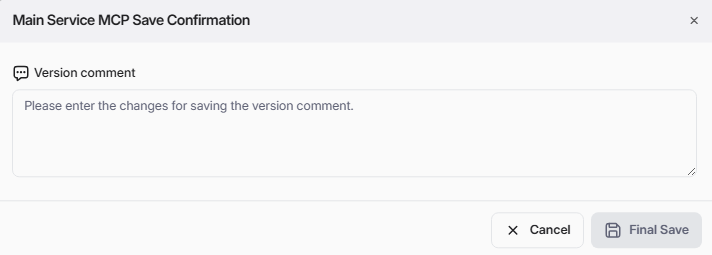
第 10 步:代理配置
将代理配置为部署步骤。有关更多详细信息,请参阅代理配置文件 > 代理配置。
第 11 步:发布代理
发布代理以便在工作区中稍后使用。