Share Agent Instance
エージェントインスタンスの共有機能を使用すると、作成したエージェントインスタンスを他のユーザーやグループと安全かつ柔軟に共有でき、他のユーザーがエージェントインスタンス画面で作成した内容を表示できます。誰がアクセスできるか、各ユーザーまたはグループが受け取る権限のレベルを制御できます。エージェントインスタンスの共有機能により、安全にコラボレーションが容易になります。共有ダイアログを再訪し、必要に応じてユーザー、グループ、または権限を更新することで、いつでもアクセスを調整できます。
エージェントインスタンスを共有する方法
-
AIエージェント > エージェントインスタンスに移動します。
-
(⋮) ボタンをクリックし、次にShareをクリックします。
共有モードの選択
共有ダイアログでは、3つの共有モードが表示されます:
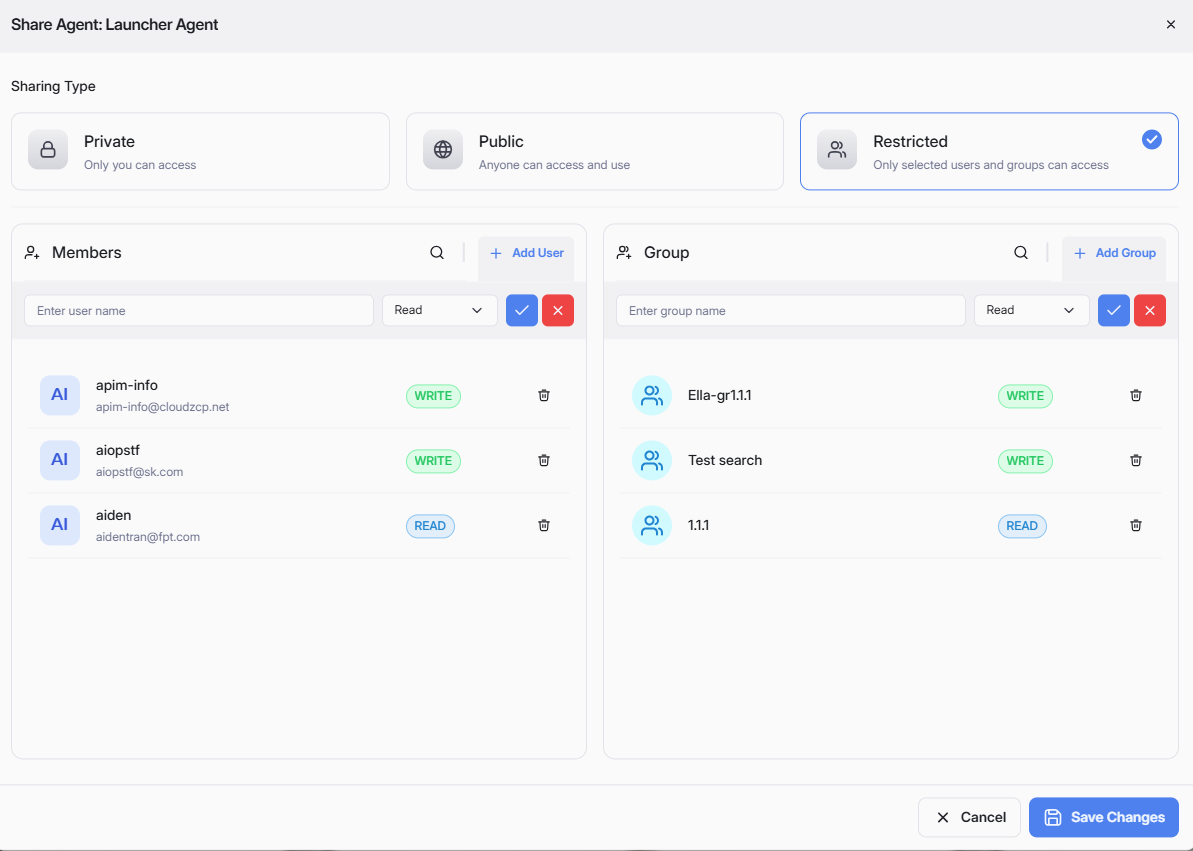
- Private:
- あなたのみがこのエージェントにアクセスし、使用できます。
- 開発中のエージェントや個人使用に便利です。
- Public:
- 誰でもこのエージェントにアクセスし、使用できます。
- 幅広い可視性やオープンなコラボレーションを目的としたエージェントに選択してください。
- Restricted:
- 選択したユーザーまたはユーザーグループのみがこのエージェントにアクセスし、使用できます。
- 誰がエージェントを表示または編集できるかを細かく制御できます。
適切な共有モードを選択し、Saveをクリックして変更を適用してください。
ユーザーと共有する
Restrictedモードを選択すると、特定のユーザーとエージェントを共有できます:
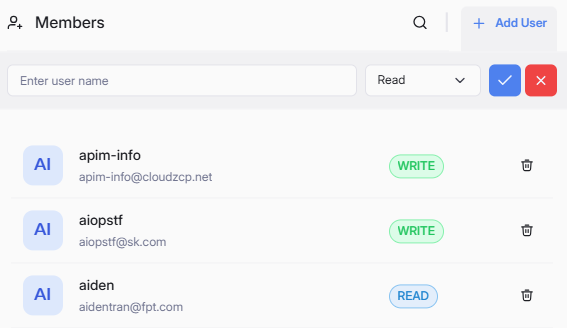
他のユーザーとエージェントインスタンスを共有するための手順は以下の通りです:
- メンバーセクションの右上にある+ Add Userをクリックします。
- 検索バーにユーザー名またはメールアドレスを入力し始めます。一致するユーザーがドロップダウンに表示されます。
- 希望するユーザーを選択します。
- 権限レベルを選択します: Read (ユーザーはエージェントを表示および使用できますが、変更はできません)、Write (ユーザーはエージェントを編集できます)。
- 確認するにはチェックマークをクリックし、キャンセルするには赤いXをクリックします。
- ユーザーは、下のリストにその権限バッジ(
READまたはWRITE)と共に表示されます。 - 右下の Save をクリックして変更を適用します。
ヒント
鉛筆アイコンを使用してユーザーの権限を編集するか、ゴミ箱アイコンで削除できます。
ユーザーグループと共有
制限付き共有モードを選択すると、エージェントインスタンスをグループと共有することもできます:
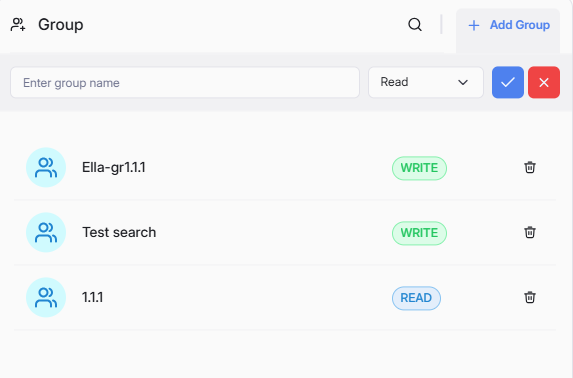
以下の手順に従って、エージェントインスタンスをユーザーグループと共有します:
- グループセクションの右上にある + Add Group をクリックします。
- 検索バーにグループ名を入力します。一致するグループがドロップダウンに表示されます。
- 結果から適切なグループを選択します。
- グループの権限を選択します: Read (すべてのグループメンバーはエージェントを表示および使用することしかできません)、Write (ユーザーはエージェントを編集できます)。
- 確認するにはチェックマークをクリックし、キャンセルするにはXをクリックします。
- グループは、下のリストにその権限バッジと共に表示されます。
- 変更を適用するには Save をクリックします。