Share Agent Instance
Tính năng Chia sẻ trong Agent Instance cho phép bạn chia sẻ linh hoạt và an toàn instance agent mà bạn tạo với những người dùng hoặc nhóm khác để họ có thể xem những gì người khác đã tạo trong màn hình Agent Instance. Bạn có thể kiểm soát ai có quyền truy cập và mức độ quyền hạn mà mỗi người dùng hoặc nhóm nhận được. Tính năng chia sẻ Agent Instance giúp việc hợp tác an toàn trở nên dễ dàng. Bạn có thể điều chỉnh quyền truy cập bất cứ lúc nào bằng cách quay lại hộp thoại chia sẻ, cập nhật người dùng, nhóm hoặc quyền hạn khi cần thiết.
Cách Chia Sẻ Một Agent Instance
-
Đi tới AI Agent > Agent Instances
-
Nhấp vào nút (⋮) rồi nhấp vào Share
Chọn Chế Độ Chia Sẻ
Trong hộp thoại chia sẻ, bạn sẽ thấy ba chế độ chia sẻ:
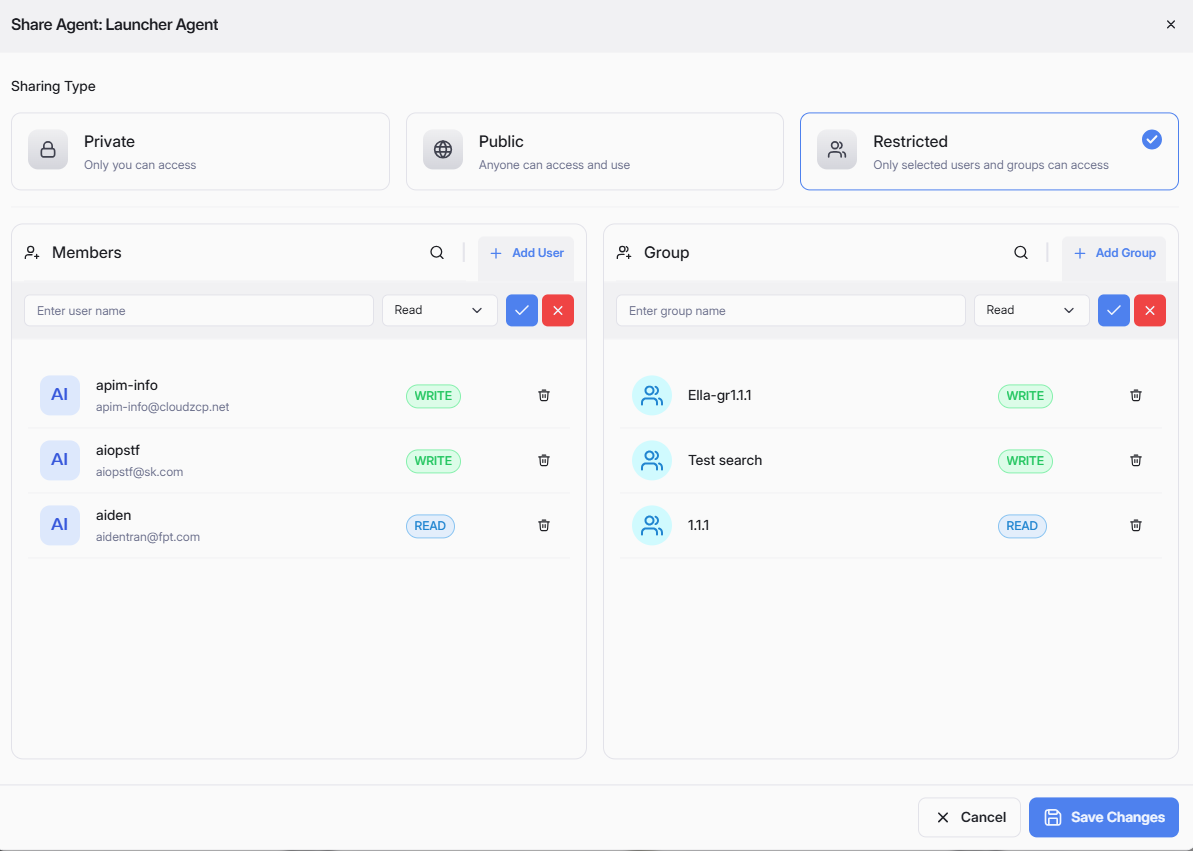
- Private:
- Chỉ bạn có thể truy cập và sử dụng agent này.
- Hữu ích cho các agent đang phát triển hoặc sử dụng cá nhân.
- Public:
- Bất kỳ ai cũng có thể truy cập và sử dụng agent này.
- Chọn chế độ này cho các agent dự kiến có độ hiển thị rộng rãi hoặc hợp tác mở.
- Restricted:
- Chỉ những người dùng hoặc nhóm người dùng được chọn mới có thể truy cập và sử dụng agent này.
- Cung cấp kiểm soát chi tiết về ai có thể xem hoặc chỉnh sửa agent.
Vui lòng chọn chế độ chia sẻ phù hợp và nhấp vào Save để áp dụng thay đổi của bạn.
Chia Sẻ Với Một Người Dùng
Khi bạn chọn chế độ Restricted, bạn có thể chia sẻ agent với những người dùng cụ thể:
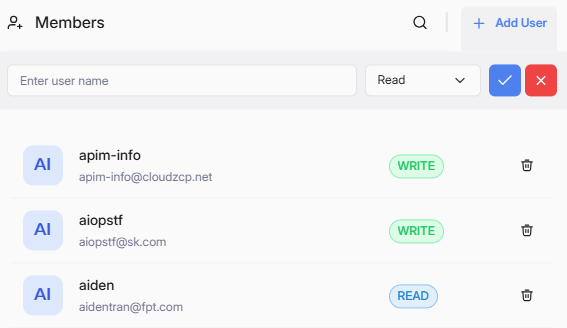
Thực hiện theo các bước dưới đây để chia sẻ instance của agent với những người dùng khác:
- Nhấp vào + Add User ở góc trên bên phải của phần Thành viên.
- Trong thanh tìm kiếm, bắt đầu gõ tên người dùng hoặc email. Những người dùng phù hợp sẽ xuất hiện trong danh sách thả xuống.
- Chọn người dùng mong muốn.
- Chọn mức độ quyền: Read (người dùng có thể xem và sử dụng tác nhân, nhưng không thể sửa đổi), Write (người dùng có thể chỉnh sửa tác nhân).
- Nhấn vào dấu tích để xác nhận, hoặc nhấn vào X để hủy.
- Người dùng sẽ xuất hiện trong danh sách bên dưới với nhãn quyền của họ (
READhoặcWRITE). - Nhấn Save ở góc dưới bên phải để áp dụng thay đổi của bạn.
Bạn có thể chỉnh sửa quyền của người dùng bằng cách sử dụng biểu tượng bút chì hoặc xóa họ bằng biểu tượng thùng rác.
Chia sẻ với Nhóm Người Dùng
Khi bạn chọn chế độ chia sẻ hạn chế, bạn cũng có thể chia sẻ phiên bản tác nhân của mình với các nhóm:
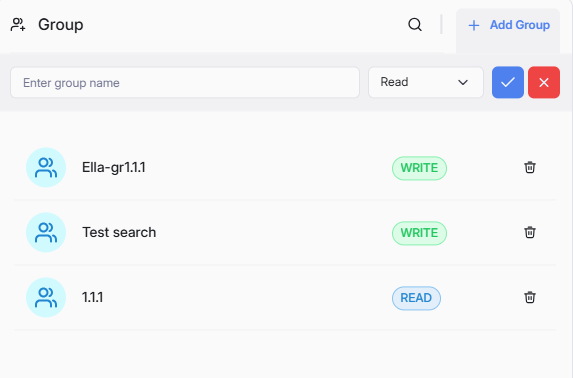
Thực hiện theo các bước dưới đây để chia sẻ phiên bản tác nhân với các nhóm người dùng:
- Nhấn + Add Group ở góc trên bên phải của phần Nhóm.
- Nhập tên nhóm vào thanh tìm kiếm. Các nhóm phù hợp sẽ xuất hiện trong danh sách thả xuống.
- Chọn nhóm phù hợp từ kết quả.
- Chọn quyền cho nhóm: Read (Tất cả thành viên trong nhóm chỉ có thể xem và sử dụng tác nhân), Write (người dùng có thể chỉnh sửa tác nhân).
- Nhấn vào dấu tích để xác nhận, hoặc nhấn vào X để hủy.
- Nhóm sẽ xuất hiện trong danh sách bên dưới với nhãn quyền của họ.
- Nhấn Save để áp dụng thay đổi.