Share Agent Instance
Agent Instance中的共享功能允许您安全灵活地与其他用户或组共享您创建的代理实例,以便他们可以查看在Agent Instance屏幕中其他人创建的内容。您可以控制谁可以访问以及每个用户或组获得什么级别的权限。Agent Instance共享功能使安全协作变得简单。您可以随时通过重新访问共享对话框来调整访问权限,根据需要更新用户、组或权限。
如何共享代理实例
-
转到 AI Agent > 代理实例
-
点击 (⋮) 按钮,然后点击 Share
选择共享模式
在共享对话框中,您将看到三种共享模式:
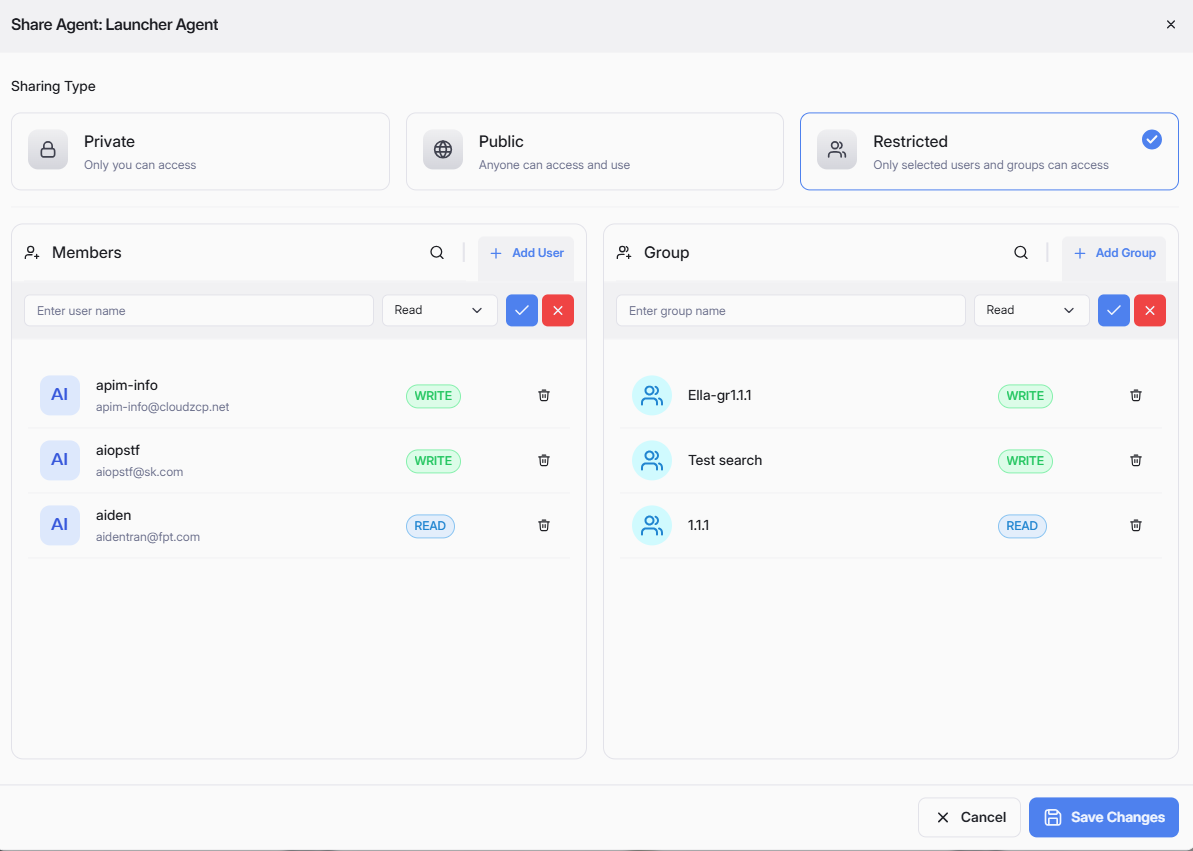
- Private:
- 只有您可以访问和使用此代理。
- 适用于正在开发或个人使用的代理。
- Public:
- 任何人都可以访问和使用此代理。
- 选择此选项用于旨在广泛可见或开放协作的代理。
- Restricted:
- 只有选定的用户或用户组可以访问和使用此代理。
- 提供对谁可以查看或编辑代理的细粒度控制。
请选择适当的共享模式,然后点击 Save 以应用您的更改。
与用户共享
当您选择 Restricted 模式时,您可以与特定用户共享代理:
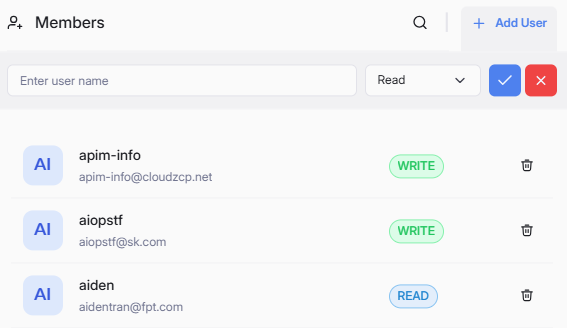
请按照以下步骤与其他用户共享代理实例:
- 点击成员部分右上角的 + Add User。
- 在搜索栏中,开始输入用户名或电子邮件。匹配的用户将出现在下拉列表中。
- 选择所需的用户。
- 选择权限级别:Read(用户可以查看和使用代理,但不能修改),Write(用户可以编辑代理)。
- 点击勾选以确认,或点击红色 X 以取消。
- 用户将出现在下面的列表中,并带有他们的权限徽章(
READ或WRITE)。 - 点击右下角的 Save 以应用您的更改。
提示
您可以使用铅笔图标编辑用户权限,或使用垃圾桶图标删除他们。
与用户组共享
当您选择限制共享模式时,您还可以与组共享您的代理实例:
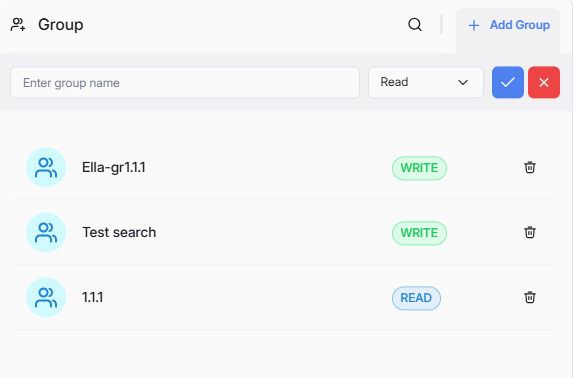
按照以下步骤与用户组共享代理实例:
- 点击组部分右上角的 + Add Group。
- 在搜索栏中输入组名。匹配的组将出现在下拉列表中。
- 从结果中选择适当的组。
- 选择该组的权限:Read(所有组成员只能查看和使用代理),Write(用户可以编辑代理)。
- 点击勾选以确认,或点击 X 以取消。
- 该组将出现在下面的列表中,并带有他们的权限徽章。
- 点击 Save 以应用更改。