Groups
グループ管理
RBACスタイルの組織層でユーザーをグループ化します。チーム/グループ構造と役割のマッピングを定義し、ユーザーをこれらのグループに割り当てて、アプリ全体で権限と共有ポリシーを一貫して適用できるようにします。
Group Dashboardグループ管理ダッシュボードは、既存のグループとその割り当てられた役割の完全なビューを提供します。
既存のグループを表示
メインテーブルには、作成されたすべてのグループとその主要情報が表示されます:
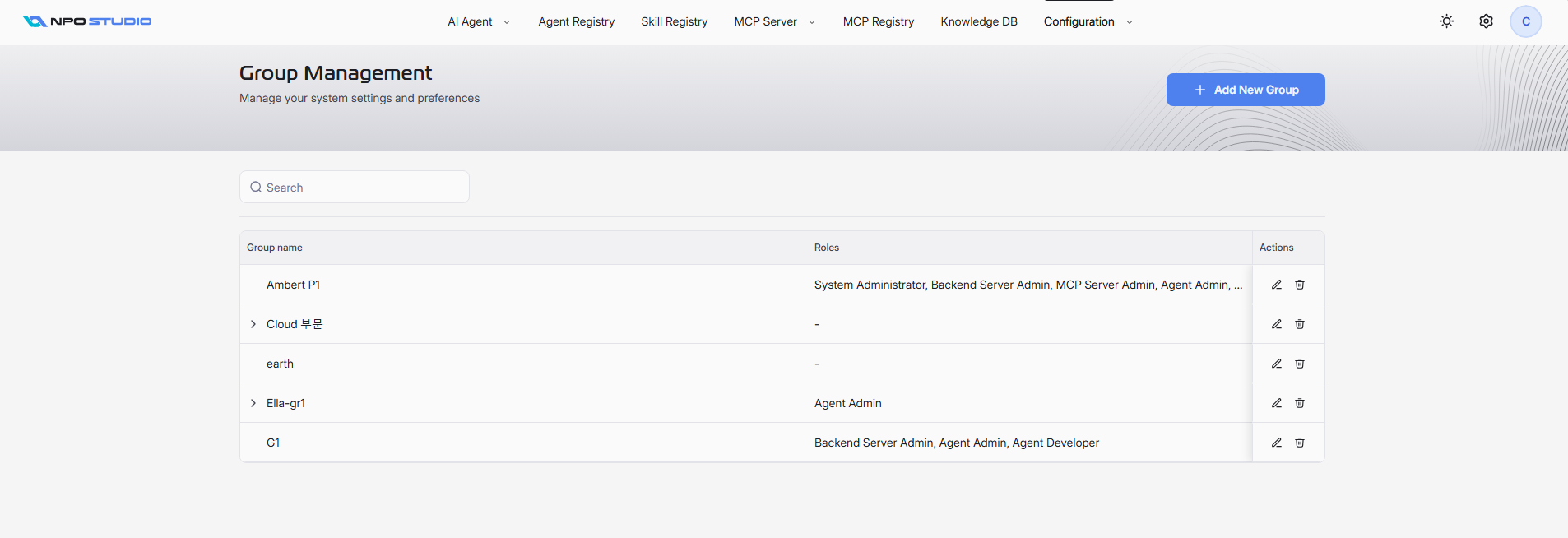
- Group name: 各グループの表示名。
- Roles: 現在グループにリンクされている役割の割り当て(例:システム管理者、バックエンドサーバー管理者、MCPサーバー管理者、エージェント管理者、エージェント開発者)。
- Actions:
- Edit: 選択したグループを開いて詳細を確認または更新します。
- Delete: グループを削除します。
この画面の追加コントロール:
- Search: 名前でグループをフィルタリングします。
- Add New Group: 新しいグループを作成します。
新しいグループを追加
グループを作成するには、Add New Groupをクリックしてフォームを完成させます:
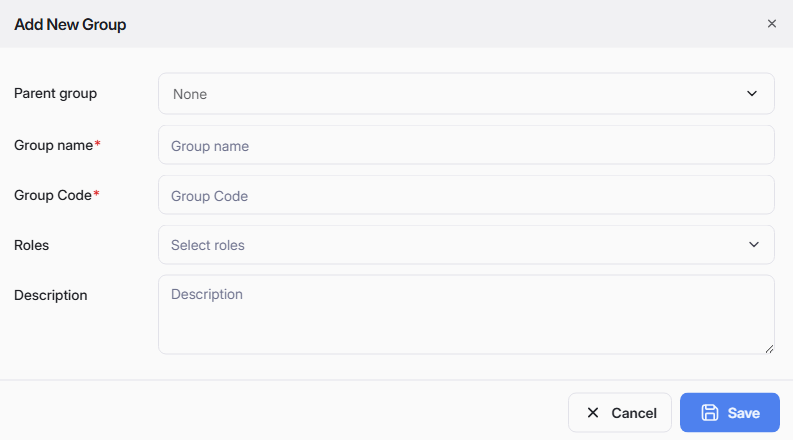
- Parent group: これは子グループの場合、親グループを選択します。トップレベルのグループの場合は「None」のままにします。
- Group name(必須): 表示名を入力します。
- Group Code(必須): 識別に使用する一意のコードを入力します。
- Roles: このグループのメンバーに付与する役割を1つ以上選択します。
- Description: ビジネスコンテキストのためのオプションの説明。
必須フィールドを完了したら、Saveをクリックしてグループを作成するか、Cancelをクリックして保存せずに閉じます。
グループ詳細ページ
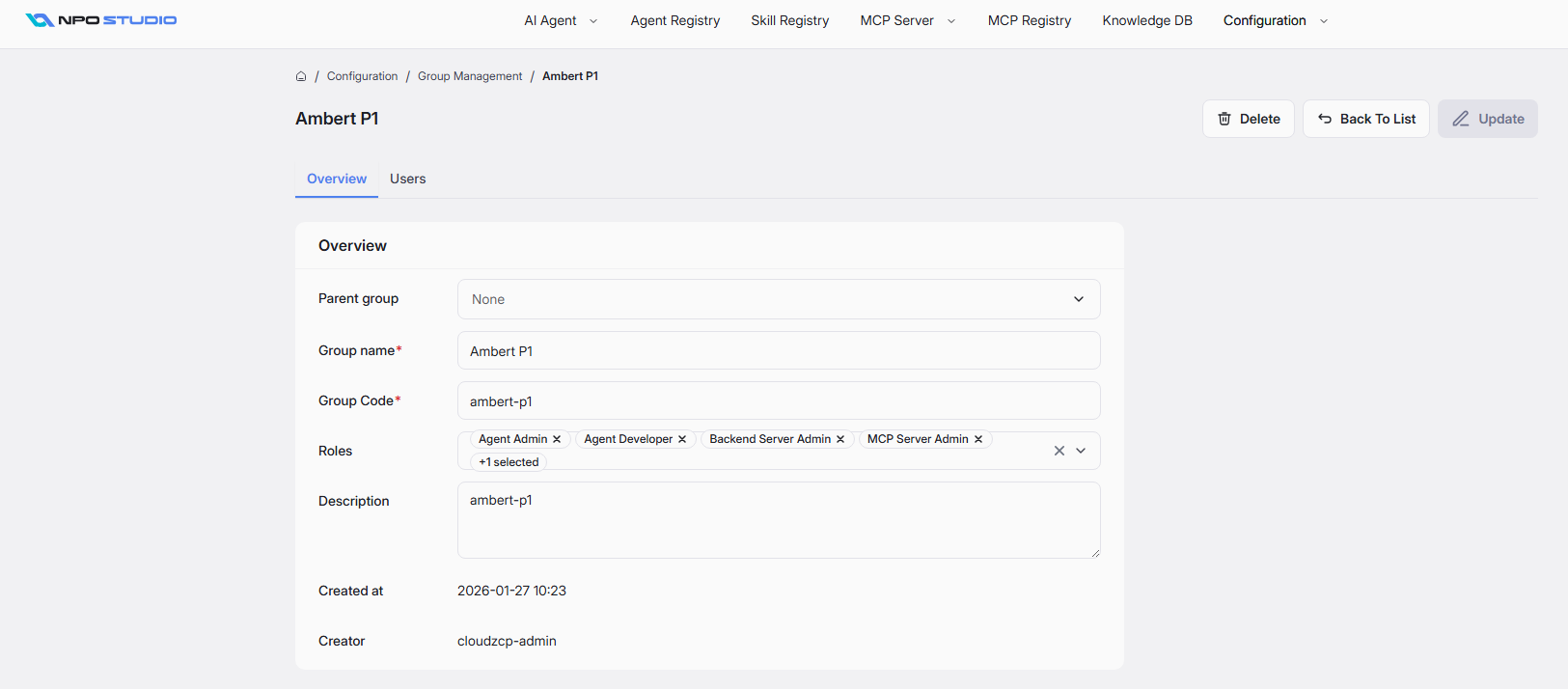
リストからグループを選択すると、詳細ページには2つのタブが表示されます: Overview と Users。
概要タブ
Overview タブにはグループのメタデータと編集可能な設定が含まれています:
- Parent group
- Group name
- Group Code
- Roles
- Description
- Created at: レコード作成のタイムスタンプ。
- Creator: グループを作成したアカウント。
右上のアクション:
- Update: グループの詳細に加えた変更を保存します。
- Delete: 現在のグループを削除します。
- Back To List: グループ管理リストに戻ります。
ユーザータブ
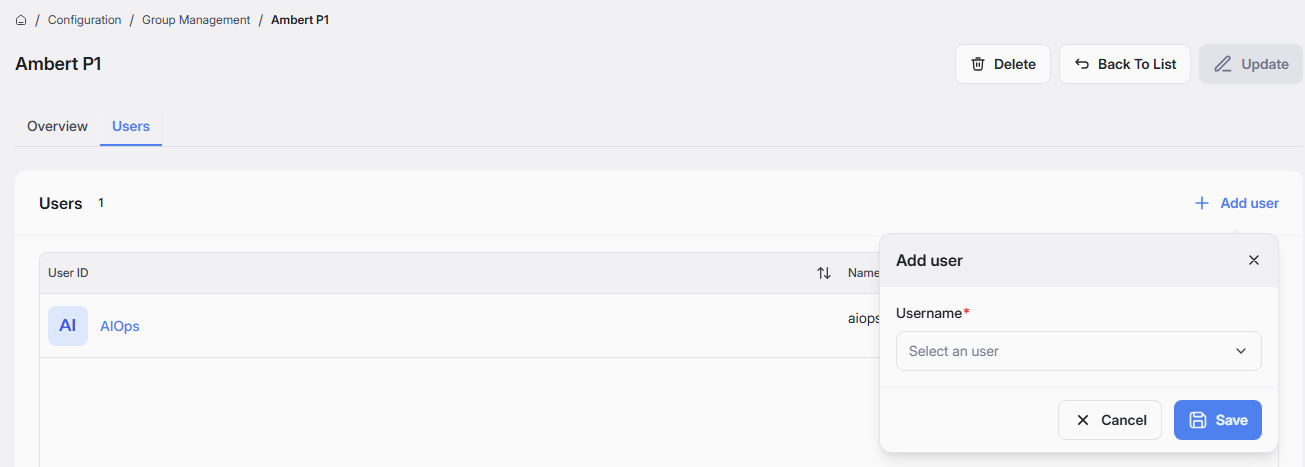
Users タブは、選択したグループに属するユーザーを管理するために使用されます。
利用可能な機能:
-
Add user: グループに新しいユーザーを追加します。クリックすると、ユーザーを追加するためのポップアップが表示され、既存のユーザーリストからユーザーを選択してグループに追加できます。1人のユーザーは複数のグループに追加できます。
-
View user list: 現在のメンバー情報を表示します (User ID, Name, Email を含む)
-
Remove user: アクションアイコンを使用してグループからユーザーを削除します。