Groups
Quản Lý Nhóm
Tổ chức theo kiểu RBAC để nhóm người dùng lại với nhau. Định nghĩa cấu trúc nhóm/đội và vai trò, gán người dùng vào các nhóm đó để các quyền và chính sách chia sẻ có thể được áp dụng nhất quán trên toàn bộ ứng dụng.
Group DashboardBảng điều khiển Quản Lý Nhóm cung cấp cái nhìn tổng quan về các nhóm hiện có và các vai trò được gán cho chúng.
Xem Các Nhóm Hiện Có
Bảng chính hiển thị tất cả các nhóm đã tạo với thông tin chính:
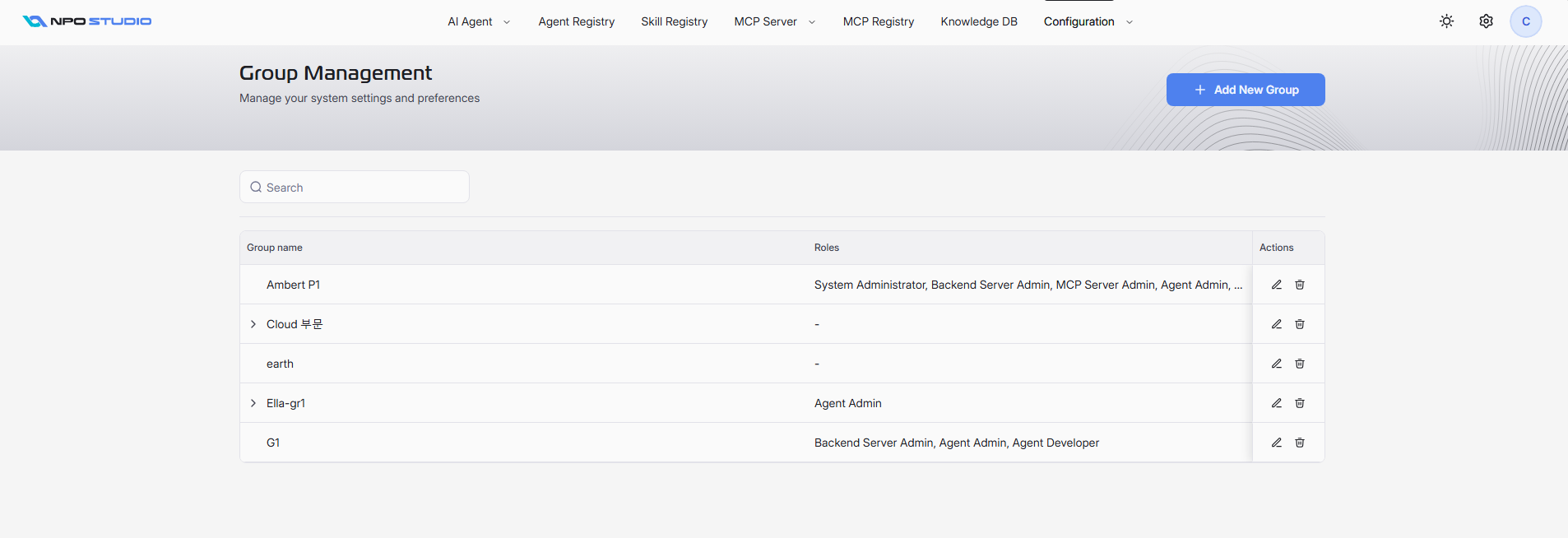
- Group name: Tên hiển thị của mỗi nhóm.
- Roles: Các phân công vai trò hiện đang liên kết với nhóm (ví dụ: Quản trị viên Hệ thống, Quản trị viên Máy chủ Backend, Quản trị viên Máy chủ MCP, Quản trị viên Đại lý, Nhà phát triển Đại lý).
- Actions:
- Edit: Mở nhóm đã chọn để xem hoặc cập nhật chi tiết.
- Delete: Xóa nhóm.
Các điều khiển bổ sung trên màn hình này:
- Search: Lọc các nhóm theo tên.
- Add New Group: Tạo một nhóm mới.
Thêm Một Nhóm Mới
Để tạo một nhóm, nhấp vào Add New Group và hoàn thành biểu mẫu:
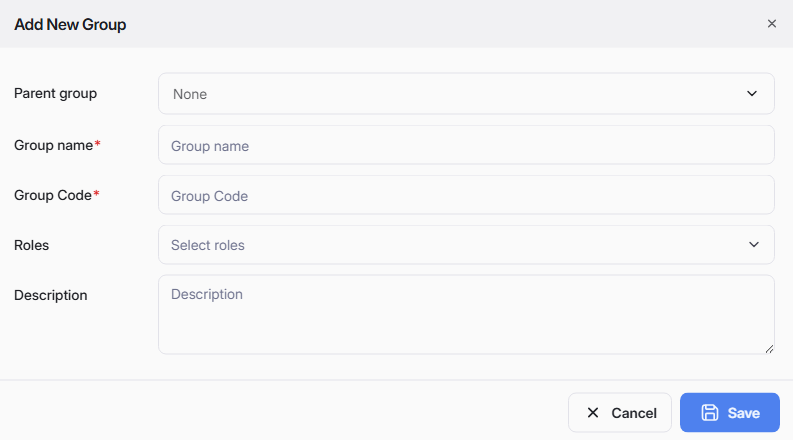
- Parent group: Chọn một nhóm cha nếu đây là nhóm con. Để trống là None cho một nhóm cấp cao nhất.
- Group name (bắt buộc): Nhập tên hiển thị.
- Group Code (bắt buộc): Nhập một mã duy nhất được sử dụng để nhận diện.
- Roles: Chọn một hoặc nhiều vai trò để cấp cho các thành viên của nhóm này.
- Description: Mô tả tùy chọn cho bối cảnh kinh doanh.
Sau khi hoàn thành các trường bắt buộc, nhấp vào Save để tạo nhóm, hoặc Cancel để đóng mà không lưu.
Trang Chi Tiết Nhóm
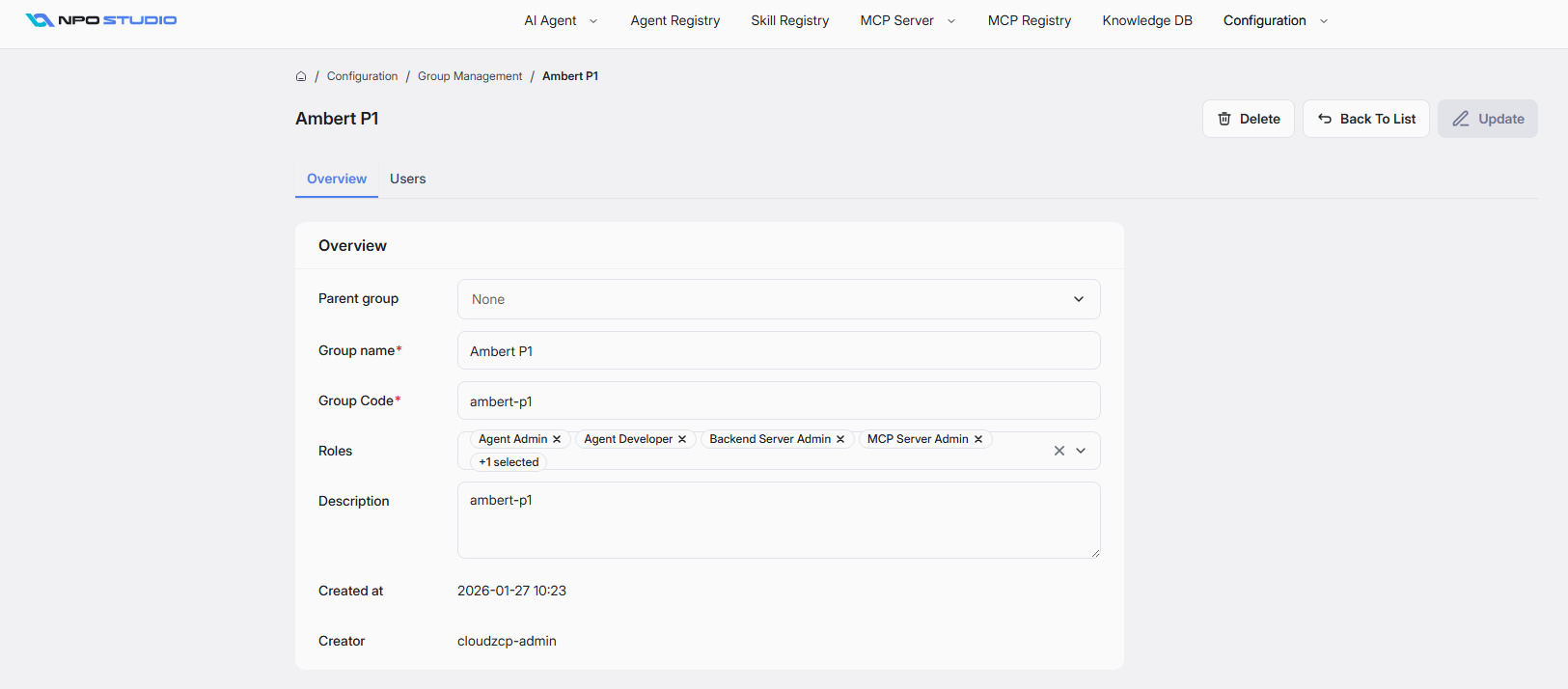
Sau khi chọn một nhóm từ danh sách, trang chi tiết cung cấp hai tab: Overview và Users.
Tab Tổng Quan
Tab Overview chứa siêu dữ liệu nhóm và cấu hình có thể chỉnh sửa:
- Parent group
- Group name
- Group Code
- Roles
- Description
- Created at: Dấu thời gian tạo bản ghi.
- Creator: Tài khoản đã tạo nhóm.
Các hành động ở góc trên bên phải:
- Update: Lưu thay đổi đã thực hiện đối với chi tiết nhóm.
- Delete: Xóa nhóm hiện tại.
- Back To List: Quay lại danh sách Quản lý Nhóm.
Tab Người Dùng
Tab Users được sử dụng để quản lý người dùng thuộc về nhóm đã chọn.
Các khả năng có sẵn:
- Add user: Thêm người dùng mới vào nhóm. Khi nhấp vào, hệ thống hiển thị pop-up để thêm người dùng, bạn có thể chọn người dùng từ danh sách người dùng hiện có để thêm vào nhóm. Một người dùng có thể được thêm vào nhiều nhóm.
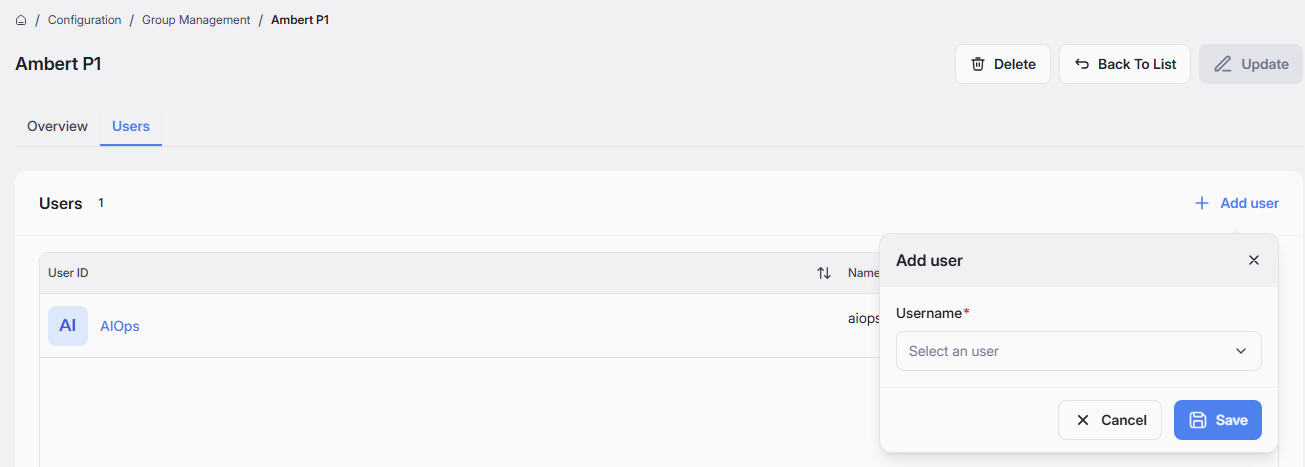
- View user list: Hiển thị thông tin các thành viên hiện tại bao gồm User ID, Name, Email
- Remove user: Xóa một người dùng khỏi nhóm bằng cách sử dụng biểu tượng hành động.