Groups
组管理
基于RBAC的组织层,用于对用户进行分组。定义团队/组结构和角色映射,将用户附加到这些组,以便在应用程序中一致地应用权限和共享策略。
Group Dashboard组管理仪表板提供了现有组及其分配角色的完整视图。
查看现有组
主表显示所有创建的组及其关键信息:
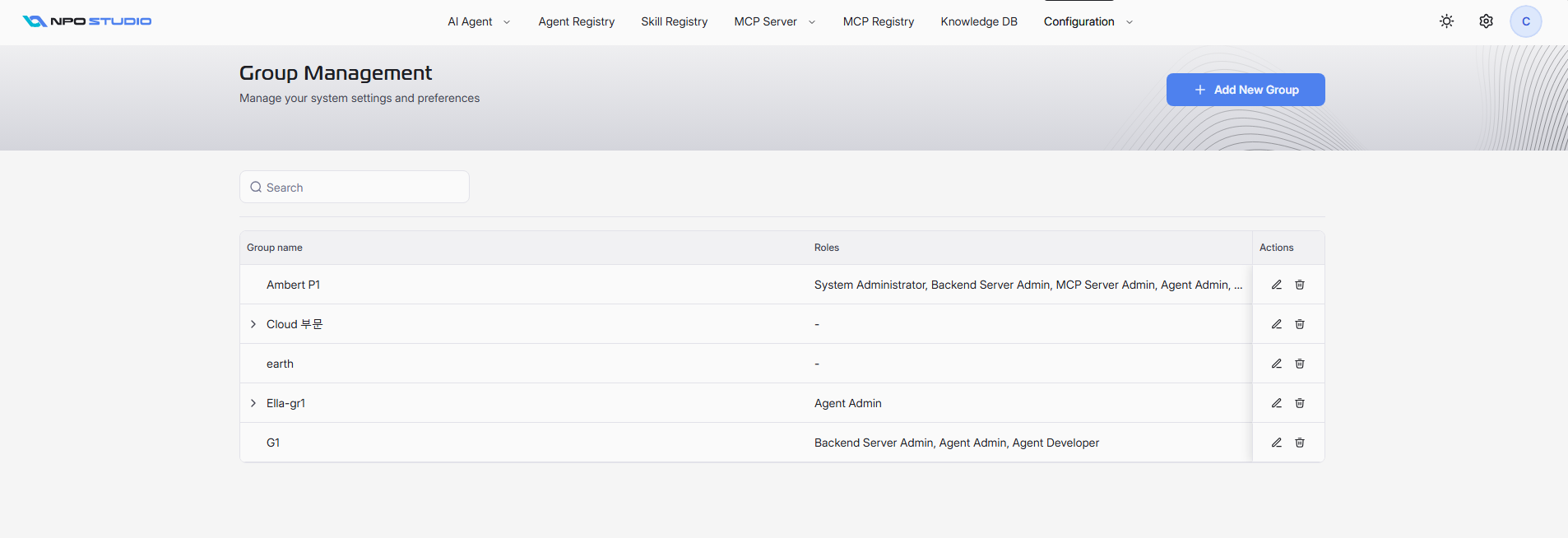
- Group name: 每个组的显示名称。
- Roles: 当前与该组关联的角色分配(例如:系统管理员、后端服务器管理员、MCP服务器管理员、代理管理员、代理开发者)。
- Actions:
- Edit: 打开所选组以查看或更新详细信息。
- Delete: 删除该组。
此屏幕上的其他控件:
- Search: 按名称过滤组。
- Add New Group: 创建新组。
添加新组
要创建一个组,请点击 Add New Group 并填写表单:
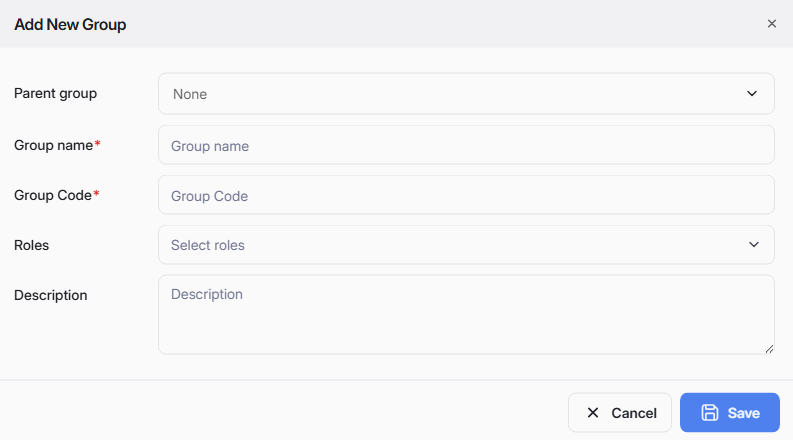
- Parent group: 如果这是一个子组,请选择一个父组。对于顶级组,请留空为 None 。
- Group name (必填): 输入显示名称。
- Group Code (必填): 输入用于标识的唯一代码。
- Roles: 选择一个或多个角色以授予该组的成员。
- Description: 业务上下文的可选描述。
完成必填字段后,点击 Save 以创建组,或 Cancel 以不保存而关闭。
组详细信息页面
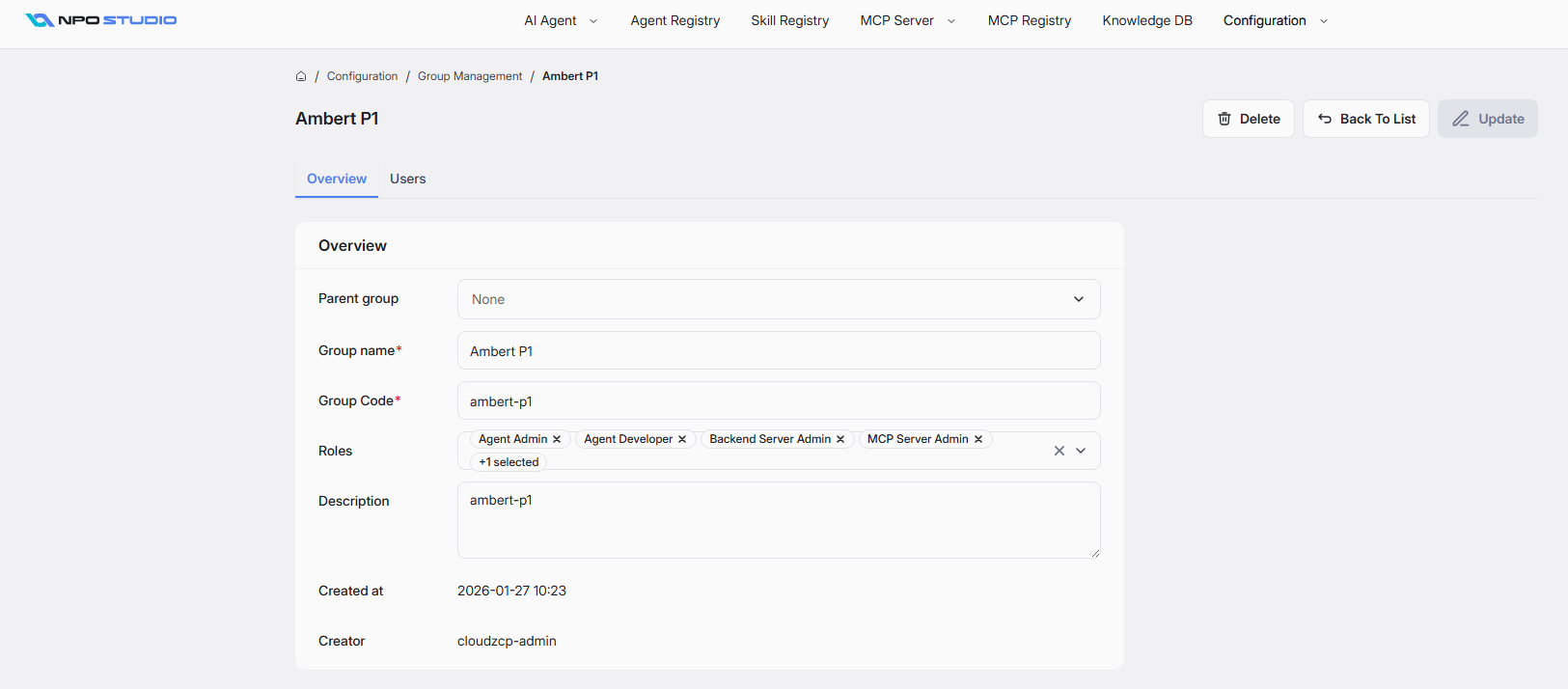
在从列表中选择一个组后,详细页面提供两个选项卡: Overview 和 Users。
概述选项卡
Overview 选项卡包含组元数据和可编辑配置:
- Parent group
- Group name
- Group Code
- Roles
- Description
- Created at: 记录创建时间戳。
- Creator: 创建该组的账户。
右上角操作:
- Update: 保存对组详细信息所做的更改。
- Delete: 删除当前组。
- Back To List: 返回到组管理列表。
用户选项卡
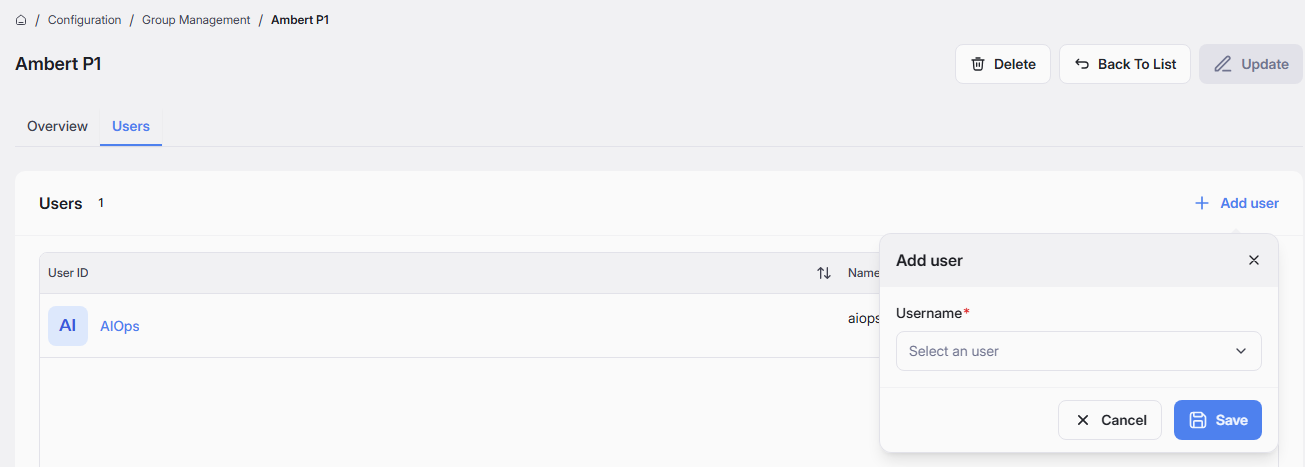
Users 选项卡用于管理属于所选组的用户。
可用功能:
-
Add user: 向组中添加新用户。单击时系统会显示弹出窗口以添加用户,您可以从现有用户列表中选择用户以添加到组中。一个用户可以被添加到多个组中。
-
View user list: 显示当前成员信息,包括 User ID, Name, Email。
-
Remove user: 使用操作图标从组中删除用户。