Playground KDB
Playground KDBを使用して、Knowledge DBがエージェントに接続する前に関連コンテンツをどれだけうまく取得できるかをテストします。
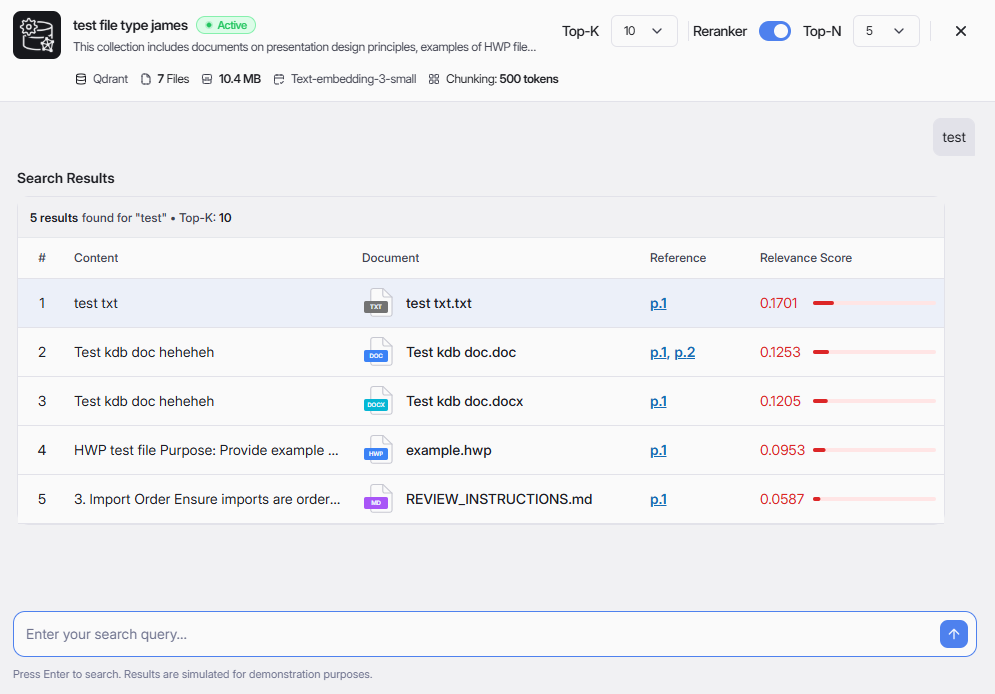
Playgroundを開く
- Knowledge DBに移動します。
- リストからKDBを選択します。
- KDBカードの縦の省略記号をクリックし、テスト画面を開くためにPlaygroundアクションを選択します。
Playgroundのレイアウト
上部では、KDBメタデータを確認できます:
- KDB名とステータス
- ベクターデータベース
- ファイル数
- 合計サイズ
- 埋め込みモデル
- チャンクサイズ
主なエリア:
- 下部のSearch input
- 中央のSearch Resultsテーブル
- 右上の取得コントロール
取得コントロール
検索する前に取得品質を設定します:
- Top-K: 取得する初期チャンクの数。
- Reranker: より良い関連性のために取得したチャンクを再ランク付けするために有効にします。
- Top-N: 再ランク付け後に表示される最終チャンクの数。
推奨スタート:
- Top-K: 10
- Reranker: On
- Top-N: 5
検索テストを実行する
- 入力ボックスにテスト質問を入力します(例:testDb)。
- Enterを押します。
- Search Resultsで返された行を確認します。
検索結果を理解する
各行には次の情報が表示されます:
- #: ランク位置
- Content: 取得したテキストチャンク
- Document: ソースファイル識別子
- Reference: ドキュメントファイル内の参照ページ
- Relevance Score: 類似度スコアと視覚バー
高い関連性スコアは、クエリに対するより良い一致を意味します。
調整のヒント
- 結果が広すぎる場合:Top-KまたはTop-Nを下げます。
- 重要なテキストが欠けている場合:Top-Kを増やします。
- ランキング品質が弱い場合:Rerankerを有効にしておきます。
Playgroundを終了する
右上の閉じるアイコン (X) をクリックして、Playground を離れ、KDB リストに戻ります。