Playground KDB
Playground KDB를 사용하여 Knowledge DB가 에이전트에 연결되기 전에 관련 콘텐츠를 얼마나 정확하게 검색하는지 테스트할 수 있습니다.
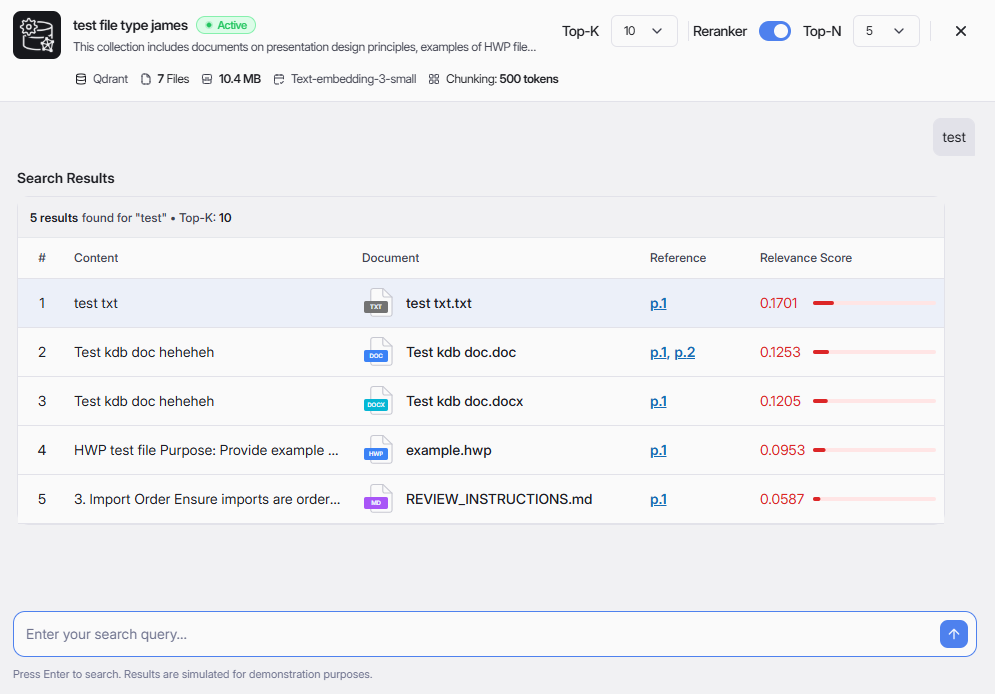
Playground 열기
- Knowledge DB 페이지로 이동하세요.
- 목록에서 테스트할 KDB를 선택하세요.
- KDB 카드의 더보기 아이콘(⋮)을 클릭한 후 Playground를 선택하여 테스트 화면을 여세요.
Playground 레이아웃
Playground 화면 상단에서는 다음 KDB 메타데이터를 확인할 수 있습니다.
- KDB 이름 및 상태
- 벡터 DB
- 파일 수
- 총 크기
- 임베딩 모델
- 청크 크기
주요 영역 구성은 다음과 같습니다.
- 하단: Search input 필드
- 중앙: Search Results 테이블
- 오른쪽 상단: 검색 제어 영역
검색 제어
검색을 실행하기 전에 검색 품질을 제어하는 설정을 구성하세요.
- Top-K: 초기 검색에 포함할 청크 수.
- Reranker: 검색된 청크를 재순위화하여 관련도를 향상시킵니다.
- Top-N: 재순위화 후 최종적으로 표시할 청크 수
추천 시작 설정:
- Top-K: 10
- Reranker: ON
- Top-N: 5
검색 테스트 실행
- 입력 필드에 테스트 질문을 입력하세요 (예: testDb).
- Enter를 누르세요.
- Search Results 테이블에서 반환된 결과를 확인하세요.
검색 결과 이해하기
각 결과 행에는 다음 정보가 표시됩니다.
- #: 검색 순위
- Content: 검색된 텍스트 청크, 검색 결과 위에 마우스를 올리면,툴팁이 표시되어 검색 결과에 대한 추가 정보를 확인할 수 있습니다.
- Document: 소스 문서 식별자
- Reference: 원본 문서의 참조 페이지, 페이지 번호를 클릭하면 참조 문서가 상세 화면으로 열립니다.
- Relevance Score: 유사도 점수 및 시각적 표시
관련성 점수가 높을수록 입력한 쿼리와 더 잘 일치하는 결과임을 의미합니다.
조정 팁
- 결과 범위가 너무 넓은 경우: Top-K 또는 Top-N 값을 낮추세요.
- 중요한 텍스트가 누락된 경우: Top-K 값을 증가시키세요.
- 순위 품질이 약한 경우: Reranker을 활성화한 상태로 유지하세요.
Playground 종료
Playground를 종료하고 KDB 목록으로 돌아가려면 오른쪽 상단의 닫기 아이콘 (X)을 클릭하세요.