Schedule list
| Version | Date | Summary of changes | Author |
|---|---|---|---|
| V1.0 | 23/09/2024 | Document creation | FPT |
- スケジュールは、開発者が実行APIを通じてスケジューリングに関連するデータを管理、作成、取得することを可能にする機能です。
- 新しいスケジュールを作成してスケジュールリストを形成します。
1. スケジュールを作成する
Step 1: Schedule List画面で、Add Scheduleボタンをクリックします…
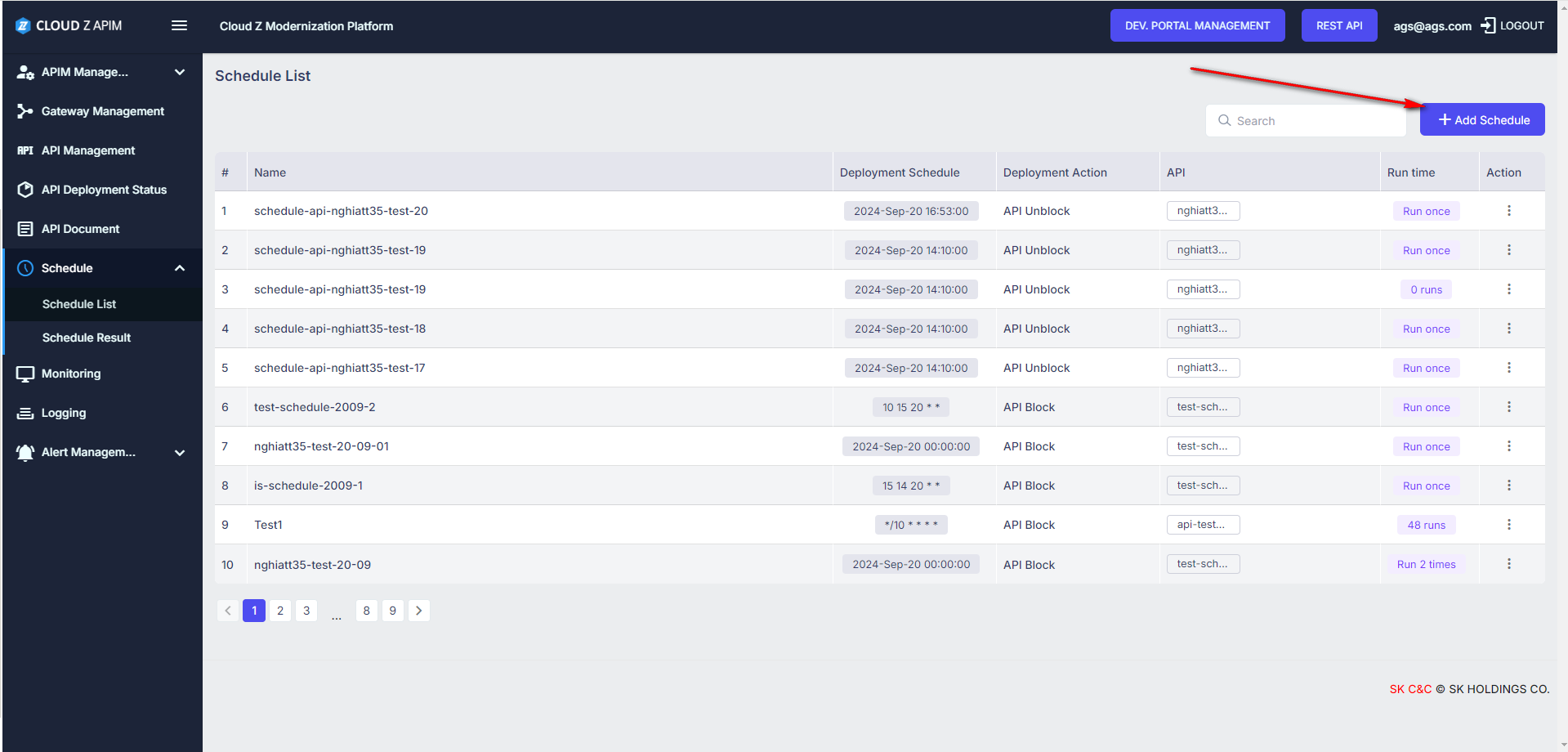
image.png
…New API Deployment Schedule画面を開きます。
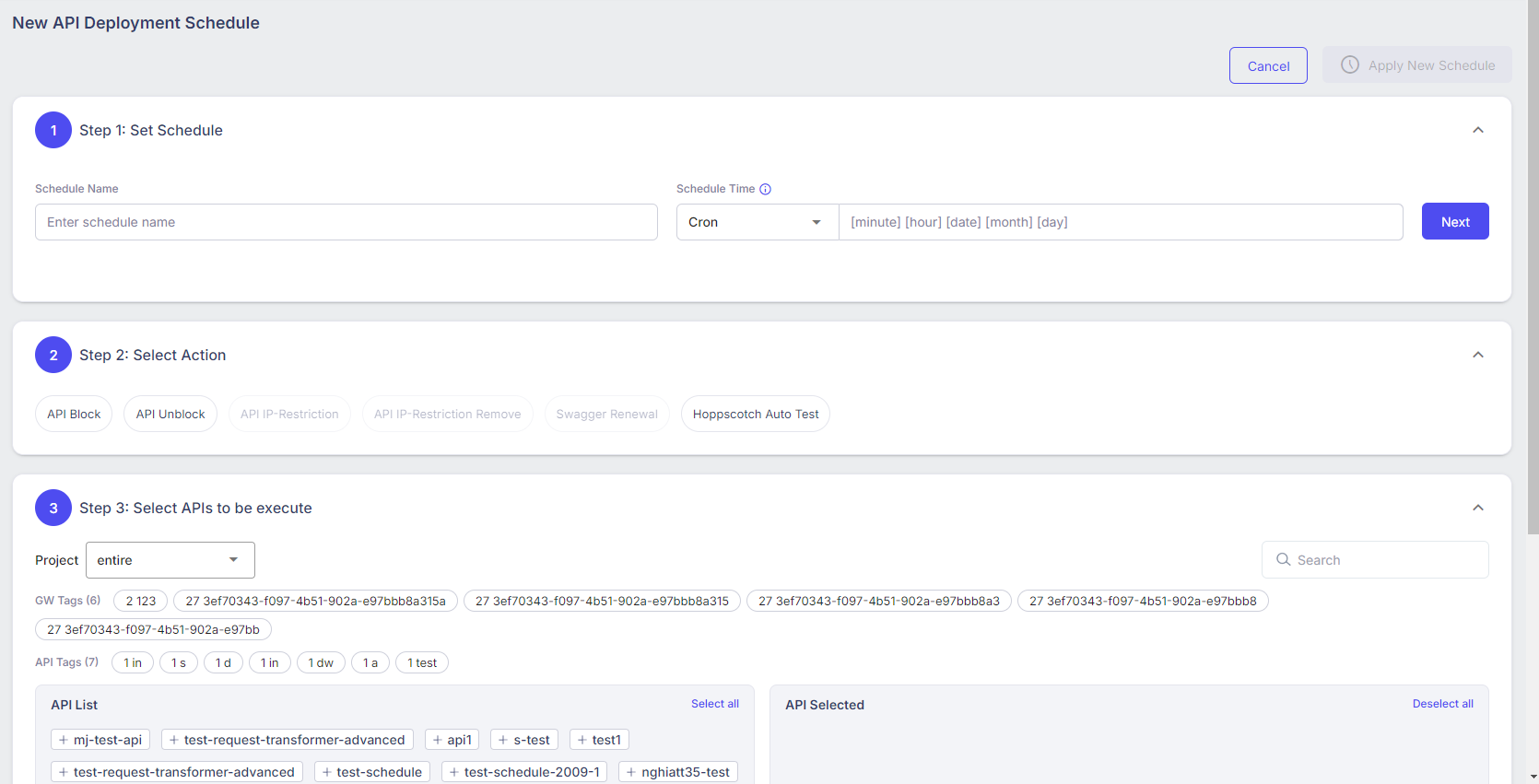
image.png
Step 2: “Step 1: Set Schedule””セクションにデータを入力します:
- Schedule Nameのデータを文字列として入力します。
- スケジュール時間には「Cron」と「Fix Date Once」の2つのオプションがあります。

image.png
- 「Fix Date Once」オプションが選択された場合:
- Schedule Timeをdd/mm/yyyy HH:mm.形式で入力します。
- When this option is executed, the API will run only once at the configured time.
- 「Cron」オプションが選択された場合:
- Schedule Timeを[minute] [hour] [date] [month] [day].形式で入力します。
- ガイドラインを見るために情報アイコンをクリックします。
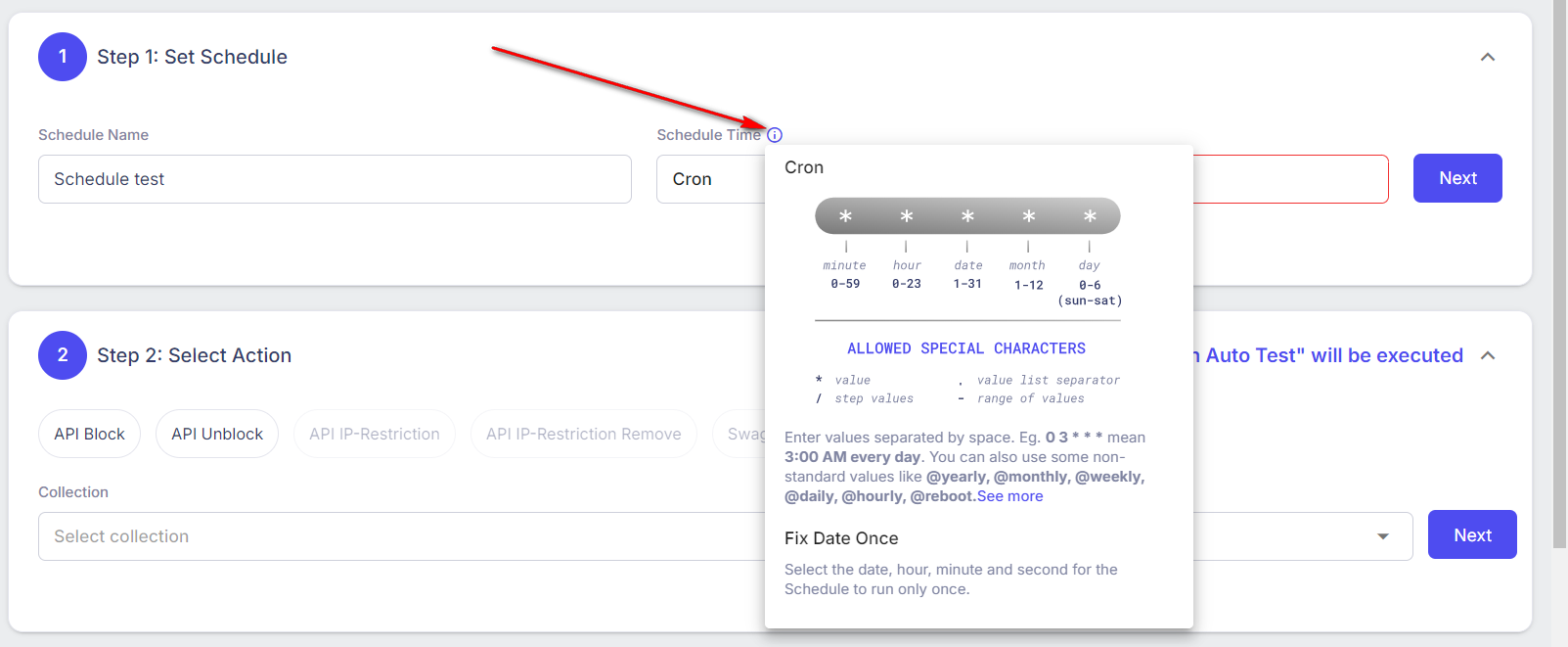
image.png
- When this option is executed, the API will run more time at the configured time.
Step 3: Step 2: Select Actionセクションにデータを入力します。
- アクションボタンをクリックして選択します。

image.png
- API Blockオプションを選択すると、2つのフィールドStatusとMessageが表示されます。
- Statusフィールドをクリックすると、ドロップダウンリストが表示され、ステータスを選択できます。
- メッセージの内容を入力します。
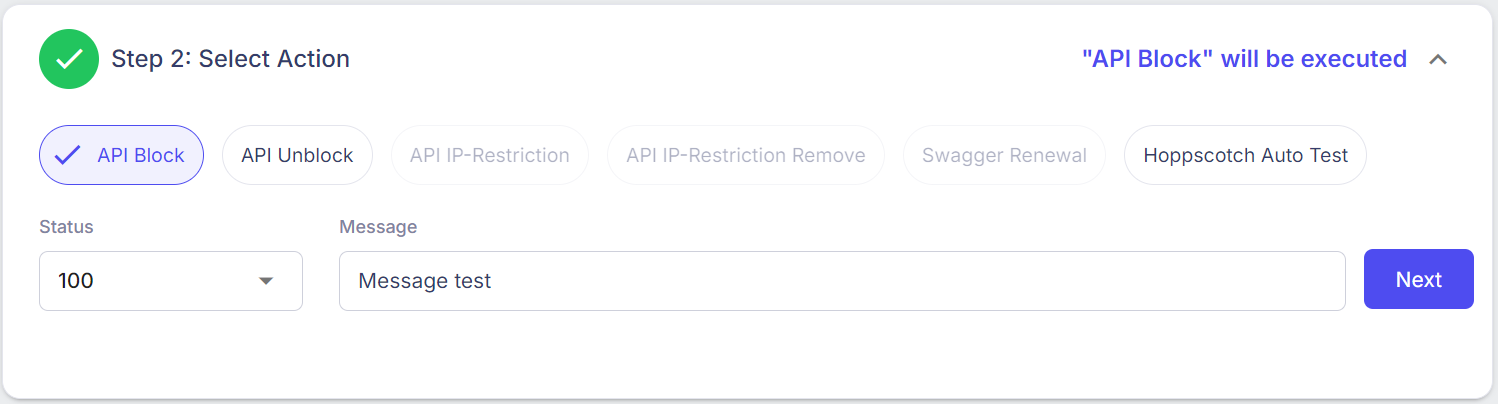
image.png
- Meaning of this configuration is: この設定が適用された状態でAPIを実行すると、レスポンスはスケジュールのステータスとメッセージのみを返し、APIのレスポンスは返されません。
- API Unblockオプションを選択すると、フィールドは表示されません。

image.png
- Meaning of this configuration is: APIは通常通り機能し、影響はありません。
- Hoppscoth Auto Testオプションを選択すると。
- 2つのフィールドCollectionとEnvironment.が表示されます。
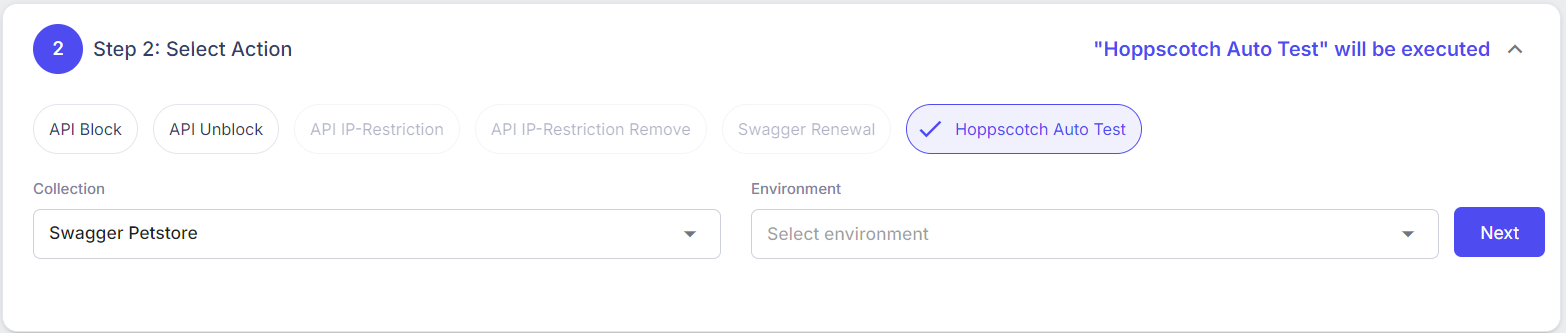
image.png
- コレクションと環境を選択します。このデータはhttps://api-auto-test.apimags.skcloud.ioで設定されています。
- Meaning of this configuration is: https://api-auto-test.apimags.skcloud.io/で作成されたAPIコレクションは、スケジュールされた時間が設定されると自動的に実行されます。
Step 4: Step 3: Select APIs to be executeセクションにデータを入力します。
- API BlockまたはAPI Unblockオプション(“Step 2: Select Action”セクションで選択)を使用します。
- APIリストセクションに表示される(+)アイコンをクリックします。選択したAPIがスケジュールに適用されます。
- ユーザーはフィルターを使用してAPIを迅速に検索できます。
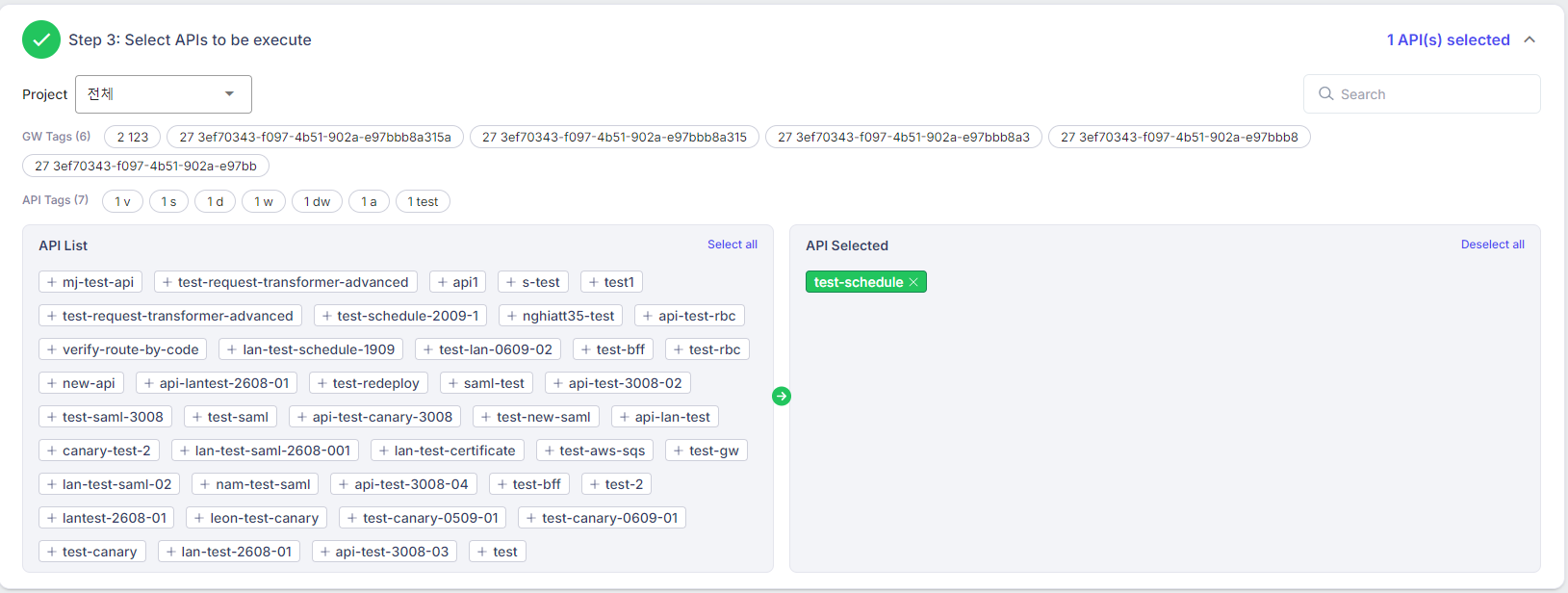
image.png
- Hoppscoth Auto Test オプションを使用します。
- API コレクションから API を選択します。
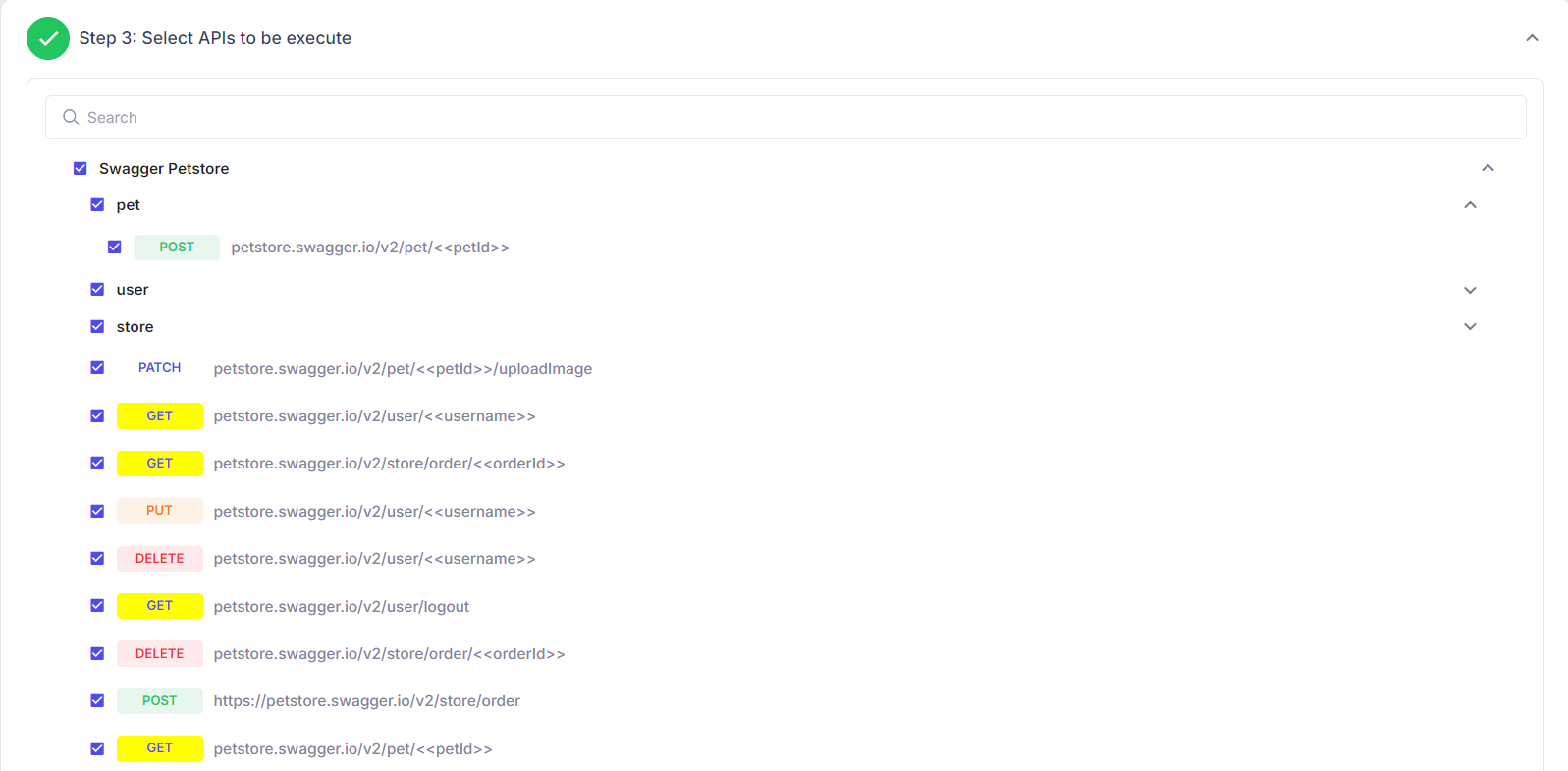
image.png
- API の詳細情報を表示するには、下にスクロールします。
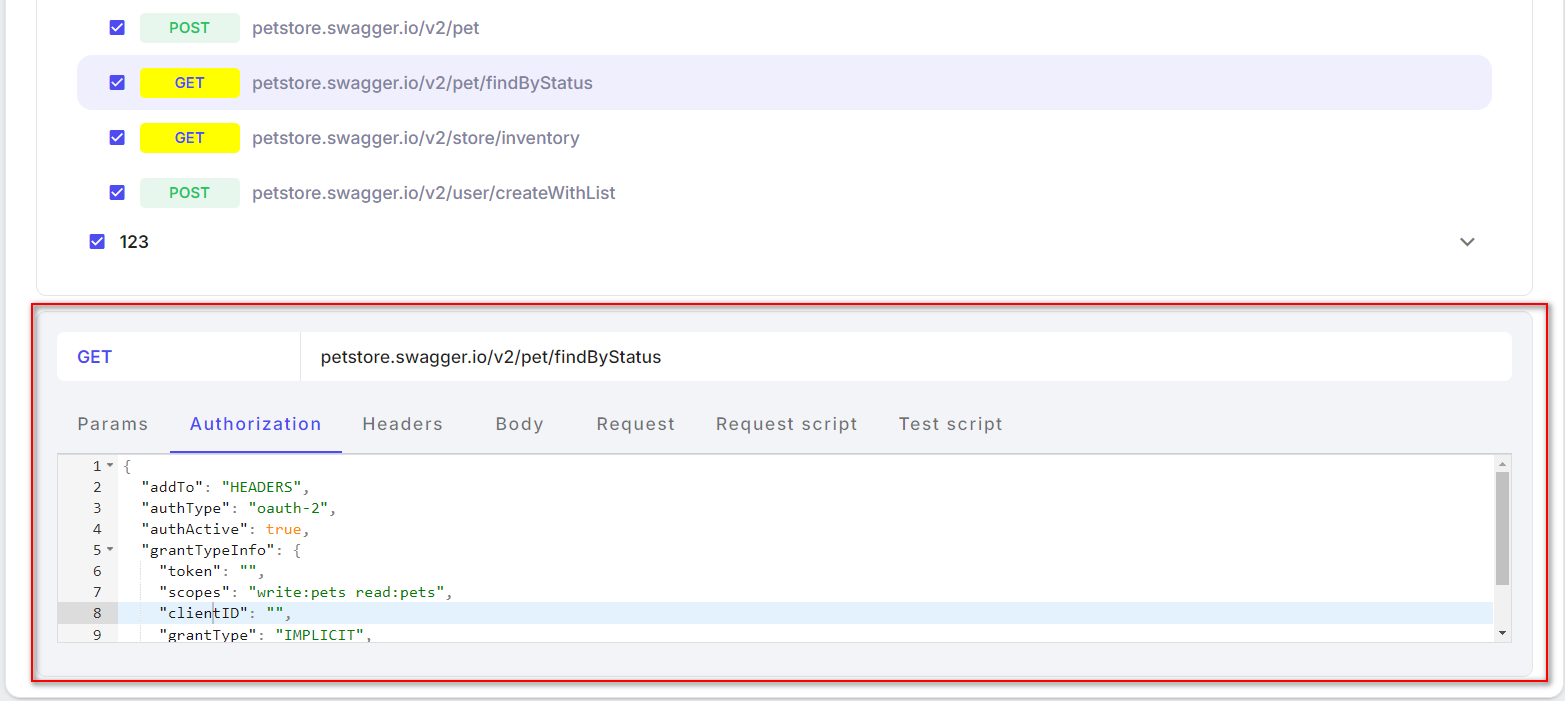
image.png
Step 5: 右上の Apply New Schedule ボタンをクリックします。
2. スケジュール一覧
- スケジュールが正常に作成されると、この Schedule list 画面に表示されます。
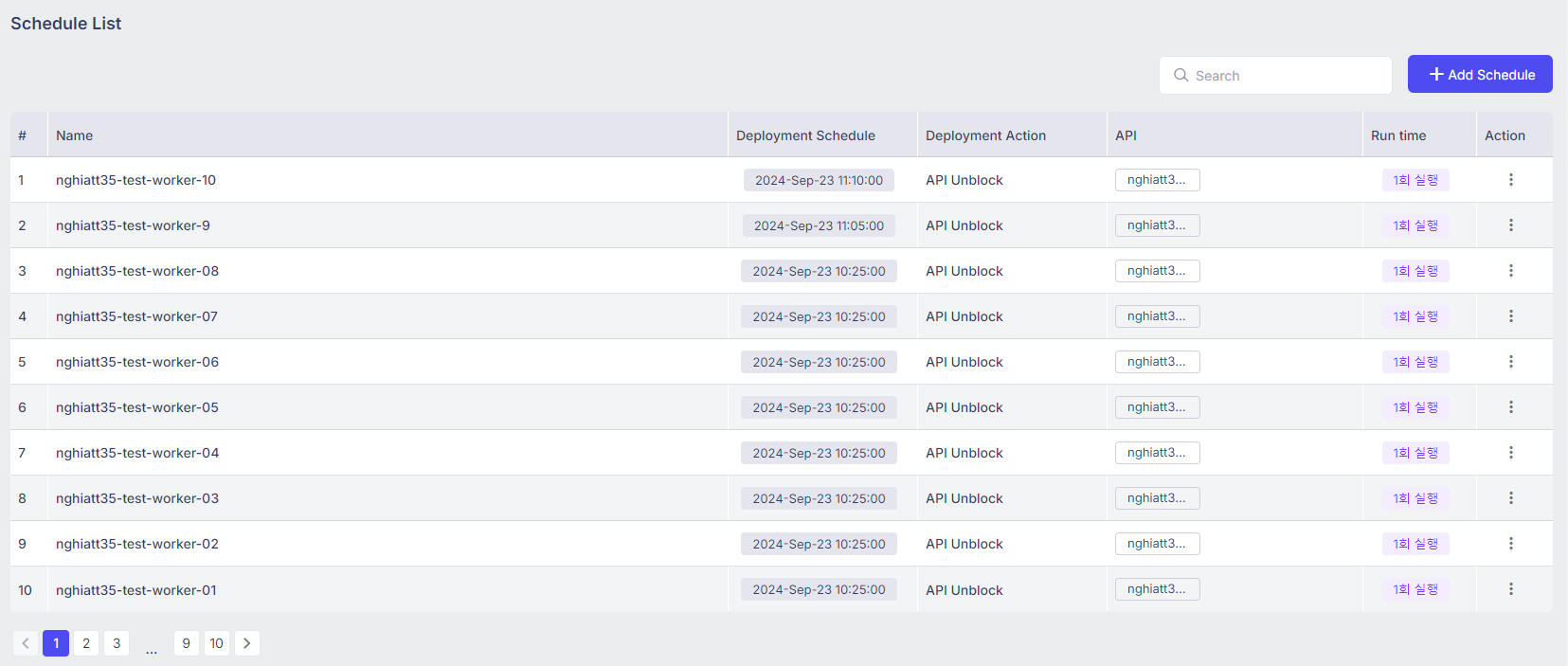
image.png
- スケジュール一覧には以下の情報が含まれます: | Column | Description | | --- | --- | | 名前 | スケジュールの名前 | | デプロイメントスケジュール | Step 1: Set Schedule セクションで設定されたスケジュール時間 | | デプロイメントアクション | Step 2: Select Action セクションで選択されたアクション | | API | スケジュールに適用される API の名前。 | | 実行時間 | スケジュールによって設定された API の実行時間。 | | アクション | アクション: |
- トリガー: スケジュールは設定されたスケジュール時間に関係なく即座に実行されます。
- 複製: 古いスケジュールレコードと同じ情報を持つ 1 レコードをクローンします。
- 編集: スケジュール更新画面を開きます。
- 削除: スケジュールを削除します。 |
- Name, Deployment Schedule, Deployment Action, API name, Run time. でスケジュールを検索できます。
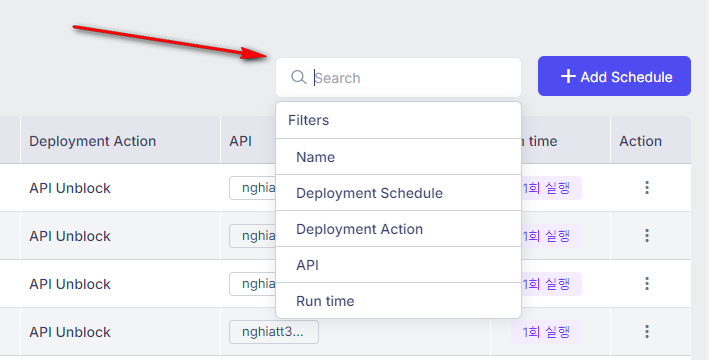
image.png
3. アクション
- アクション列の省略記号アイコンをクリックします。
- アクション:
- Trigger: スケジュールは設定されたスケジュール時間に関係なく即座に実行されます。
- Duplicate: 古いスケジュールレコードと同じ情報を持つ1つのレコードをクローンします。
- Edit: スケジュール更新画面を開きます。
- Delete: スケジュールを削除します。
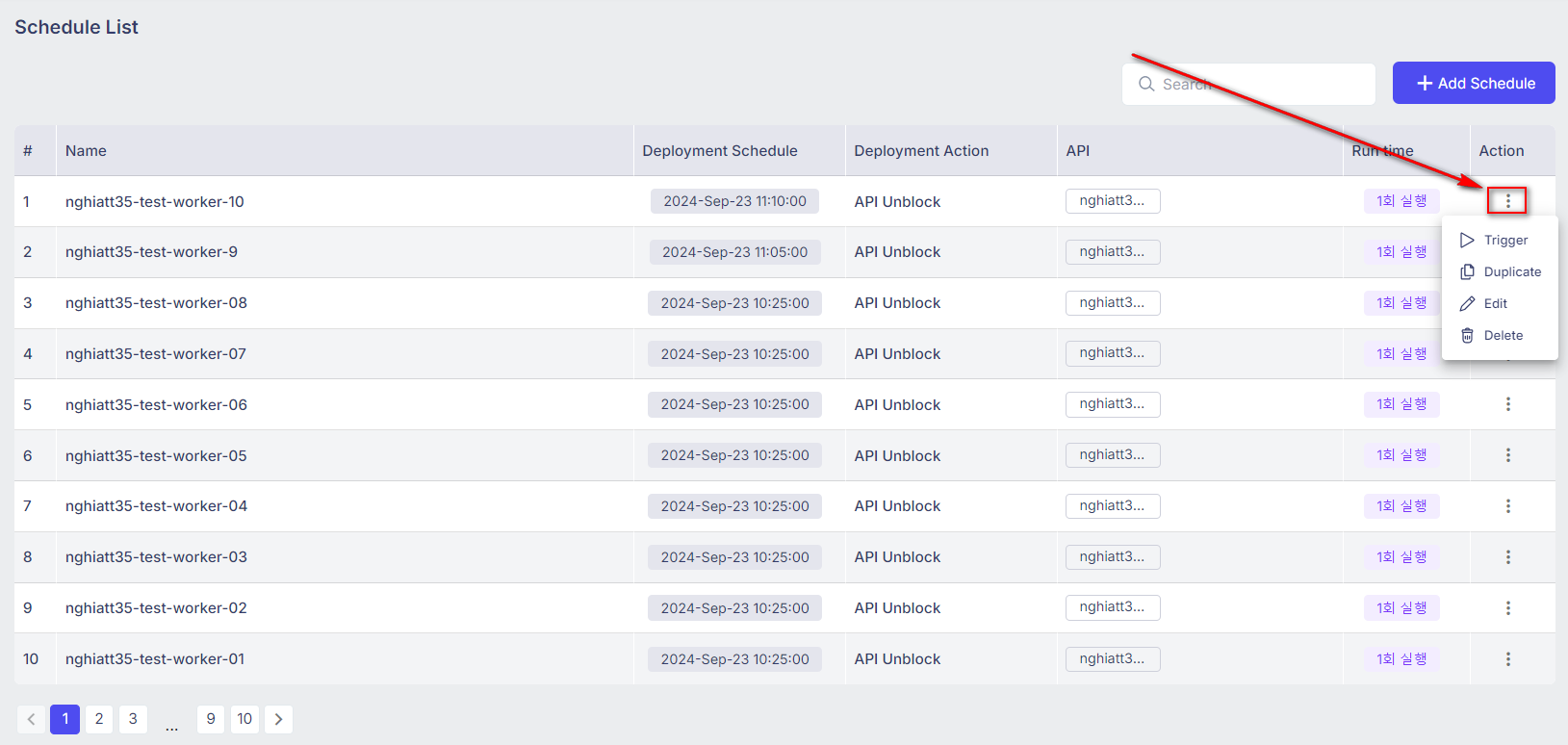
image.png
3.1. Trigger
Step 1: Trigger オプションをクリックして Trigger Schedule ポップアップを開きます。
Step 2: OK, trigger it now ボタンをクリックすると、このスケジュールが即座に実行されます。
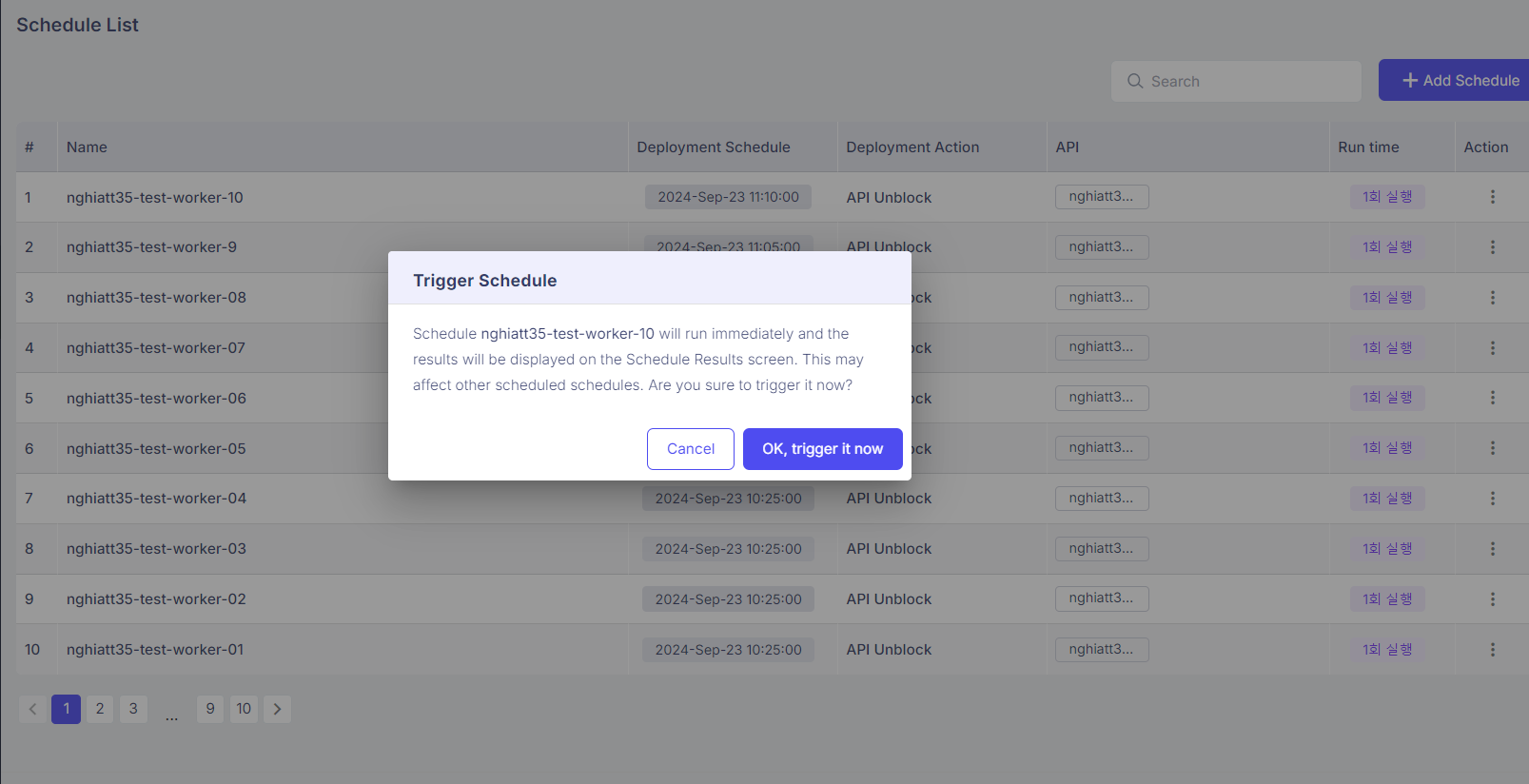
image.png
3.2. Duplicate
Step 1: Duplicate オプションをクリックして Duplicate API Deployment Schedule 画面を開きます。
- この画面の情報はすべての古いスケジュールをクローンしますが、まだ保存されていません。
- ユーザーはこの画面でデータを更新できます。
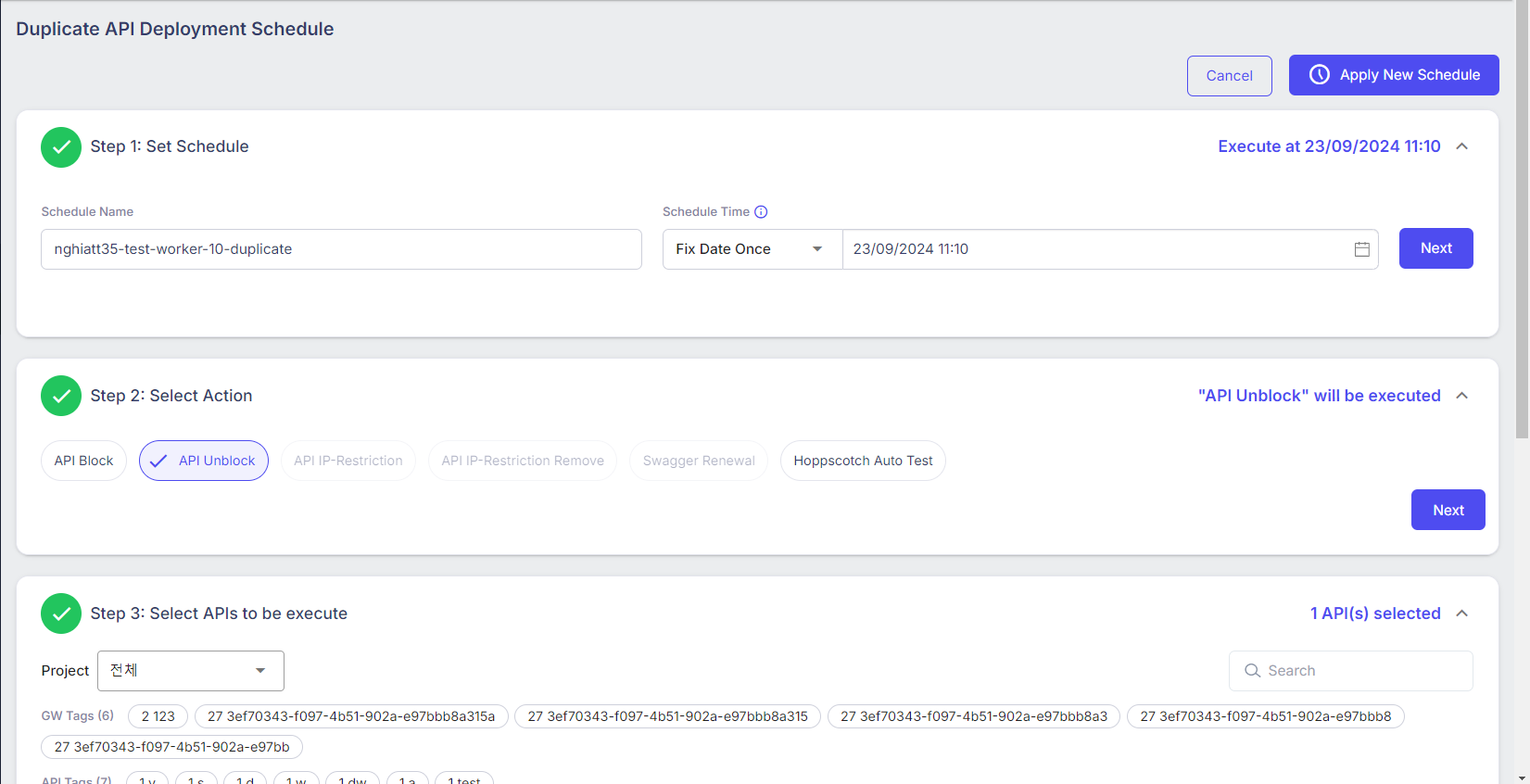
image.png
Step 2: 必要に応じてデータを編集します。
Step 3: 右上の Apply New Schedule ボタンをクリックして保存します。
3.3. Edit
Step 1: Duplicate オプションをクリックして Update API Deployment Schedule 画面を開きます。ユーザーはこの画面でデータを更新できます。
Step 2: 必要に応じてデータを編集します。
Step 3: 右上の Apply New Schedule ボタンをクリックして保存します。
3.4. Delete
Step 1: Delete オプションをクリックして Delete Schedule ポップアップを開きます。
Step 2: OK, delete it now ボタンをクリックします。
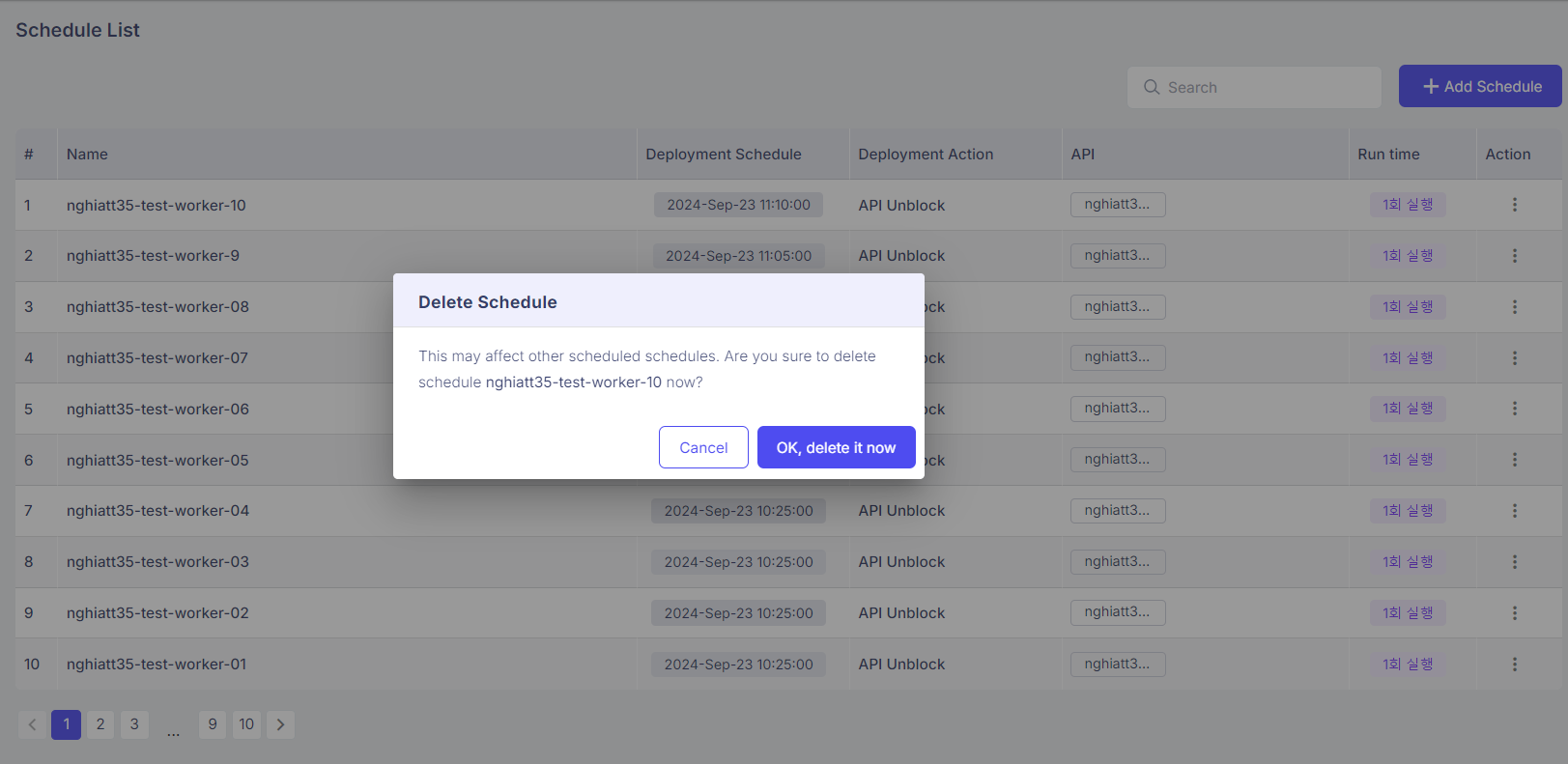
image.png
—end—