MCP Management
🔧 MCP Management
概要
Path: 左サイドバー → MCP Management
Menu Type: グループメニュー(サブメニューを含む)
MCP (Model Context Protocol) Management は、MCPサーバーとLLMとの統合に使用されるツールを管理する機能を提供します。MCPサーバーとツールを登録および管理することで、このモジュールはAIアプリケーションとのシームレスな統合を可能にします。
アクセス方法
- 左サイドバーの MCP Management メニューをクリックしてサブメニューを展開します。
- 展開されたサブメニューリストから目的の機能を選択します。
💡 注意: MCP Managementメニューはグループメニューであるため、クリックするとサブメニューの展開または折りたたみが切り替わります。
サブメニュー構造
MCP Managementメニューをクリックすると、以下のサブメニューが表示されます:
- Tool Management – MCPツールリストの管理と表示
- MCP Server Management – MCPサーバーインスタンスの管理
- Virtual MCP Server Management – 仮想MCPサーバー環境の構成
- Metrics – MCP関連のパフォーマンスメトリクスと監視データの表示
ツール管理
Path: 左サイドバー → MCP Management → ツール管理
🔧 MCP Management
概要
Path: 左サイドバー → MCP Management
Menu Type: グループメニュー(サブメニューを含む)
MCP(モデルコンテキストプロトコル)管理は、MCPサーバーとLLMとの統合に使用されるツールを管理する機能を提供します。MCPサーバーとツールを登録および管理することで、このモジュールはAIアプリケーションとのシームレスな統合を可能にします。
アクセス方法
- 左サイドバーの MCP Management メニューをクリックしてサブメニューを展開します。
- 展開されたサブメニューリストから目的の機能を選択します。
💡 注意: MCP管理メニューはグループメニューであるため、クリックするとそのサブメニューの展開または折りたたみが切り替わります。
サブメニュー構造
MCP管理メニューをクリックすると、以下のサブメニューが表示されます:
- Tool Management – MCPツールリストの管理と表示
- MCP Server Management – MCPサーバーインスタンスの管理
- Virtual MCP Server Management – 仮想MCPサーバー環境の構成
- Metrics – MCP関連のパフォーマンスメトリクスと監視データの表示
ツール管理
Path: 左サイドバー → MCP管理 → ツール管理
機能概要
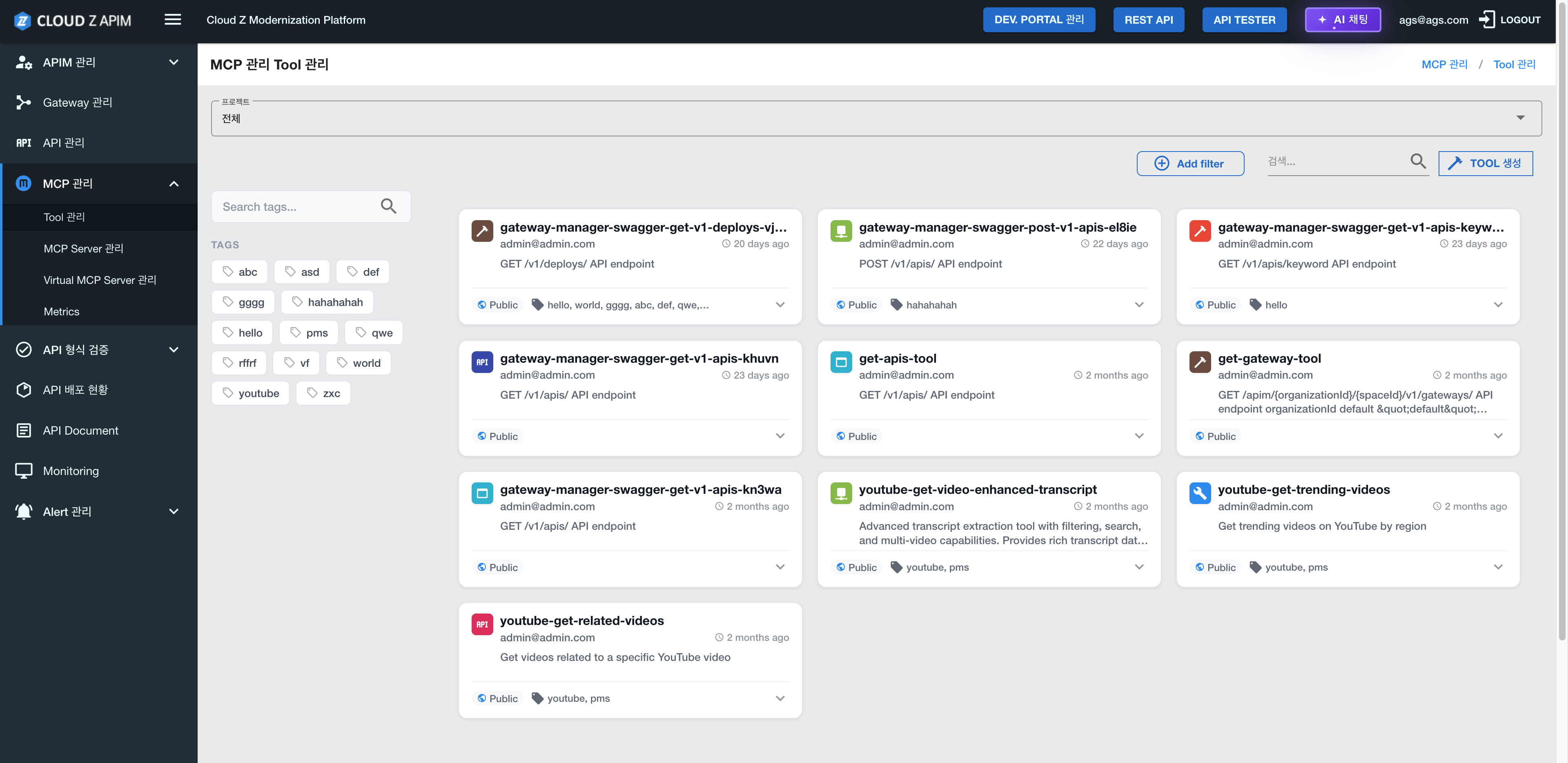
Tool Management ページでは、ユーザーがMCPツールのリストをブラウズし、各ツールの入力スキーマを確認し、MCPツールを作成または管理することができます。
ページ構造
1. Tool List Section登録されたMCPツールはカードベースのレイアウトで表示されます。
Tool Card Information:
- Tool Name: ツールの名前とその関連アイコン
- Creator Information: ツールを作成したユーザーのメールアドレス
- Creation Time: ツールが作成されてからの相対時間(例: "2 hours ago")
- Description: ツールの目的と機能の概要
- Visibility Status: ツールが公開か非公開かを示します
- Tags: ツールに関連付けられたタグのリスト
- Create Tool または Add Tool ボタンをクリックして新しいMCPツールを登録します。
主な機能
1. View Tool List- カードレイアウトで登録されたすべてのMCPツールをブラウズ
- 各ツールの基本情報と可視性ステータスを迅速に確認
- ツールカードをクリックしてツールの詳細情報を表示します。
- Input Schema: ツールの入力パラメータスキーマ
- Description: ツールの機能と使用法の詳細な説明
- AIアプリケーションで使用する新しいMCPツールを登録します。
- ユーザーは次のことを指定できます: ツール名、説明、入力スキーマ、タグ
4. Edit & Delete Tool
- 既存のツールの情報を変更するか、不要になったツールを削除します
- ツールの公開/非公開の可視性設定を変更します
- 名前、タグ、または作成者でツールを検索します
- 可視性でツールをフィルタリングします (Public / Private)
使用方法
- 左のサイドバーで “MCP Management” メニューをクリックします。
- サブメニューから ”Tool Management” を選択します。
- ツールリストをブラウズして、目的のツールを見つけます。
- ツールカードをクリックして、詳細情報を表示します。
- 新しいツールを登録するには、Create Tool ボタンをクリックします。
使用例
Example 1: Checking the Tool List
- MCP Management > Tool Management に移動します
- 登録されたツールのリストを確認します
- 各ツールの名前、作成者、説明、タグを確認します
Example 2: Viewing Tool Details
- ツールリストで目的のツールカードをクリックします
- ツールの入力スキーマを確認します
- 詳細な説明と使用手順を確認します
Example 3: Registering a New Tool
- Create Tool ボタンをクリックします
- ツール名、説明、入力スキーマを入力します
- タグと可視性設定を構成します
- ツール登録を完了するために保存します
注意事項
- ⚠️ ツールの入力スキーマは JSON format で定義する必要があります
- ⚠️ Public Tools はすべてのユーザーが使用できますが、Private Tools は作成者のみがアクセスできます
- ⚠️ ツールを削除すると、そのツールに依存するすべての接続が壊れる可能性があります
MCPサーバー管理
Path: 左のサイドバー → MCP管理 → MCPサーバー管理
機能概要
MCPサーバー管理ページでは、ユーザーが外部のMCP互換サーバーとのWebSocket/SSE接続状況を監視し、MCPサーバーエンドポイントを登録および管理することができます。
ページ構造
1. Server List Section登録されたMCPサーバーは、テーブルまたはカードレイアウトで表示されます。
Server Information:
- Server Name: MCPサーバーの名前
- Endpoint URL: WebSocketまたはSSEエンドポイントアドレス
- Connection Status: Connected / Disconnected / Error
- Connection Type: WebSocket または SSE (Server-Sent Events)
- Last Connected Time: 最後の成功した接続のタイムスタンプ
- Actions: 接続テスト、設定変更、削除など
- Add Server をクリックして新しいMCPサーバーを登録します。
主な機能
1. View Server List- 登録されたすべてのMCPサーバーのリストを確認します
- エンドポイントURLと接続タイプを確認します
- サーバー接続状況をリアルタイムで表示します
- 変更が発生すると接続状況が自動的に更新されます
- 新しいMCPサーバーエンドポイントを登録します。
- サーバー名、エンドポイントURL、接続タイプ(WebSocketまたはSSE)などのサーバーの詳細を設定します。
- 登録されたサーバーとの接続性をテストします
- 接続テストが失敗した場合のエラーメッセージを確認します
- サーバー設定を更新するか、サーバー接続を再起動します
- もはや使用されていないサーバーを削除します
使用方法
- 左のサイドバーの”MCP Management” ”メニューをクリックします
- サブメニューから”MCP Server Management””を選択します
- 登録されたサーバーの接続状況を確認します
- Add Server をクリックして新しいサーバーを登録します
- サーバー情報を入力します:
- サーバー
- URL(例:ws://example.com/mcp または https://example.com/mcp/sse)
- 接続タイプ (WebSocket または SSE)
- Test Connection ボタンをクリックして接続を確認します
- サーバー登録を完了するために保存します
使用例
Example 1: Checking the Server List- MCP Management > MCP Server Management に移動します
- 登録されたサーバーのリストを確認します
- 各サーバーの接続状況を確認します (Connected / Disconnected)
- Add Server ボタンをクリックします
- サーバー名を入力します (例: "My MCP Server")
- エンドポイント URL を入力します (例: wss://mcp.example.com/ws)
- 接続タイプを選択します (WebSocket または SSE)
- Test Connection ボタンを使用して接続性を確認します
- 登録を完了するために保存します
- サーバーリストで接続状況を確認します
- Disconnected を表示しているサーバーのために Test Connection ボタンをクリックします
- エラーメッセージを確認し、問題をトラブルシュートします
注意事項
- ⚠️ MCP サーバーは WebSocket または SSE プロトコルをサポートする必要があります
- ⚠️ エンドポイント URL は有効でアクセス可能でなければなりません
- ⚠️ サーバー接続が失われた場合、ツールは使用できません
- ⚠️ サーバーを削除すると、すべての関連ツール接続が削除されます
仮想 MCP サーバー管理
Path: 左サイドバー → MCP 管理 → 仮想 MCP サーバー管理
機能概要
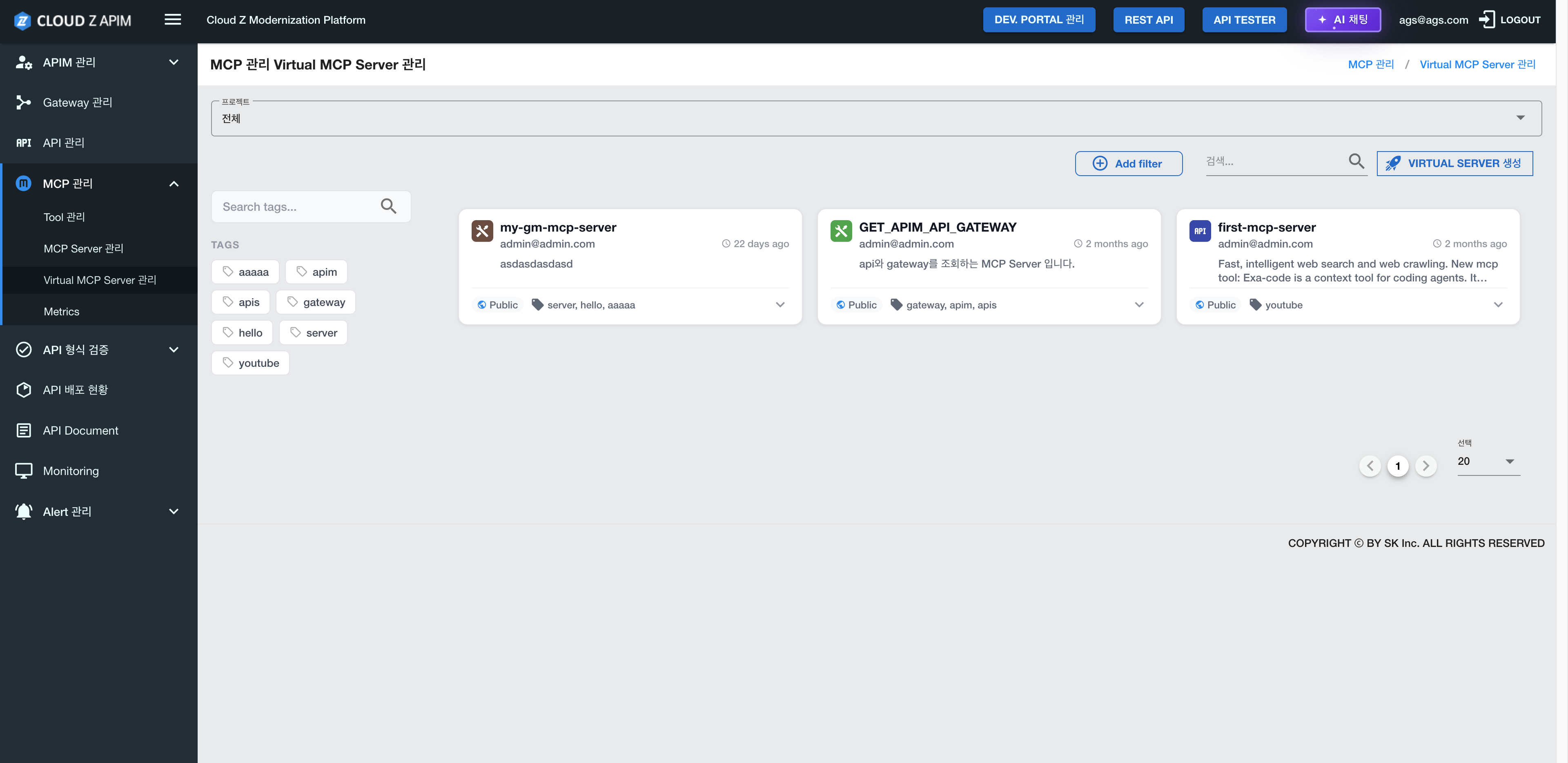
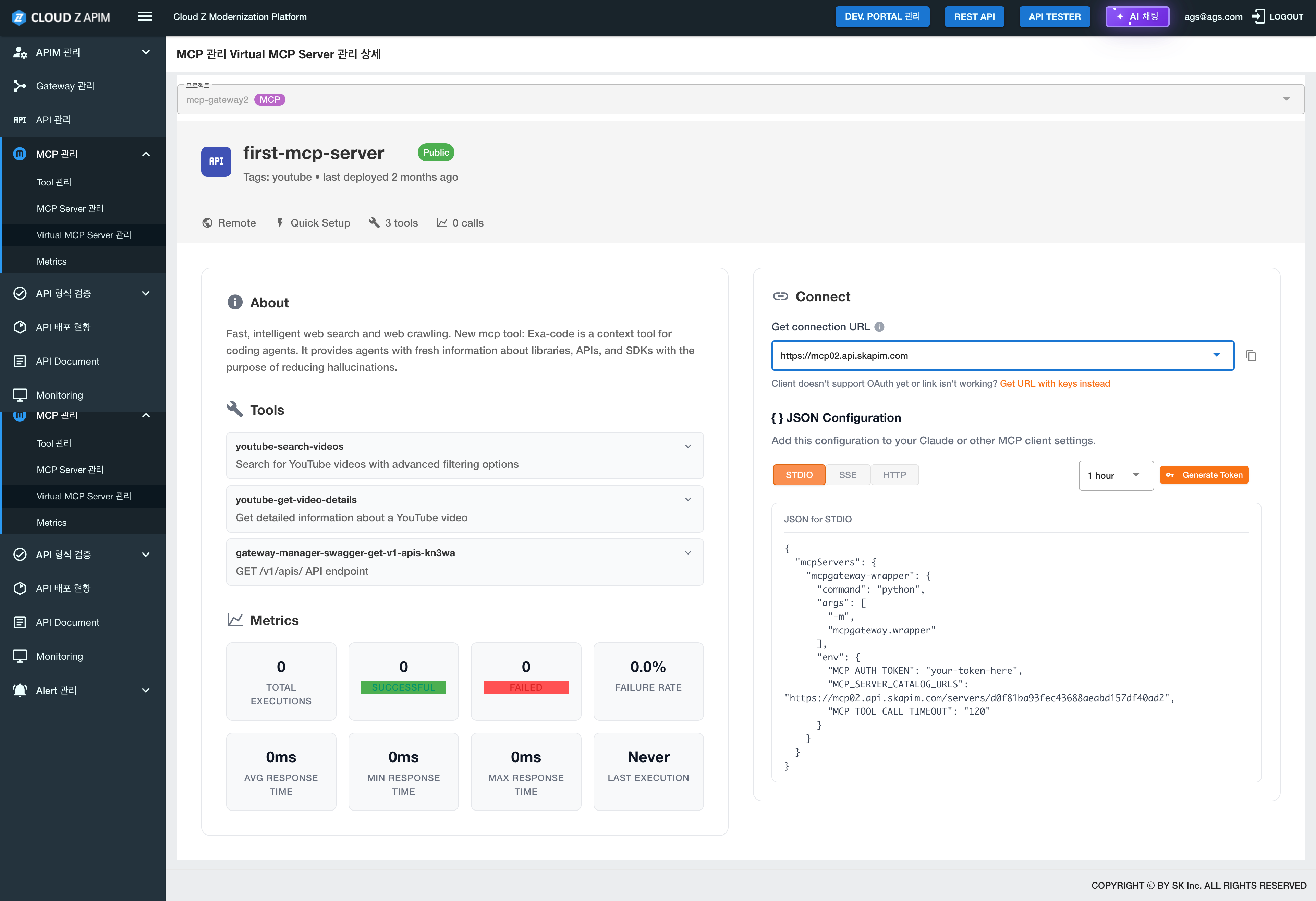
仮想 MCP サーバー管理 ページでは、ユーザーが仮想 MCP サーバー環境を構成および管理できます。これらの仮想サーバーは、開発またはテスト環境で MCP サーバーをシミュレートするために使用できます。
ページ構造
1. Virtual Server List Section 作成された仮想MCPサーバーのリストを表示します。
Virtual Server Information:
- Server Name: 仮想サーバーの名前
- Status: Running / Stopped / Paused
- Creation Time: 仮想サーバーが作成されたタイムスタンプ
- Configuration Info: 仮想サーバーの構成に関する詳細
- Actions: 開始、停止、設定の変更、削除など。
- Create Virtual Server をクリックして新しい仮想MCPサーバーを追加します。
主な機能
1. View Virtual Server List- 作成されたすべての仮想MCPサーバーとその現在のステータスを確認します。
- 新しい仮想MCPサーバーを作成します。
- サーバー名、設定、環境変数などを構成します。
- 仮想MCPサーバーを開始または停止します。
- 必要に応じてサーバーのステータスを制御します。
- 構成設定を変更します。
- 環境変数、リソース割り当てなどを調整します。
- 開発とテストのための仮想化環境を作成します。
- 実際のサーバーを使用せずにMCP機能をテストします。
使用方法
- 左のサイドバーで MCP Management メニューをクリックします。
- Virtual MCP Server Management を選択します。
- 作成された仮想サーバーのリストを確認します。
- Create Virtual Server をクリックして新しい仮想サーバーを追加します。
- サーバー情報を入力します:
- サーバー名
- 構成設定
- 環境変数(必要に応じて)
- 仮想サーバーの作成を完了するために保存します。
- Start をクリックして仮想サーバーを開始します。
使用例
Example 1: Creating a Virtual Server-
MCP Management > Virtual MCP Server Management に移動します。
-
Create Virtual Server をクリックします。
-
サーバー名を入力します(例: "テストMCPサーバー")。
-
必要な設定を構成します。
-
仮想サーバーの作成を完了するために保存します。 Example 2: Controlling a Virtual Server
-
仮想サーバーリストからサーバーを選択します
-
Start をクリックしてサーバーを起動します
-
サーバーのステータスが Running に変更されることを確認します
-
Stop をクリックしてサーバーを停止します
注意事項
- ⚠️ 仮想サーバーはテストおよび開発目的で使用されます
- ⚠️ 仮想サーバーのリソースは制限される場合があります
- ⚠️ 仮想サーバーを削除すると、関連するすべてのデータが永久に削除されます
メトリクス
Path: 左サイドバー → MCP管理 → メトリクス
機能概要
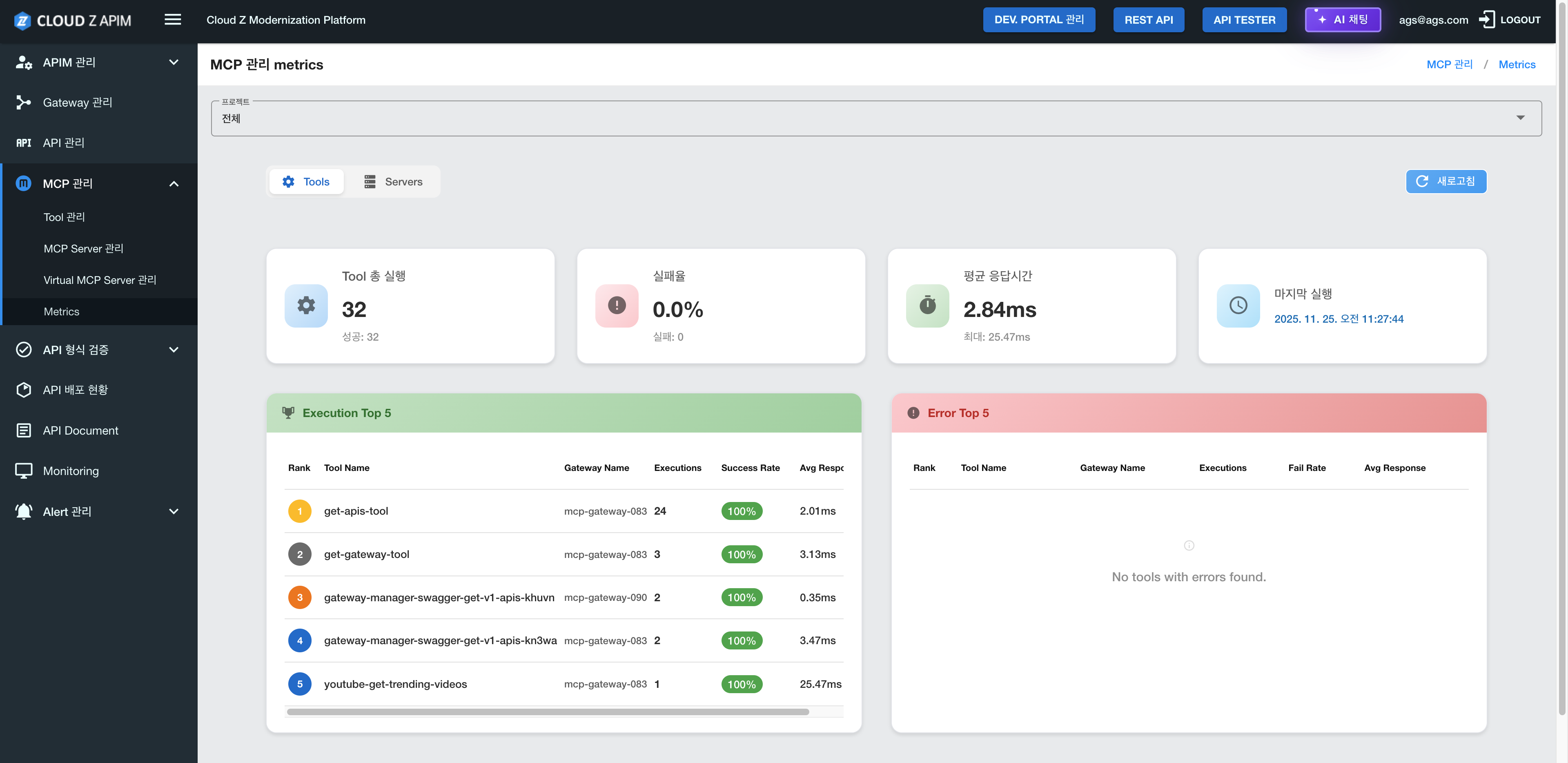
メトリクスページでは、ユーザーがMCP操作に関連するパフォーマンス指標とリソース使用状況を監視できます。ユーザーはサーバーステータス、ツールの使用状況、接続活動、およびさまざまなMCP関連のパフォーマンスメトリクスを追跡できます。
ページ構造
1. Metrics Dashboardカードまたはチャート形式で主要なパフォーマンスメトリクスを表示します。
Main metrics:- Server Status: 接続されているMCPサーバーの数とその接続状態
- Tool Usage: ツールの呼び出し数と使用統計
- Connection Status: アクティブな接続数と接続プールの状態
- Response Time: 平均応答時間とレイテンシの傾向
- Error Rate: エラー数とエラー比率
- Resource Usage: CPU、メモリ、およびネットワーク使用状況
- メトリクスの視覚化のための時間範囲の選択を可能にします
- 例: 最後の1時間、最後の24時間、最後の7日間など
- サーバー、ツール、プロジェクト、およびその他の基準でメトリクスをフィルタリングします
主な機能
1. Real-Time Metrics Monitoring- MCP関連のパフォーマンス指標をリアルタイムで監視します
- サーバーステータス、ツールの使用状況、および接続活動をライブで追跡します
- 応答時間、スループット、エラー率などを確認する
- パフォーマンストレンドを視覚化するためにチャートを使用する
- CPU、メモリ、ネットワークの使用状況を監視する
- リソース消費が高いサーバーやツールを特定する
- エラーの発生状況と全体のエラー率を確認する
- システムの警告やアラートをチェックする
- メトリックデータをCSVまたはJSON形式でエクスポートする
- レポート作成やデータ共有に便利
使用方法
- 左のサイドバーの”MCP Management””メニューをクリックする
- サブメニューから”Metrics””を選択する
- メトリクスダッシュボードで主要な指標を確認する
- 希望する期間のメトリクスを表示するために時間範囲を選択する
- 特定のサーバーやツールに焦点を当てるためにフィルターオプションを使用する
- チャートを使用してパフォーマンストレンドを分析する
使用例
Example 1: Viewing All Metrics- MCP Management > Metricsに移動する
- メトリクスダッシュボードで全体のデータを確認する
- サーバーの状態、ツールの使用状況、応答時間を確認する
- 時間範囲を選択する(例:過去24時間)
- パフォーマンスチャートを確認する
- 応答時間の変化やエラー率の変動などのトレンドを分析する
- リソース使用状況セクションを表示する
- 高いCPUまたはメモリ使用量のサーバーを特定する
- 必要に応じてサーバーのリソース配分を調整する
注意事項
- ⚠️ メトリックデータは、特定の保持期間の後に自動的に削除される場合があります
- ⚠️ リアルタイムメトリクスにはわずかな遅延がある場合があります
- ⚠️ メトリックの精度はサーバーの安定性によって異なる場合があります
使用のヒント
- 💡 Regular Monitoring: メトリクスを定期的に確認してパフォーマンスの問題を早期に検出する
- 💡 Set Alerts: 特定の閾値を超えた場合に通知を設定する
- 💡 Analyze Trends: 長期的なメトリックトレンドを使用してキャパシティプランニングと最適化を行います