MCP Management
🔧 MCP Management
概述
Path: 左侧边栏 → MCP 管理
Menu Type: 组菜单(包含子菜单)
MCP (Model Context Protocol) Management 提供管理 MCP 服务器和与 LLM 集成所用工具的功能。通过注册和管理 MCP 服务器和工具,该模块实现与 AI 应用的无缝集成。
如何访问
- 点击左侧边栏中的 MCP Management 菜单以展开其子菜单。
- 从展开的子菜单列表中选择所需的功能。
💡 注意:MCP 管理菜单是一个组菜单,因此点击它将切换其子菜单的展开或折叠。
子菜单结构
点击 MCP 管理菜单时,将显示以下子菜单:
- Tool Management – 管理和查看 MCP 工具列表
- MCP Server Management – 管理 MCP 服务器实例
- Virtual MCP Server Management – 配置虚拟 MCP 服务器环境
- Metrics – 查看与 MCP 相关的性能指标和监控数据
工具管理
Path: 左侧边栏 → MCP 管理 → 工具管理
🔧 MCP 管理
概述
Path: 左侧边栏 → MCP 管理
Menu Type: 组菜单(包含子菜单)
MCP(模型上下文协议)管理提供管理 MCP 服务器和与 LLM 集成所用工具的功能。通过注册和管理 MCP 服务器和工具,该模块实现与 AI 应用的无缝集成。
如何访问
- 点击左侧边栏中的 MCP Management 菜单以展开其子菜单。
- 从展开的子菜单列表中选择所需的功能。
💡 注意:MCP管理菜单是一个组菜单,因此单击它将切换其子菜单的展开或折叠。
子菜单结构
单击MCP管理菜单时,将显示以下子菜单:
- Tool Management – 管理和查看MCP工具列表
- MCP Server Management – 管理MCP服务器实例
- Virtual MCP Server Management – 配置虚拟MCP服务器环境
- Metrics – 查看与MCP相关的性能指标和监控数据
工具管理
Path: 左侧边栏 → MCP管理 → 工具管理
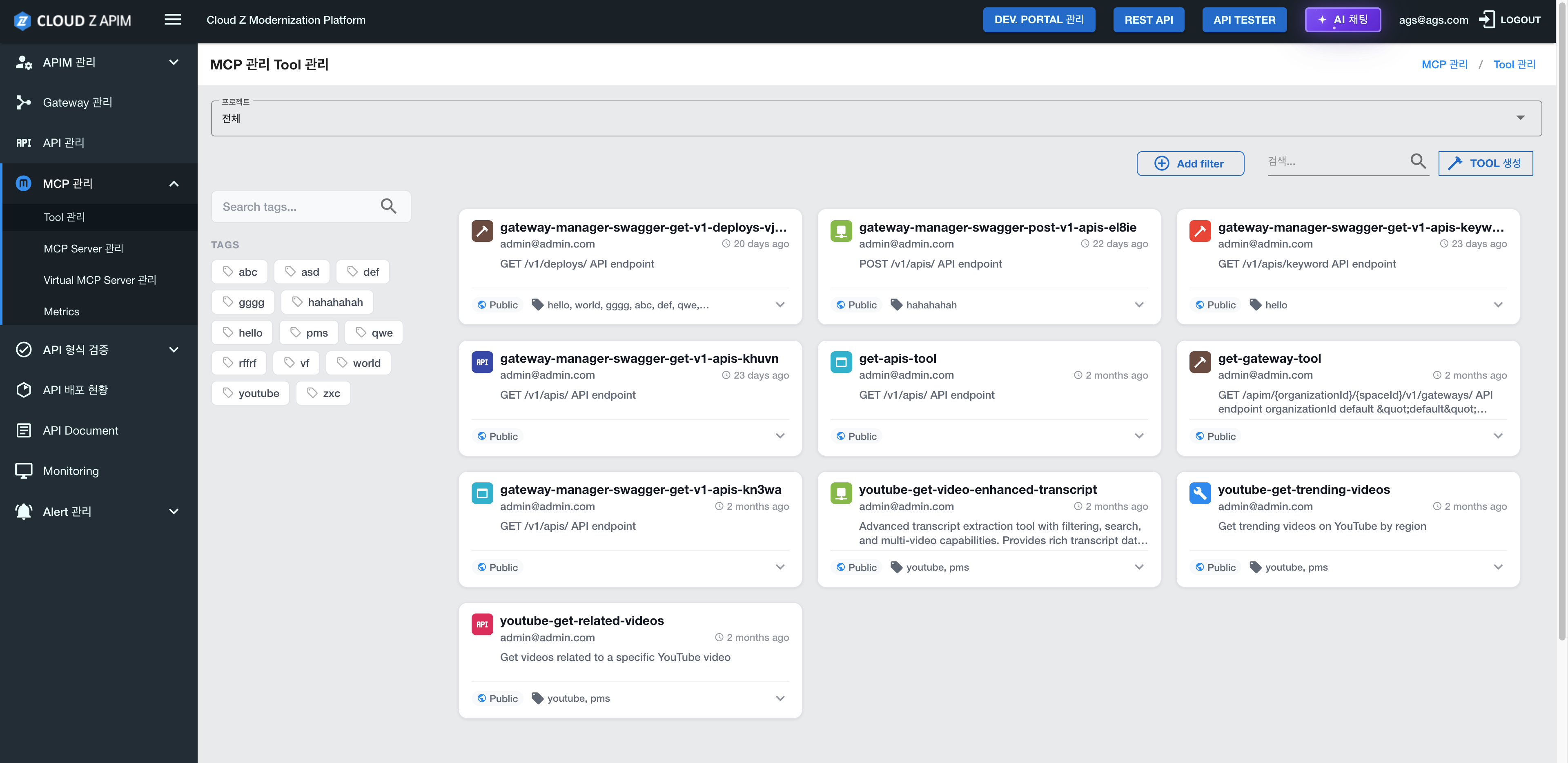
功能概述
Tool Management 页面允许用户浏览MCP工具列表,查看每个工具的输入模式,并创建或管理MCP工具
页面结构
1. Tool List Section注册的MCP工具以卡片式布局显示。
Tool Card Information:
- Tool Name: 工具名称及其相关图标
- Creator Information: 创建该工具的用户的电子邮件地址
- Creation Time: 自工具创建以来的相对时间(例如,"2 hours ago")
- Description: 工具的目的和功能概述
- Visibility Status: 指示工具是公共还是私有
- Tags: 与工具相关的标签列表
- 单击 Create Tool 或 Add Tool 按钮以注册新的MCP工具。
关键特性
1. View Tool List- 以卡片布局浏览所有注册的MCP工具
- 快速查看每个工具的基本信息和可见性状态
- 单击工具卡以查看工具的详细信息。
- Input Schema: 工具的输入参数模式
- Description: 工具功能和使用的详细说明
- 注册一个新的 MCP 工具以供 AI 应用使用。
- 用户可以指定:工具名称、描述、输入模式、标签
4. Edit & Delete Tool
- 修改现有工具的信息或删除不再需要的工具
- 更改工具的公开/私有可见性设置
- 按名称、标签或创建者搜索工具
- 按可见性过滤工具 (Public / Private)
如何使用
- 点击左侧边栏中的 “MCP Management” 菜单。
- 从子菜单中选择 ”Tool Management”。
- 浏览工具列表以找到您想要的工具。
- 点击工具卡以查看详细信息。
- 点击 Create Tool 按钮以注册一个新工具。
使用示例
Example 1: Checking the Tool List
- 导航到 MCP Management > Tool Management
- 查看注册工具的列表
- 检查每个工具的名称、创建者、描述和标签
Example 2: Viewing Tool Details
- 在工具列表中点击所需的工具卡
- 查看工具的输入模式
- 检查详细描述和使用说明
Example 3: Registering a New Tool
- 点击 Create Tool 按钮
- 输入工具名称、描述和输入模式
- 配置标签和可见性设置
- 保存以完成工具注册
注意事项
- ⚠️ 工具的输入模式必须在 JSON format 中定义
- ⚠️ Public Tools 可供所有用户使用,而 Private Tools 仅限创建者访问
- ⚠️ 删除工具可能会中断所有依赖于该工具的连接
MCP 服务器管理
Path: 左侧边栏 → MCP 管理 → MCP 服务器管理
功能概述
MCP 服务器管理页面允许用户监控与外部兼容 MCP 服务器的 WebSocket/SSE 连接状态,以及注册和管理 MCP 服务器端点。
页面结构
1. Server List Section注册的 MCP 服务器以表格或卡片布局显示
Server Information:
- Server Name: MCP 服务器名称
- Endpoint URL: WebSocket 或 SSE 端点地址
- Connection Status: Connected / Disconnected / Error
- Connection Type: WebSocket 或 SSE (Server-Sent Events)
- Last Connected Time: 上次成功连接的时间戳
- Actions: 连接测试、设置修改、删除等。
- 点击 Add Server 注册一个新的 MCP 服务器。
主要功能
1. View Server List- 检查所有注册的 MCP 服务器列表
- 查看端点 URL 和连接类型
- 实时查看服务器连接状态
- 当发生变化时,连接状态会自动更新
- 注册一个新的 MCP 服务器端点。
- 配置服务器详细信息,例如服务器名称、端点 URL 和连接类型(WebSocket 或 SSE)。
- 测试与注册服务器的连接
- 当连接测试失败时查看错误消息
- 更新服务器配置或重启服务器连接
- 删除不再使用的服务器
如何使用
- 点击左侧边栏的 ”MCP Management” 菜单
- 从子菜单中选择 ”MCP Server Management”
- 查看注册服务器的连接状态
- 点击 Add Server 注册一个新服务器
- 输入服务器信息:
- 服务器
- URL(例如,ws://example.com/mcp 或 https://example.com/mcp/sse)
- 连接类型(WebSocket 或 SSE)
- 点击 Test Connection 按钮以验证连接
- 保存以完成服务器注册
使用示例
Example 1: Checking the Server List
- 导航到 MCP Management > MCP Server Management
- 查看注册服务器的列表
- 检查每个服务器的连接状态 (Connected / Disconnected)
Example 2: Registering a New Server
- 点击 Add Server 按钮
- 输入服务器名称(例如,“我的 MCP 服务器”)
- 输入端点 URL(例如,wss://mcp.example.com/ws)
- 选择连接类型(WebSocket 或 SSE)
- 使用 Test Connection 按钮验证连接性
- 保存以完成注册
Example 3: Monitoring Server Status
- 在服务器列表中查看连接状态
- 点击 Test Connection 按钮以查看显示 Disconnected 的服务器
- 查看错误消息并排除故障
注意事项
- ⚠️ MCP 服务器必须支持 WebSocket 或 SSE 协议
- ⚠️ 端点 URL 必须有效且可访问
- ⚠️ 如果服务器连接丢失,则无法使用工具
- ⚠️ 删除服务器将移除所有相关工具连接
虚拟 MCP 服务器管理
Path: 左侧边栏 → MCP 管理 → 虚拟 MCP 服务器管理
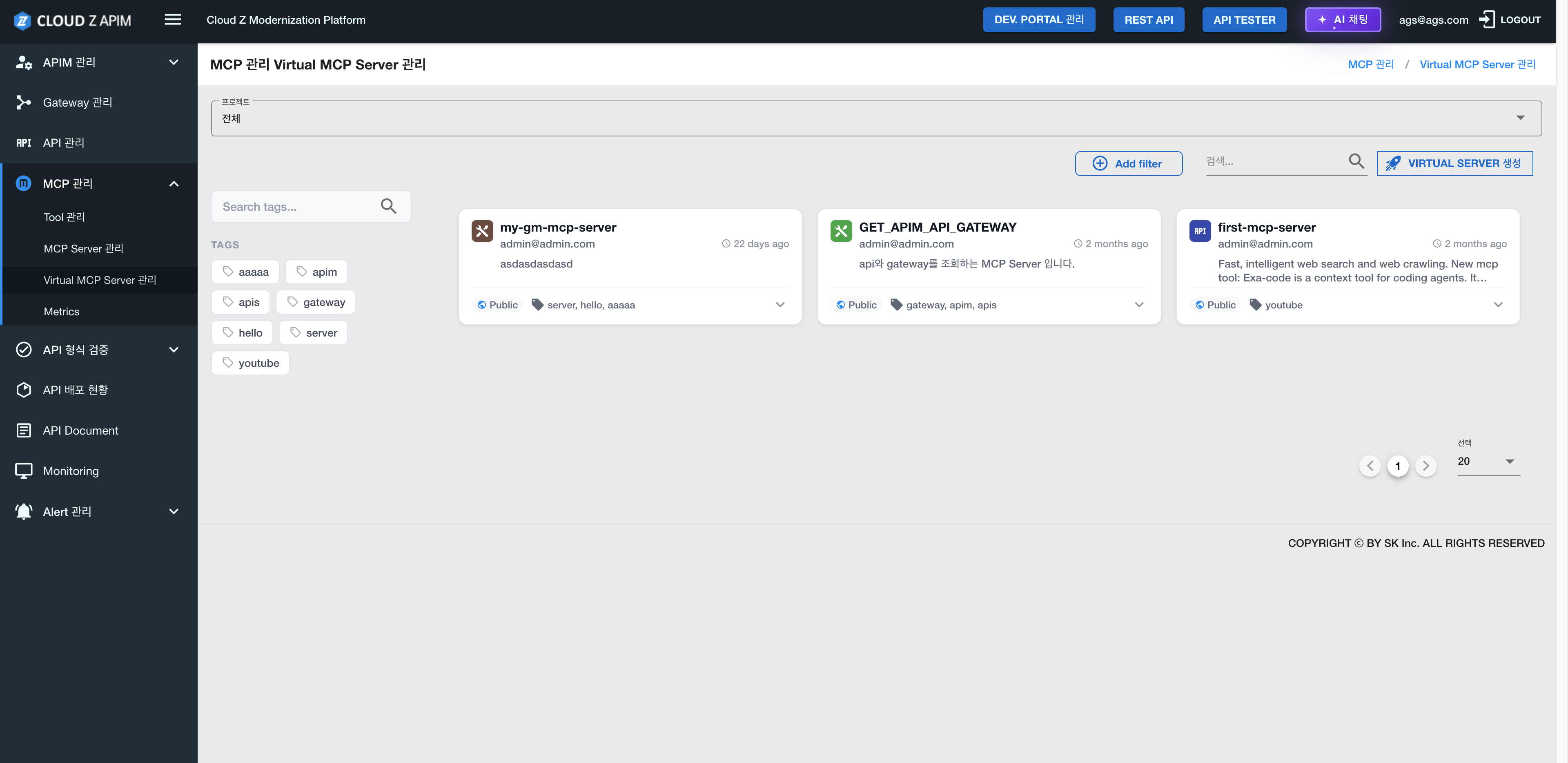
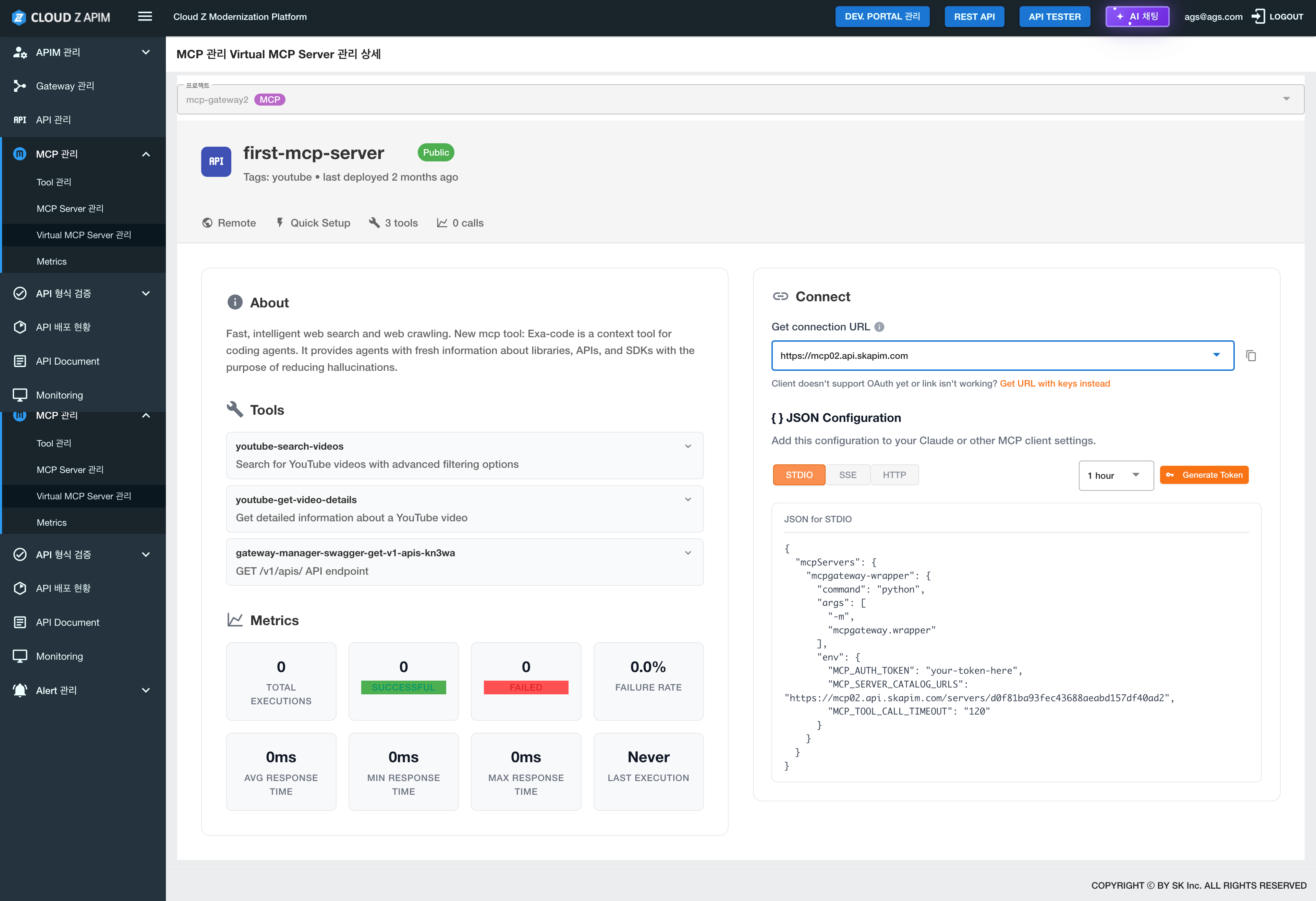
功能概述
虚拟 MCP 服务器管理 页面允许用户配置和管理虚拟 MCP 服务器环境。这些虚拟服务器可用于在开发或测试环境中模拟 MCP 服务器。
页面结构
1. Virtual Server List Section 显示已创建的虚拟 MCP 服务器列表。
Virtual Server Information:
- Server Name: 虚拟服务器名称
- Status: Running / Stopped / Paused
- Creation Time: 虚拟服务器创建的时间戳
- Configuration Info: 有关虚拟服务器配置的详细信息
- Actions: 启动、停止、修改设置、删除等。
- 点击 Create Virtual Server 添加新的虚拟 MCP 服务器。
主要功能
1. View Virtual Server List- 检查所有已创建的虚拟 MCP 服务器及其当前状态
- 创建新的虚拟 MCP 服务器
- 配置服务器名称、设置、环境变量等
- 启动或停止虚拟 MCP 服务器
- 根据需要控制服务器的状态
- 更改配置设置
- 调整环境变量、资源分配等。
- 创建用于开发和测试的虚拟化环境
- 在不使用真实服务器的情况下测试 MCP 功能
如何使用
- 点击左侧边栏中的 MCP Management 菜单
- 选择 Virtual MCP Server Management
- 查看已创建虚拟服务器的列表
- 点击 Create Virtual Server 添加新的虚拟服务器
- 输入服务器信息:
- 服务器名称
- 配置设置
- 环境变量(如有需要)
- 保存以完成虚拟服务器的创建
- 点击 Start 启动虚拟服务器
使用示例
Example 1: Creating a Virtual Server-
导航到 MCP Management > Virtual MCP Server Management
-
点击 Create Virtual Server
-
输入服务器名称(例如,“测试 MCP 服务器”)
-
配置必要的设置
-
保存以完成虚拟服务器的创建 Example 2: Controlling a Virtual Server
-
从虚拟服务器列表中选择一个服务器
-
点击 Start 以运行服务器
-
验证服务器状态是否更改为 Running
-
点击 Stop 以停止服务器
注意事项
- ⚠️ 虚拟服务器仅用于测试和开发目的
- ⚠️ 虚拟服务器资源可能有限
- ⚠️ 删除虚拟服务器将永久删除所有相关数据
指标
Path: 左侧边栏 → MCP 管理 → 指标
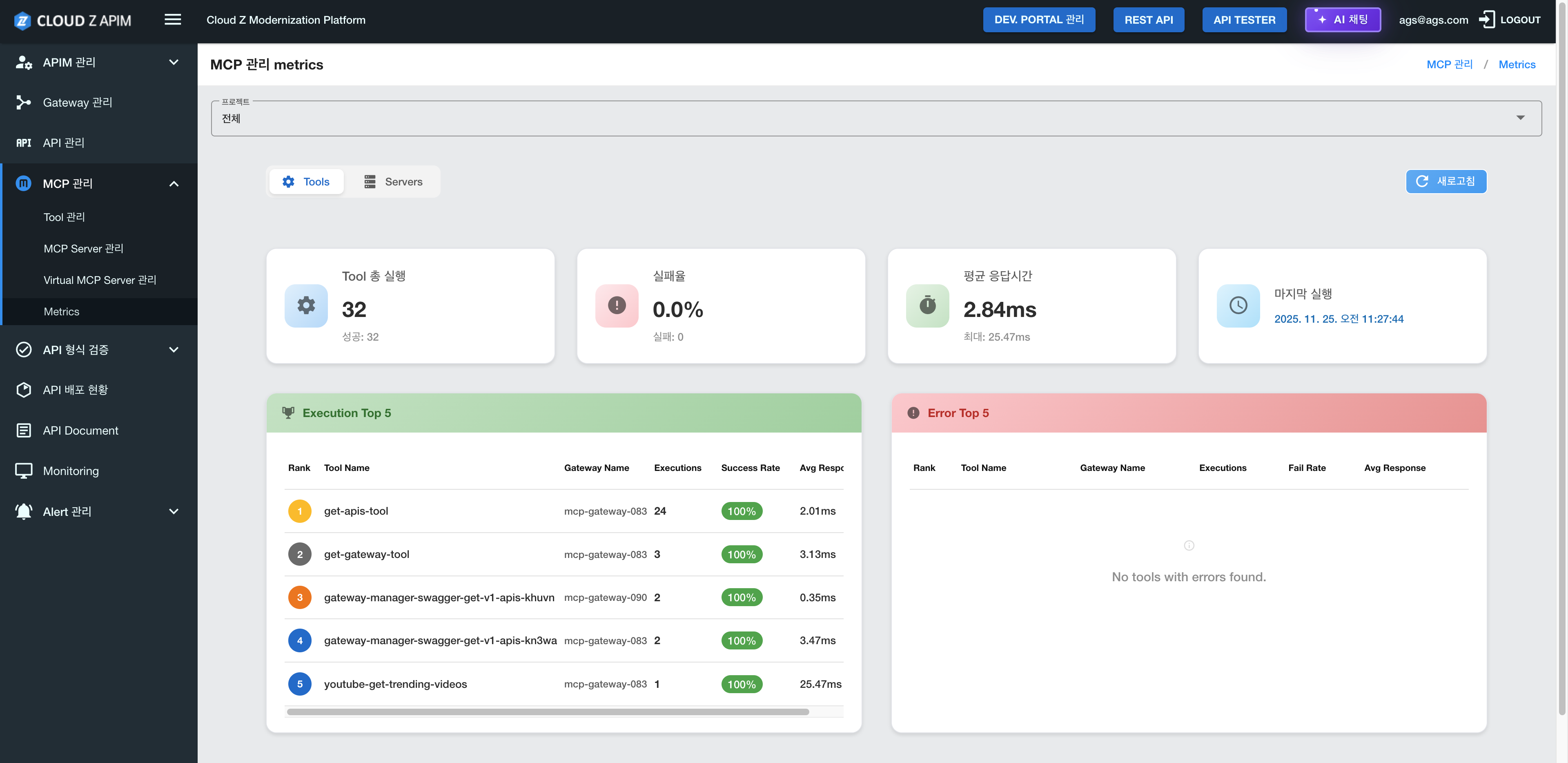
功能概述
指标页面允许用户监控与 MCP 操作相关的性能指标和资源使用情况。用户可以跟踪服务器状态、工具使用情况、连接活动以及各种与 MCP 相关的性能指标。
页面结构
1. Metrics Dashboard以卡片或图表格式显示关键性能指标。
Main metrics:- Server Status: 连接的 MCP 服务器数量及其连接状态
- Tool Usage: 工具调用数量和使用统计
- Connection Status: 活动连接数量和连接池状态
- Response Time: 平均响应时间和延迟趋势
- Error Rate: 错误计数和错误比例
- Resource Usage: CPU、内存和网络使用情况
- 允许选择指标可视化的时间范围
- 示例:过去 1 小时、过去 24 小时、过去 7 天等。
- 按服务器、工具、项目和其他标准过滤指标
关键特性
1. Real-Time Metrics Monitoring- 实时监控与 MCP 相关的性能指标
- 实时跟踪服务器状态、工具使用情况和连接活动
- 审查响应时间、吞吐量、错误率等
- 使用图表可视化性能趋势
- 监控 CPU、内存和网络使用情况
- 识别资源消耗高的服务器或工具
- 查看错误发生情况和整体错误率
- 检查系统警告和通知
- 以 CSV 或 JSON 格式导出指标数据
- 适用于报告和数据共享
如何使用
- 点击左侧边栏中的 ”MCP Management”” 菜单
- 从子菜单中选择 ”Metrics””
- 审查指标仪表板上的关键指标
- 选择时间范围以查看所需期间的指标
- 使用过滤选项专注于特定服务器或工具
- 使用图表分析性能趋势
使用示例
Example 1: Viewing All Metrics- 导航到 MCP Management > Metrics
- 审查指标仪表板上的整体数据
- 检查服务器状态、工具使用情况和响应时间
- 选择时间范围(例如,过去 24 小时)
- 审查性能图表
- 分析响应时间变化或错误率波动等趋势
- 查看资源使用部分
- 识别 CPU 或内存使用率高的服务器
- 如有必要,调整服务器资源分配
注意事项
- ⚠️ 指标数据可能会在特定保留期后自动删除
- ⚠️ 实时指标可能会有轻微延迟
- ⚠️ 指标准确性可能会因服务器的稳定性而有所不同
使用提示
- 💡 Regular Monitoring: 定期检查指标以尽早发现性能问题
- 💡 Set Alerts: 当某些阈值被超过时配置通知
- 💡 Analyze Trends: 使用长期指标趋势进行容量规划和优化