Dashboard (OLD)
- 点击左侧菜单中的 Dashboard 以打开调度仪表板屏幕。
- Schedule Dashboard 屏幕包含一个图表和一个详细的数据表,提供每次在触发的调度中运行的集合的统计信息。
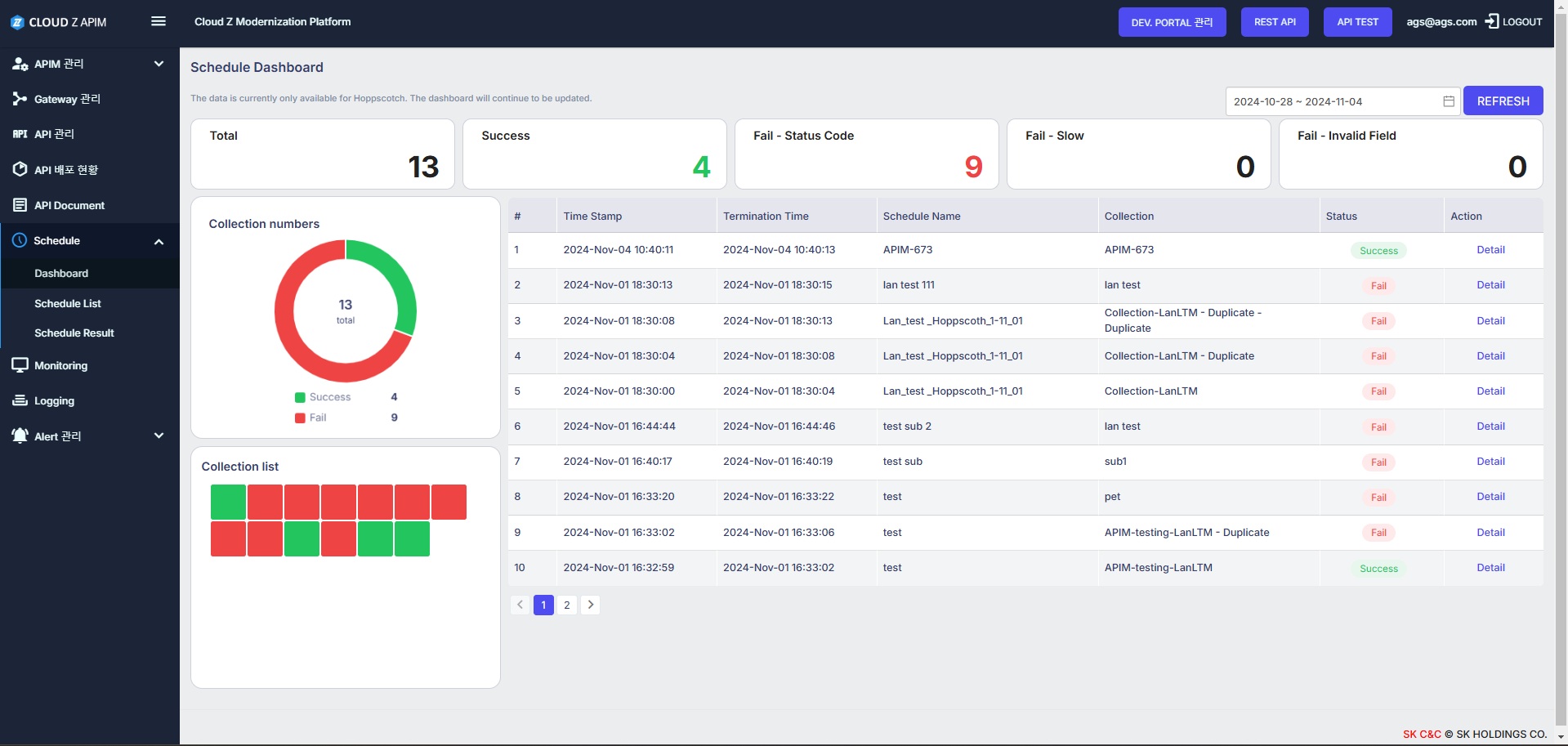
image.png
1. Schedule Dashboard screen
1.1. 过滤器
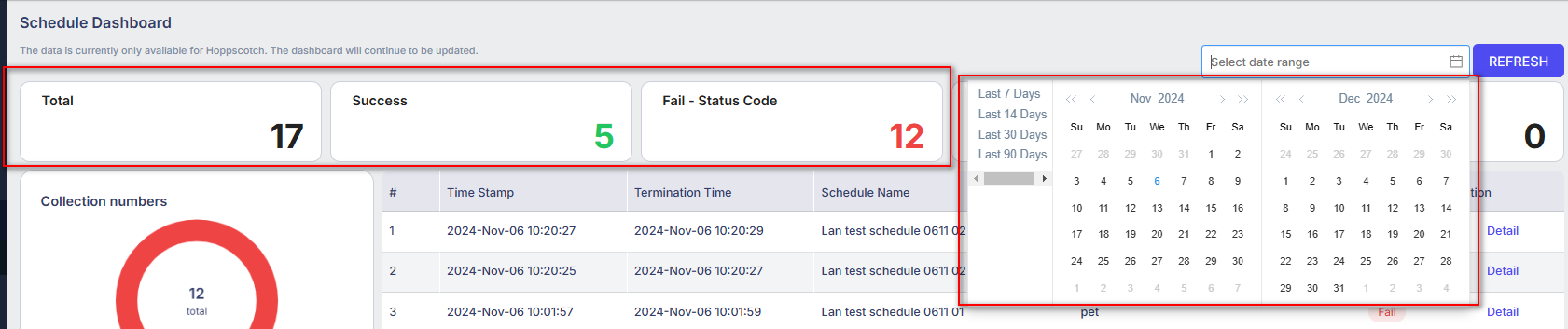
image.png
- Filter types:
- 按状态过滤:
- 每个块中的数字表示具有相应状态的集合数量。
- 点击状态块:表格列表将仅显示具有相应状态的记录。
- 按日期范围过滤。
- 按“最近几天”过滤。
- 点击“REFRESH”按钮以清除屏幕上的所有过滤器并显示集合中的所有记录。
1.2. 表格集合
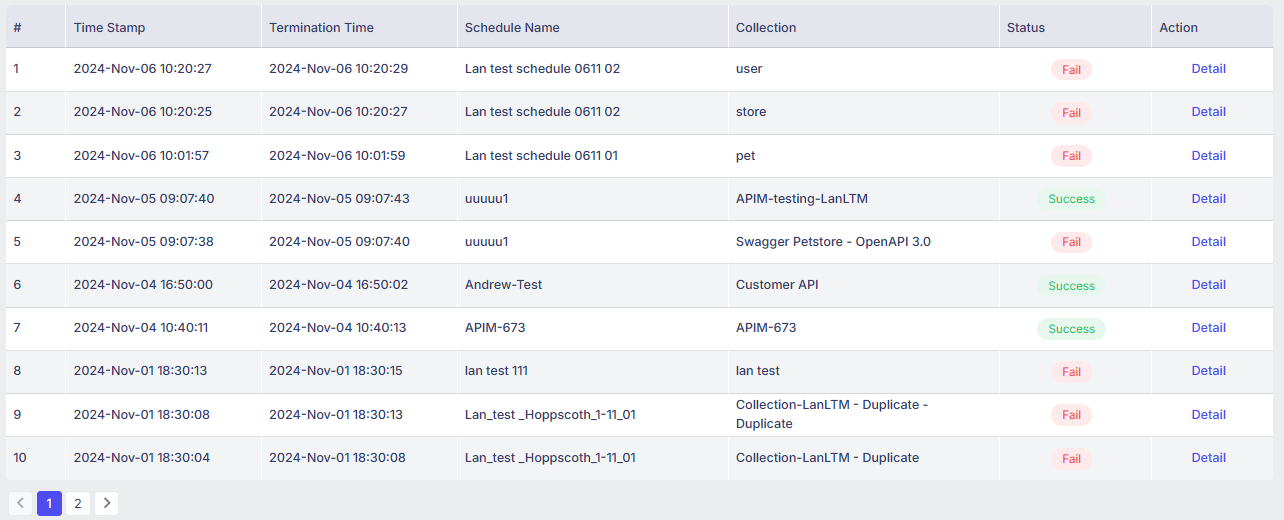
image.png
| Column | Description |
|---|---|
| # | 数量 |
| 时间戳 | 触发调度的时间戳 |
| 终止时间 | 调度完成的时间戳 |
| 调度名称 | 调度的名称 |
| 集合 | 集合名称 |
| 状态 | 集合的状态 |
| 操作 | 点击“详细信息”按钮以打开“详细集合”弹出窗口 |
1.3. 仪表板
1.3.1. Collection numbers 仪表板
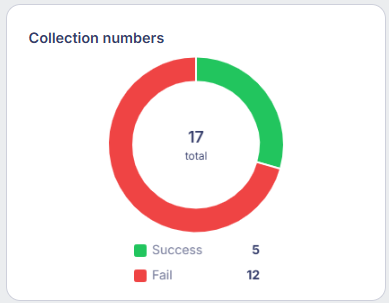
image.png
- 此仪表板显示状态的百分比。
- 点击状态以选择在仪表板上显示的数据。
1.3.2. Collection list 仪表板

image.png
- 每个方块代表一个集合。
- 红色表示状态为“成功”的集合,蓝色表示状态为“失败”的集合。
- 将鼠标悬停在每个方块上以显示该集合的名称工具提示。
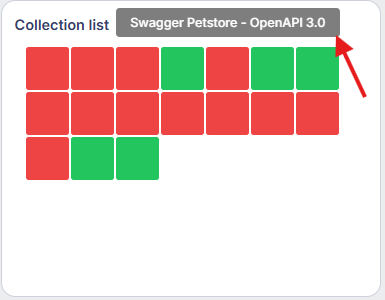
image.png
- 点击每个方块以在旁边的列表表格中聚焦该集合。
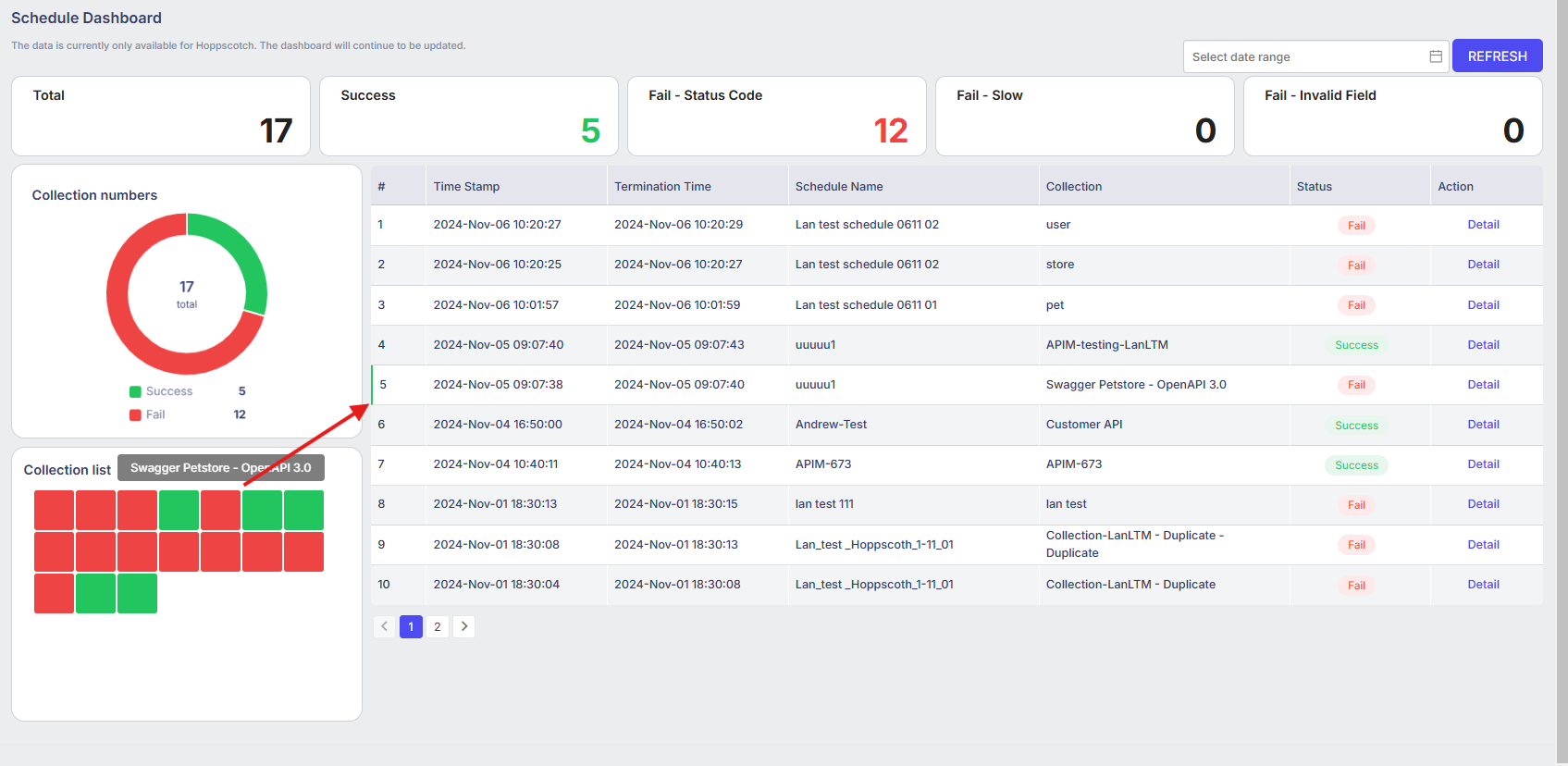
image.png
2. 详细弹出窗口
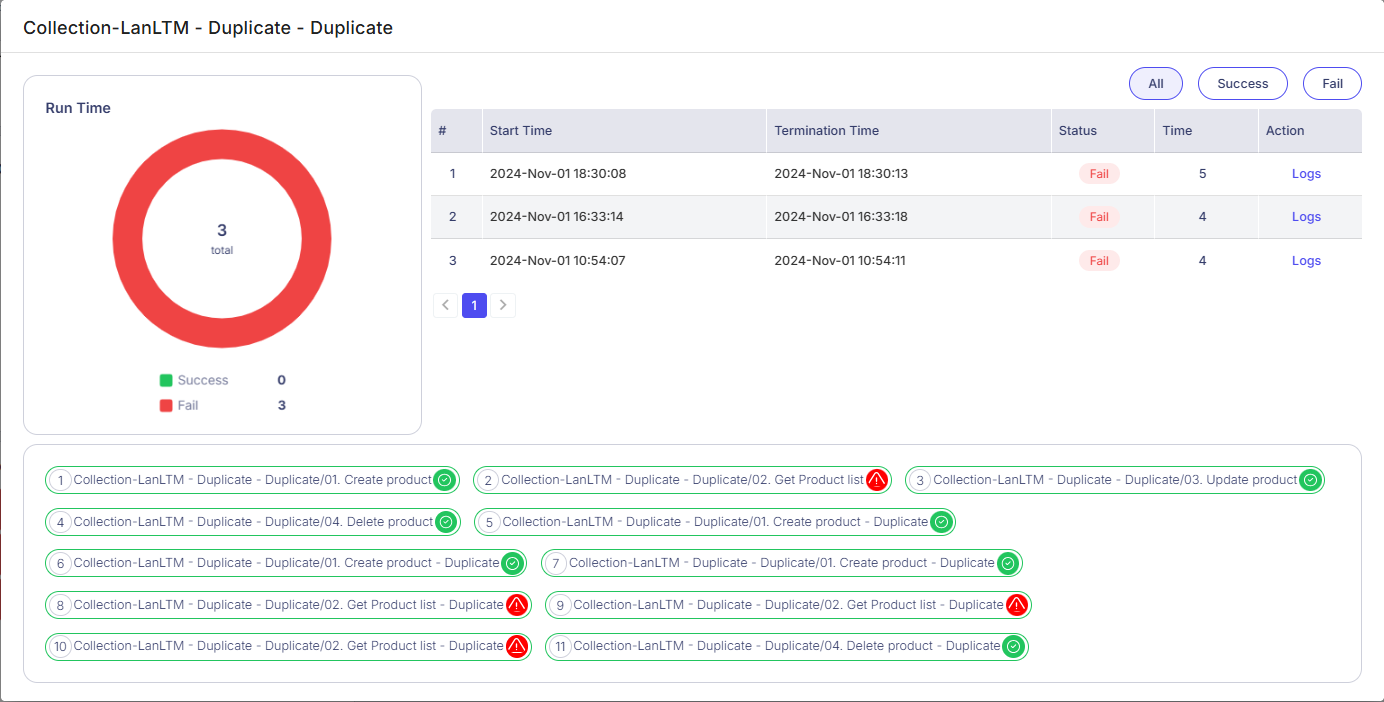
image.png
2.1. Run Time dashboard
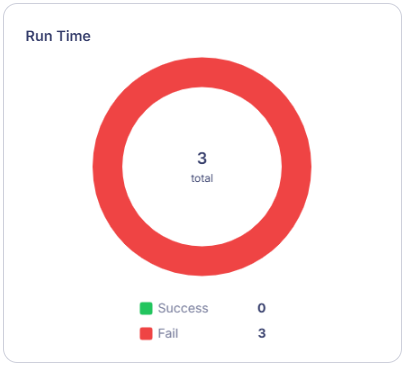
image.png
- 此仪表板显示在选择该集合时所有运行时的状态百分比。
- 点击状态以选择在仪表板上显示的数据。
2.2. Table of collection runtimes
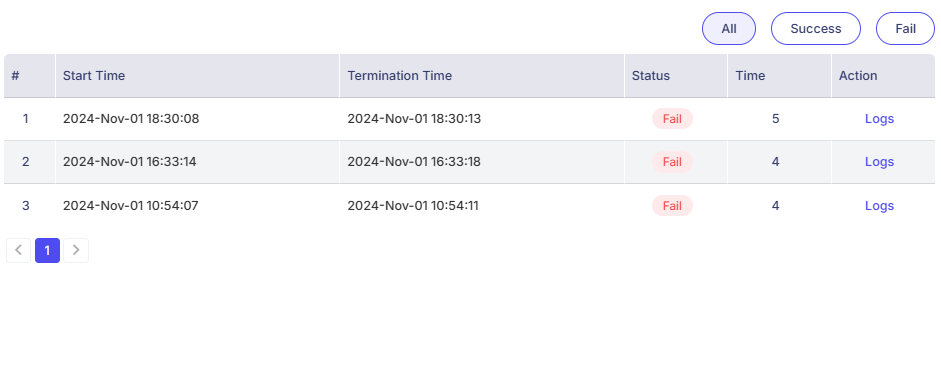
image.png
| Item | Description |
|---|---|
| # | 数量 |
| 开始时间 | 触发完成的时间戳 |
| 终止时间 | 调度完成的时间戳 |
| 状态 | 此运行时中该集合的状态。 |
| 时间 | 完成该集合所需的时间 |
| 操作 | 点击“日志”按钮以显示该集合的 API 列表。 |
| 3 个按钮过滤器: | |
| “全部”、“成功”、“失败” | 点击按钮以过滤相应的数据。 |
2.3. 收集的 API 列表

image.png
- 此列表按集合中 API 的顺序显示,编号依次排列。
- 带有绿色图标的 API 表示“通过”状态。
- 带有红色图标的 API 表示“失败”状态。