API Search
🔍 API 搜索
概述
API 搜索是一个统一的搜索功能,允许用户使用各种条件搜索和查看注册的 API Path:TML_0__ Left Sidebar > API Search
功能 Overview
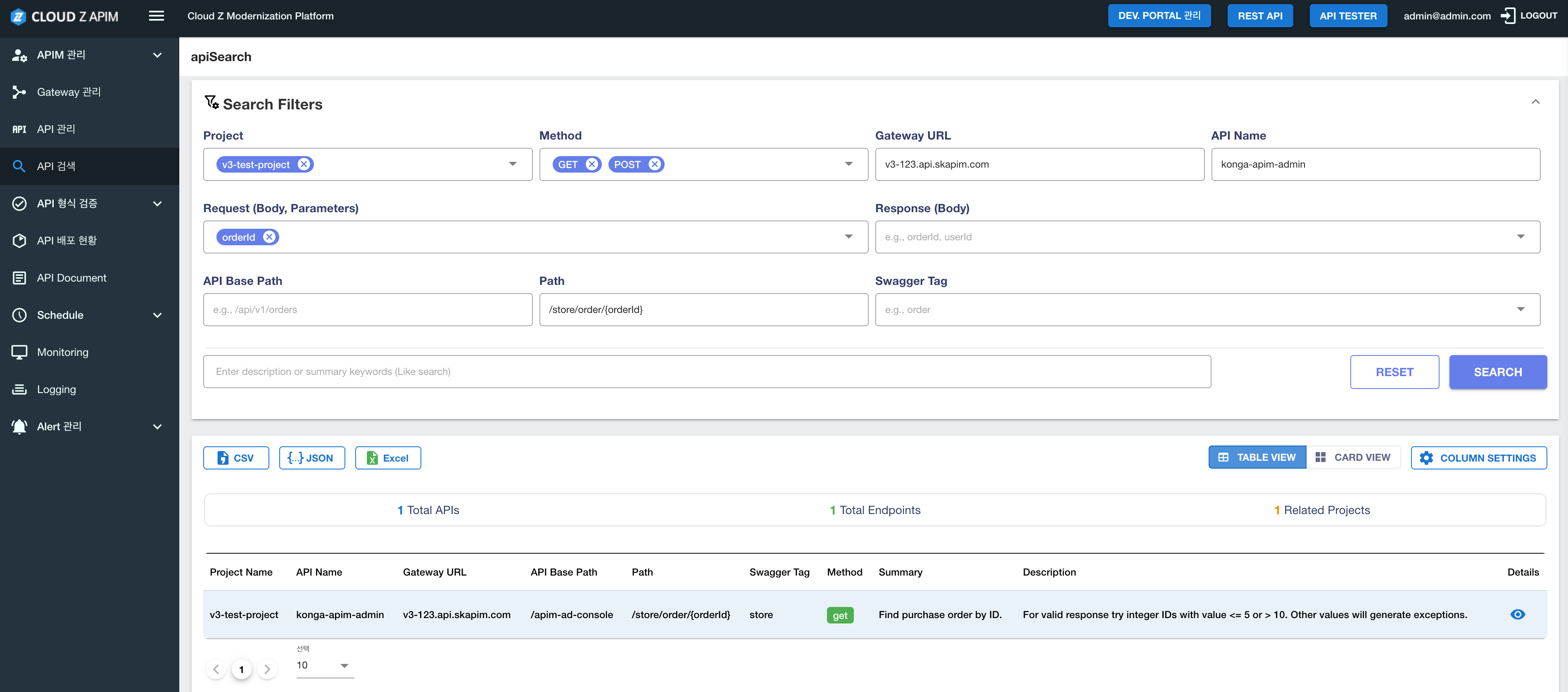
在 API 搜索页面,用户可以使用多个条件搜索和查看 API 的结果,例如项目、网关 URL(域名)、API 名称、路径、方法等。搜索结果可以以表格视图或卡片视图查看,并可以导出为 CSV、JSON 或 Excel 格式。
页面结构
1. 搜索过滤器部分
此部分允许用户设置过滤器以定义搜索条件。
Filter Options| Filter Item | Description | Example Input |
|---|---|---|
| Project | 选择项目(支持多选) | 从下拉菜单中选择项目 |
| Method | 过滤 HTTP 方法(GET、POST、PUT、DELETE 等) | 选择 GET、POST 等 |
| Gateway URL | 搜索网关 URL 关键字(LIKE 搜索) | api.skapim.com |
| API Name | 搜索 API 名称关键字(LIKE 搜索) | api01 |
| Request (Body, Parameters) | 在请求体、查询参数、路径参数中搜索关键字 | orderId, userId |
| Response (Body) | 在响应体中搜索关键字 | orderId, userId |
| API Base Path | 搜索 API 基础路径 | /api/v1/orders |
| Path | 搜索 API 基础路径后的 API 路径。 | /api/v1/orders |
| Swagger Tag | 搜索 Swagger 标签 | order |
| Description or Summary | 搜索描述或摘要关键字(LIKE 搜索) | 输入描述或摘要中包含的关键字 |
| Search Filter Buttons |
- Reset: 清除所有过滤器
- Search: 根据选定条件执行搜索
搜索过滤器的工作原理
1. Combine conditions between filters (AND condition)每个过滤器与 AND condition 组合。
Example:项目 A AND 方法 GET
- 仅搜索项目为 "A" 且方法为 "GET" 的 API。
当在单个过滤器中选择或输入多个值时,它们将使用 OR 条件 组合。
示例:项目 A AND (方法 GET OR POST)
- 搜索项目为 "A" 且方法为 "GET" 或 "POST" 的 API。
如果所有过滤器输入值 (KEYWORD) contain 输入的值 (LIKE %KEYWORD% 搜索),则会进行搜索。
Features:- 大小写敏感性可能会根据系统配置而有所不同。
- 支持部分匹配搜索,因此不需要完整的确切名称。
- 在网关 URL 中输入 api → api.skapim.com,apistg.skapim.com 等等会被搜索
- 在 API 名称中输入 auth → my-core-auth,user-auth,auth-service 等等会被搜索
- 在描述中输入 login → 所有包含 “login” 的 API 都会被搜索
| Filter Setting | Search Result |
|---|---|
| 项目: pjt01 方法: GET | 项目为 "pjt01" 且方法为 "GET" 的 API |
| 网关 URL: api API 名称: auth | "api" 包含在网关 URL 且 "auth" 包含在 API 名称中 |
| 方法: GET 或 POST 路径: /v1 | (方法为 "GET" 或 "POST")并且 "/v1" 包含在路径中 |
💡 Tips:
- 可以组合多个过滤器(AND)以精确缩小 API 搜索结果。
- 在单个过滤器中设置多个值(OR)可以实现更广泛的搜索范围。
- 关键字搜索(LIKE)支持部分匹配,因此不需要完整的确切名称。
2. Search Results Area
Statistics Information以下统计信息显示在搜索结果的顶部:
- Total APIs – 匹配的 API 数量
- Total Endpoints – 匹配的端点数量
- Related Projects – 相关项目数量
- Table View: 以表格格式(默认)显示搜索结果。
- Card View: 以卡片格式显示搜索结果。
搜索结果可以导出为文件:
- CSV: 导出为 CSV 格式
- JSON: 导出为 JSON 格式
- Excel: 导出为 Excel 格式
允许选择在表格中显示哪些列。
3. 搜索结果表
Table Columns:| Column name | 描述 |
|---|---|
| 项目名称 | 项目名称 |
| API 名称 | API 名称 |
| 网关 URL | 网关 URL |
| API 基础路径 | API 基础路径 |
| 路径 | API 路径(例如,/v1/poc-tcom-cd/...) |
| Swagger 标签 | Swagger 标签 |
| 方法 | HTTP 方法(GET、POST、PUT 等) |
| 摘要 | API 摘要信息 |
| 描述 | API 描述 |
| 详情 | 查看详细信息 |
- Pagination: 当搜索结果数量较大时,按页显示结果(例如,每页 10 项)。
- Sorting: 允许通过点击列标题更改排序顺序(在支持的情况下)。
- Details: 通过Details列中的按钮显示详细信息。
- Method Tag:方法以颜色编码的标签(芯片)显示,例如 GET、POST、PUT 等。
如何使用
基本搜索
- 从左侧边栏选择“API Search”菜单
- 在 Search Filters 部分设置所需的搜索条件。
- 点击Search 按钮以运行搜索。
高级搜索示例
Example 1: Search for GET‑method APIs in a specific project- 从Project 下拉菜单中选择一个项目
- 从Method下拉菜单中选择“GET”表单
- 点击Search 按钮
- 在 Gateway URL输入字段中输入api.skapim.com
- 点击Search按钮
- 在 API name输入字段中输入bw-core-auth
- 在 Description or Summary输入字段中输入关键字
- 点击Search 按钮
- 在Path输入字段中输入/api/v1/orders
- 点击Search 按钮
如何使用搜索结果
- Switch between table and card view:使用Table View或Card View按钮更改显示模式
- View details: 点击表格Details 列中的按钮
- Export results: 通过点击CSV, JSON或Excel 按钮下载文件。
- Column settings: 使用Column Settings按钮选择要显示的列。
重置搜索条件
- 点击Reset 按钮以重置所有搜索过滤器。
详细关键特性
关键字搜索(LIKE 搜索)
所有关键字输入字段支持 LIKE %KEYWORD% 搜索。如果值包含该值,则会进行搜索。
Keyword Search Fields:- Gateway URL: 在网关 URL 中搜索包含的关键字
- API Name: 在 API 名称中搜索包含的关键字
- Request (Body, Parameters): 在请求体或参数中搜索包含的关键字
- Response (Body): 在响应体中搜索包含的关键字
- API Base Path: 在 API 基础路径中搜索包含的关键字
- Path: 在 API 路径中搜索包含的关键字
- Swagger Tag: 在 Swagger 标签中搜索包含的关键字
- Description or Summary: 在描述或摘要中搜索包含的关键字
- 在网关 URL 中输入 otel → 搜索 otel-gw.api.skapim.com 等
- 在 API 名称中输入 auth → 搜索 bw-core-auth、user-auth 等
- 在路径中输入 /v1/board → 搜索 /v1/board、/v1/board/
{id}等
💡 Tips: 支持部分匹配搜索,因此不需要完整的确切名称。
多条件搜索
使用多个过滤器可以进行更精确的搜索。例如:
- 项目 + 方法
- 网关 URL + API 名称
- 路径 + Swagger 标签
结果导出
搜索结果可以以各种格式导出,以便在其他工具或文档中使用:
- CSV: 可以在电子表格中打开
- JSON: 适合程序化处理
- Excel: 将结果保存为 Excel 文件
使用提示
- Combine Search Conditions: 使用多个过滤器快速找到所需的 API
- Use Keyword Search: 当确切名称未知时很有帮助
- Check Statistics information: 使用结果顶部的统计信息来了解整体范围
- Switch View mode: 切换表格视图和卡片视图以根据偏好
- Use Export options: 保存搜索结果以便共享或文档记录
- Use Pagination: 当结果较多时使用分页以便高效导航
API 详细信息
How to Access: 点击搜索结果表格中 Details 列的按钮。
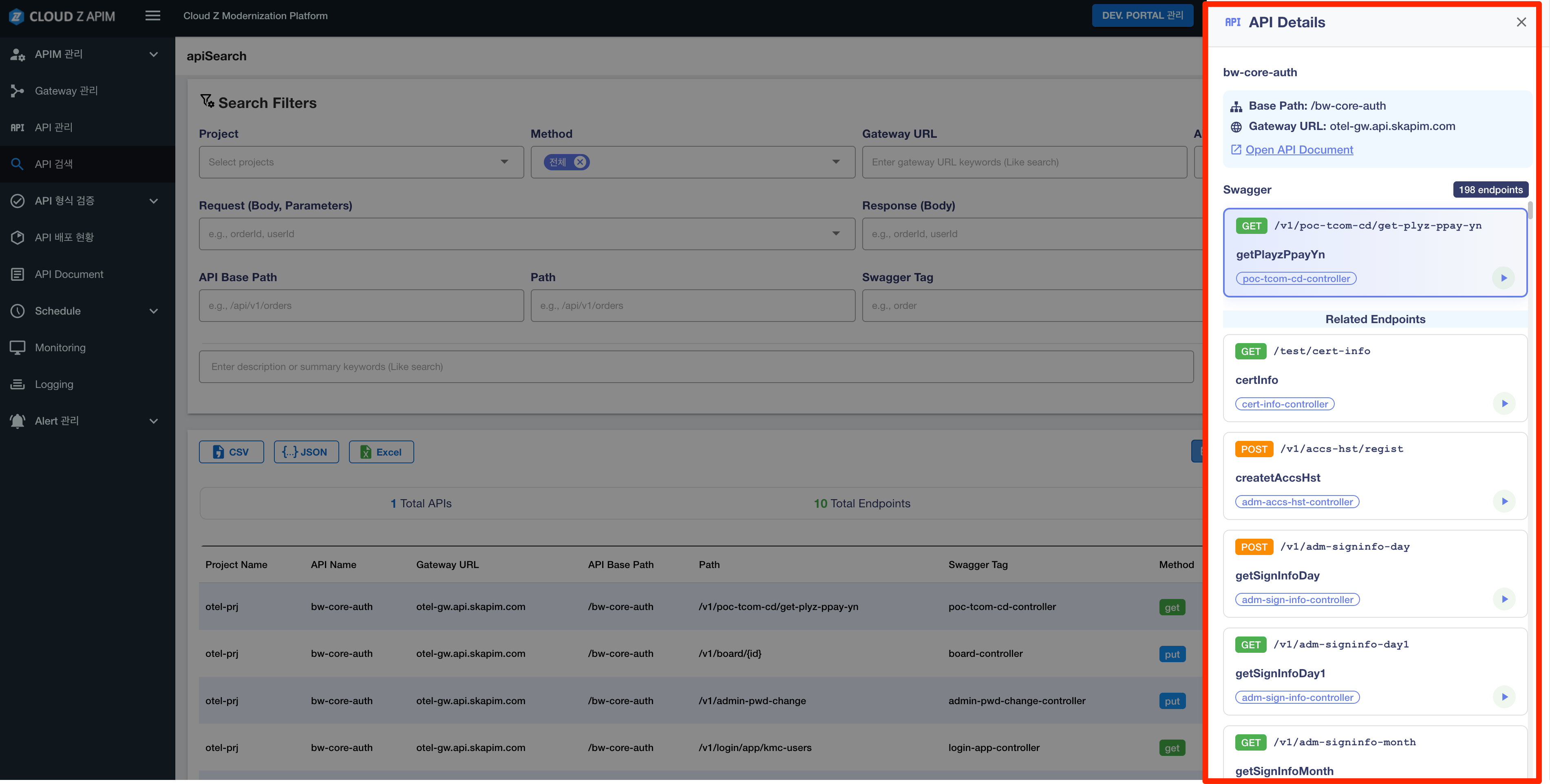
当在搜索结果表格中点击某个 API 的 Details 按钮时,将打开一个模态窗口,显示该 API 的详细信息。
模态结构
Modal Features- Overlay: 一个黑色覆盖层阻止模态外的交互
- Responsive Design: 根据屏幕尺寸自动调整大小
- Close Options: 点击模态外部或使用关闭按钮 (✕)
主要部分
1. API Information Section (api-info-section)显示基本的 API 信息:
- API Name: API 名称 (例如: bw-core-auth)
- Base Path: API 基础路径 (例如: /bw-core-auth)
- Gateway URL: 网关 URL (例如: otel-gw.api.skapim.com)
- Open API Document: 打开 OpenAPI 文档链接的按钮
显示 Swagger 信息和端点列表:
-
Swagger Information:
- 端点总数 (例如: 198 个端点)
- Endpoint List :
- Method: HTTP 方法 (GET, POST, PUT 等),以芯片格式显示
- Path: API 路径 (例如: /v1/poc-tcom-cd/get-plyz-ppay-yn)
- Summary: API 摘要 (例如: getPlayzPpayYn)
- Swagger Tag: Swagger 标签 (例如: poc-tcom-cd-controller)
- Related Endpoints: 查看相关端点的按钮
关键特性
1. View Endpoint Information- 每个端点的请求方法、路径、摘要和 Swagger 标签信息可以查看
- 方法以颜色编码的芯片形式显示,以便于视觉区分
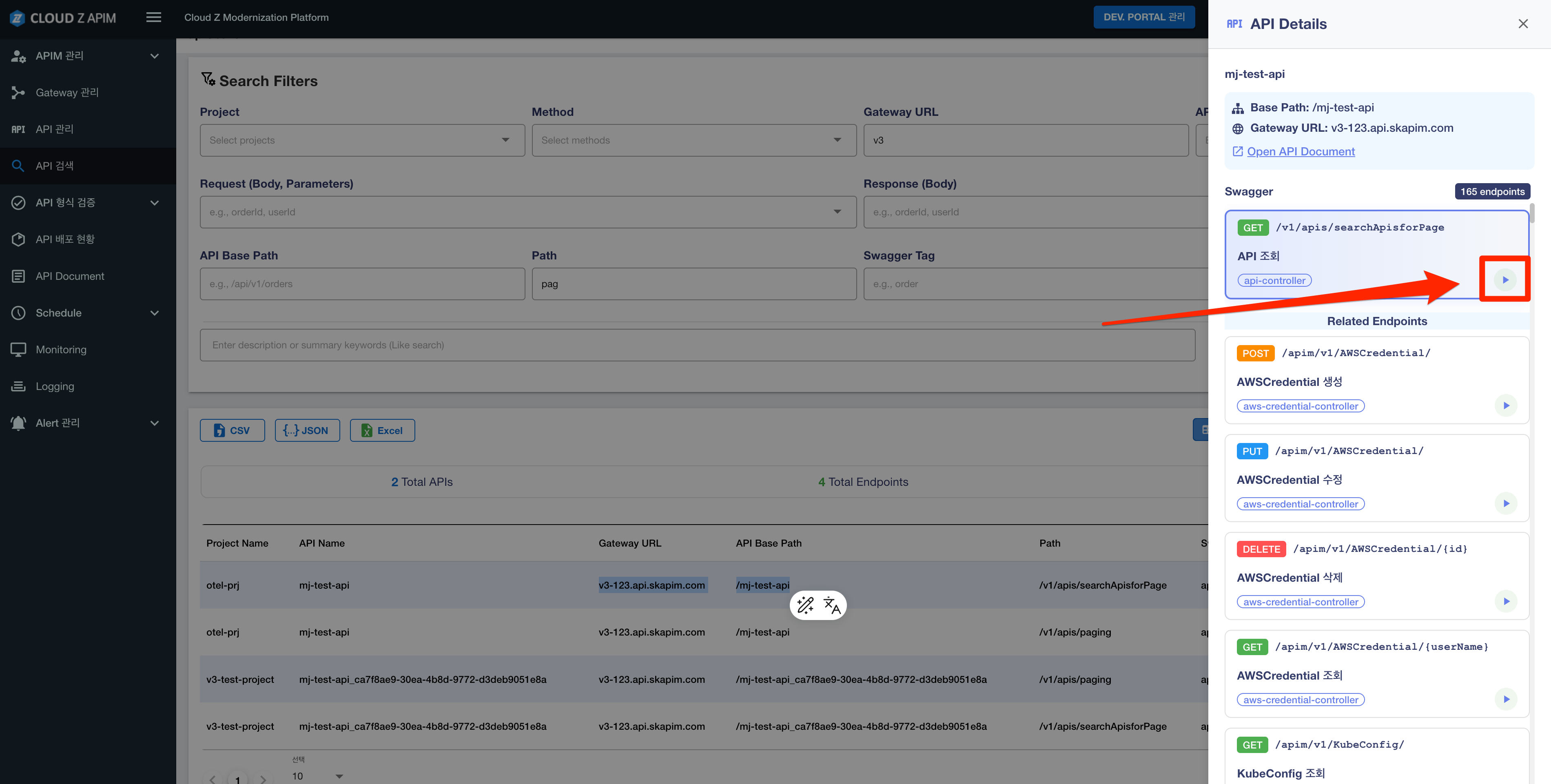
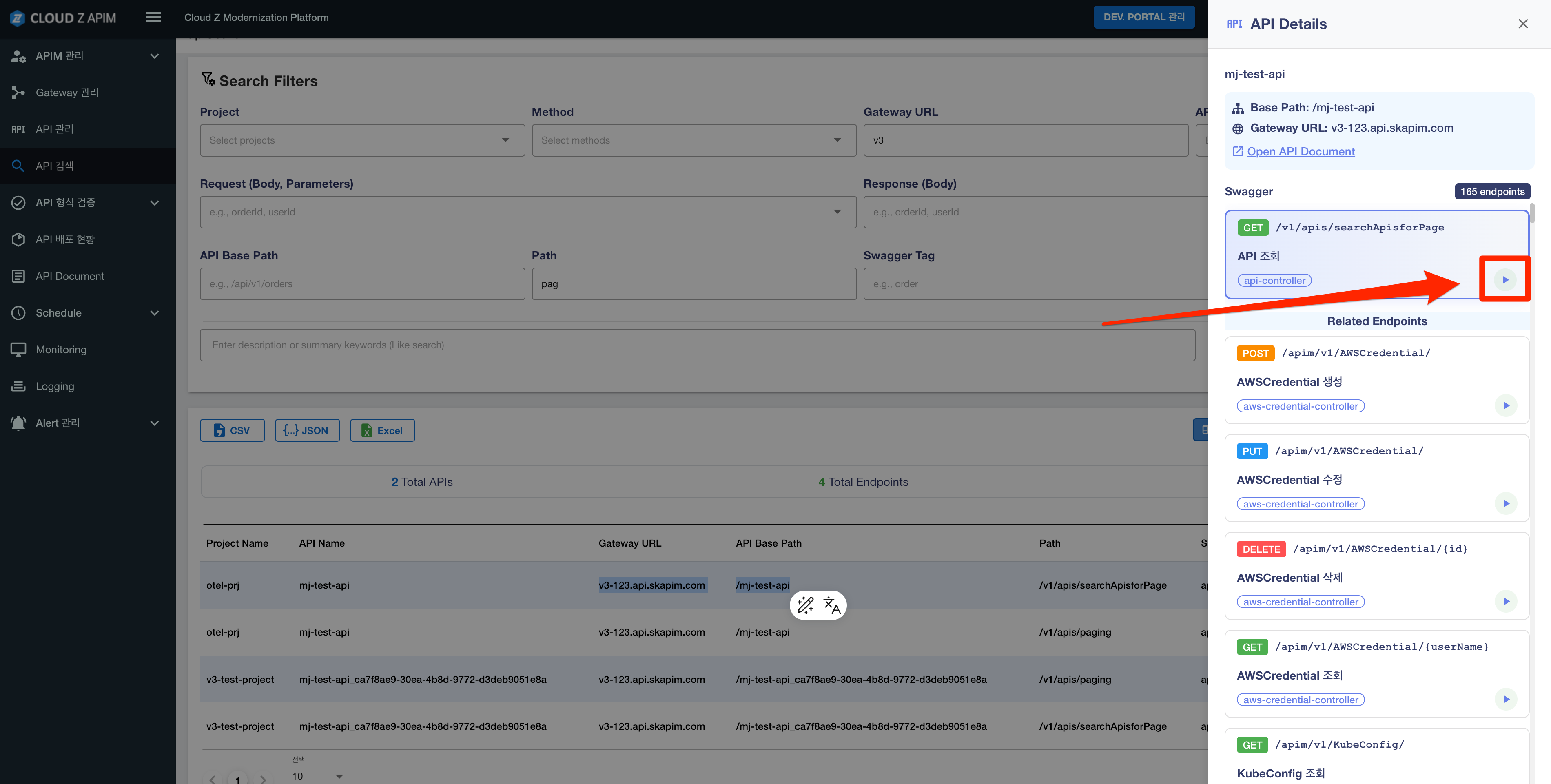
- 如果您点击位于每个端点右侧的 play button (▶),您可以进入该 API 端点的测试屏幕或执行屏幕。
- 如果点击播放按钮:
- 将显示 API 测试界面,或者
- 您可以导航到执行屏幕,或者
- 显示详细的执行信息
- 此功能允许直接测试 API 并验证其行为。
- 点击 Related Endpoints 按钮会显示其他相关的端点。
- 点击 Open API Document 以打开该 API 的完整 OpenAPI 文档。
- 点击模态框右上角的 ✕ 按钮
- 或者点击模态框外部(覆盖区域)
How to Use
- Run API search: 设置搜索过滤器并点击 Search 按钮以显示结果。
- Click Details button: 点击搜索结果表中所需 API 行的详细信息列中的 Details 按钮。
- View the modal: API 详细信息模态框将打开
-
Check information:
- 在 API Information section 中,可以查看基本的 API 信息。
- 在 Endpoints section 中,可以查看 Swagger 信息和端点列表。
- 点击某个端点旁边的 Play button (▶) 以进入 API 测试或执行屏幕。
- 点击 Related Endpoints 按钮以探索相关端点。
- 点击 Open API Document 按钮以查看 OpenAPI 文档。
- Close the Modal
- 点击模态框右上角的关闭按钮 (✕),或者
- 点击模态框外部 (覆盖层) 以关闭它
使用示例
Example 1: Checking basic API information- 点击搜索结果中 bw-core-auth API 的详细信息按钮。
- 检查 API 信息部分中的基础路径和网关 URL。
- 检查端点数量 (例如,198 ae)。
- 检查详细信息模态框中的端点列表
- 使用方法标签区分 GET/POST/PUT
- 通过路径和摘要了解每个端点的功能
Example 3: Viewing OpenAPI documentation
- 点击详细信息模态框中的 Open API Document 按钮
- 在新窗口或标签中查看 OpenAPI 文档
Example 4: Testing an API endpoint
- 在详细信息模态框中找到要测试的端点
- 点击该端点旁边的 Play button (▶)
- 在 API 测试/执行屏幕中,直接调用 API 并检查结果
- 配置/设置请求参数、头部和主体以测试不同场景
Example 5: Viewing related endpoints
- 点击所选端点的 Related Endpoints 按钮
- 检查其他相关端点的列表
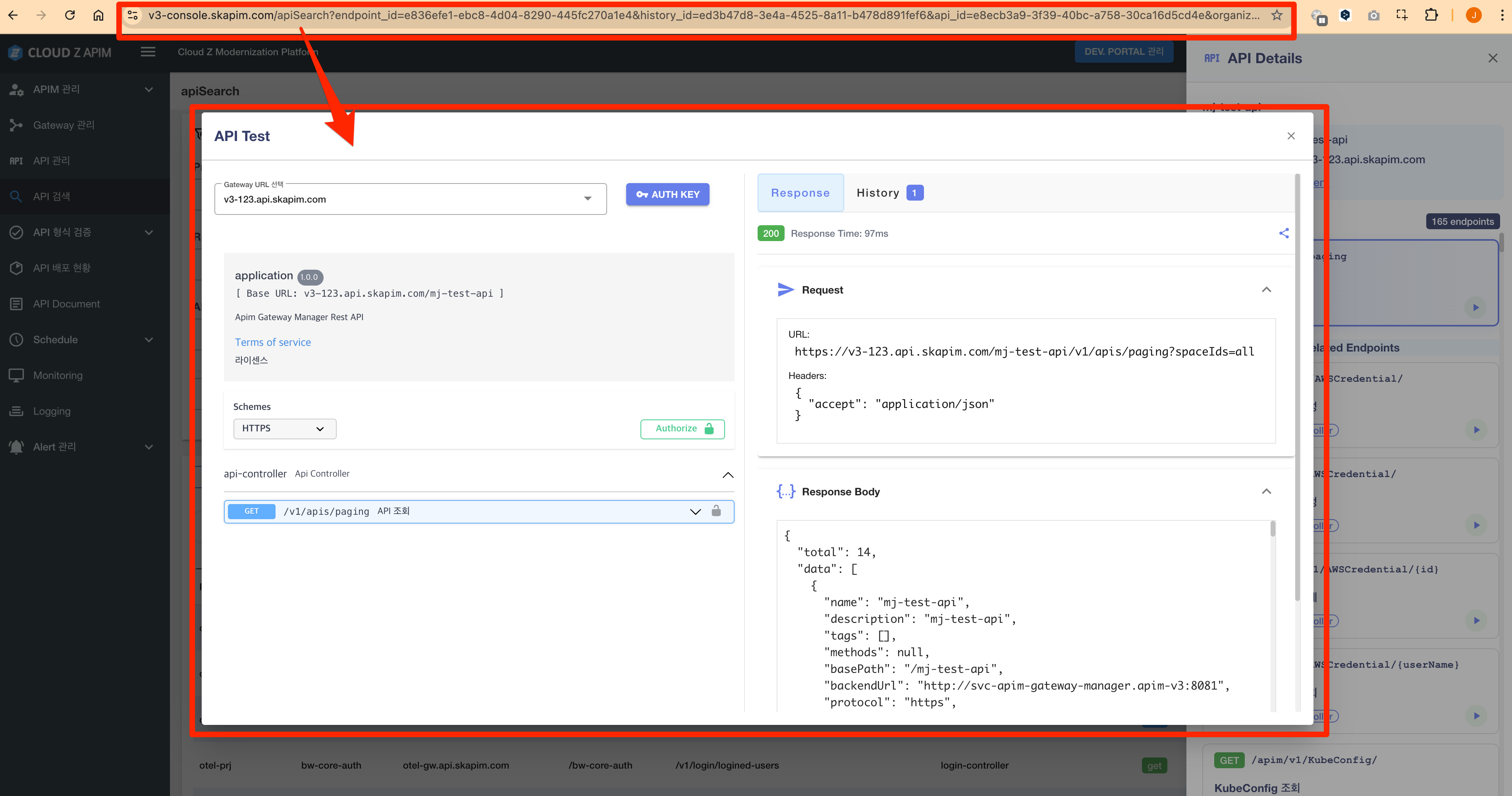
How to use the API Test popup
-
Click Play button: 点击端点右侧的播放按钮 (▶) 打开 API Test 弹出窗口
-
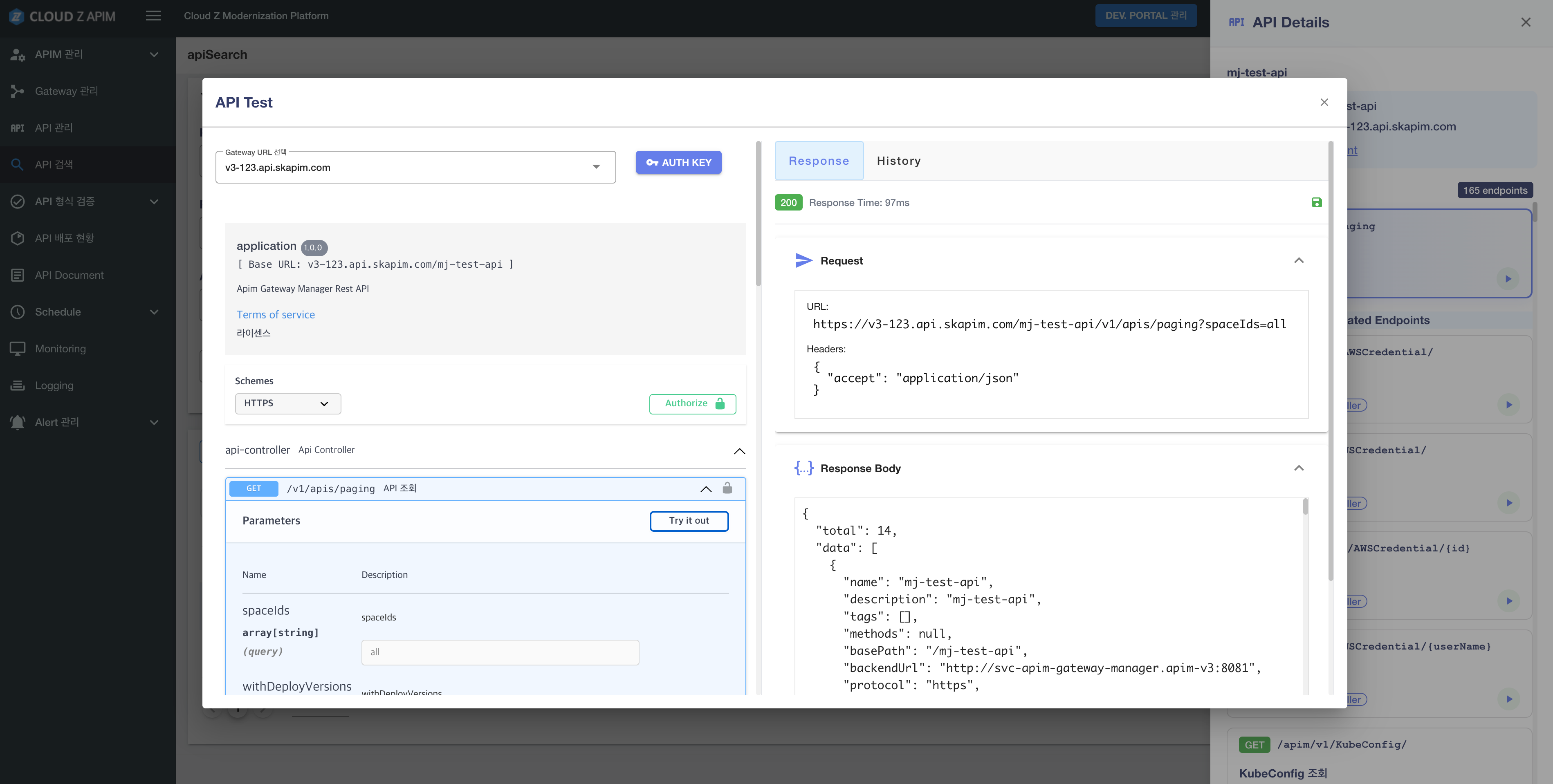
Execute Try it out : 在 Swagger UI 中点击 Try it out 以调用并在右侧面板中查看结果。
- 待检查项目: Response code, response body, response time, 等等。
-
Save to History: 点击结果面板右上角的 Save 按钮以将测试结果存储在历史记录中。
-
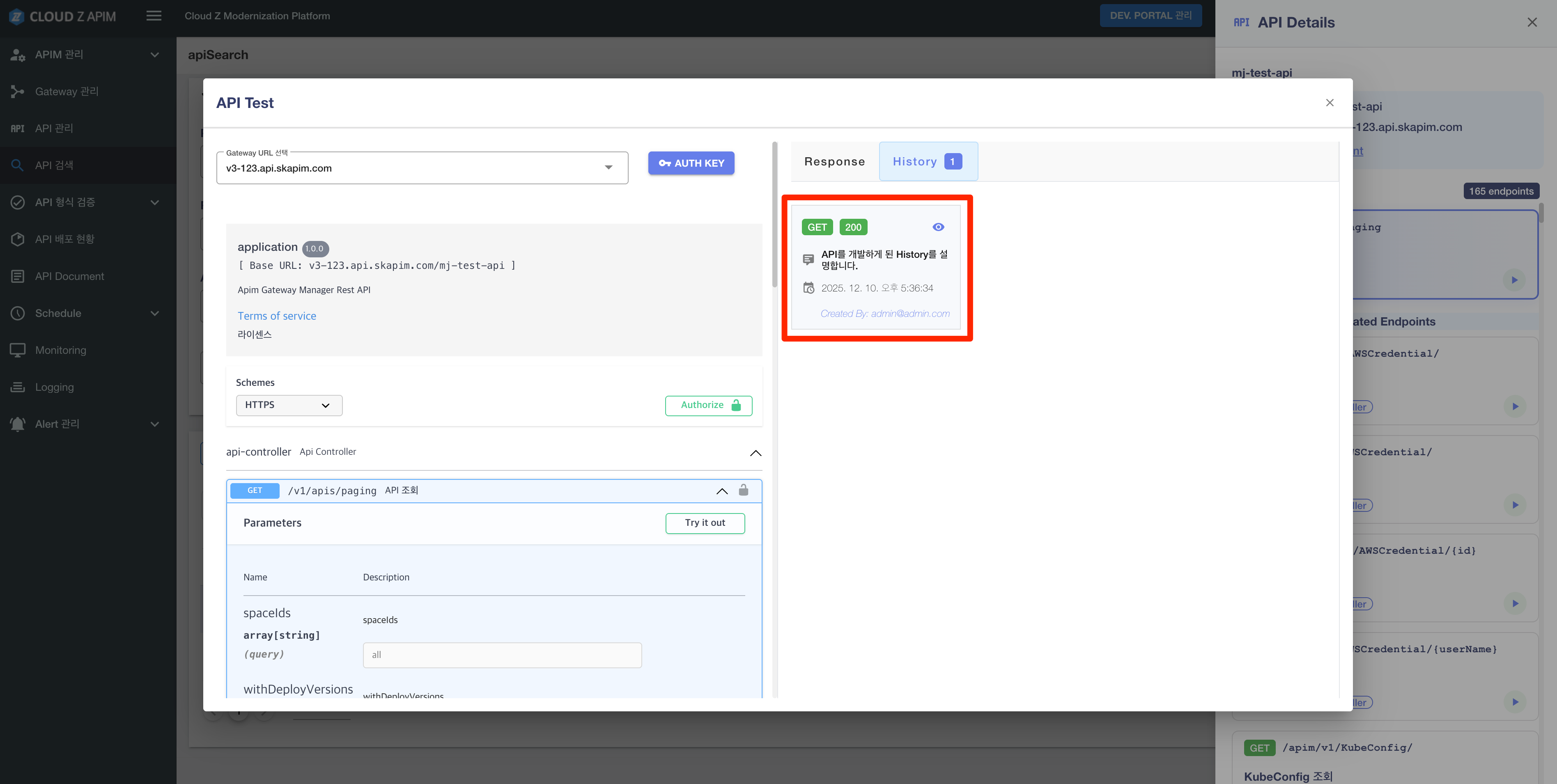
View History: 打开顶部的 History 标签以检查保存的测试记录。
-
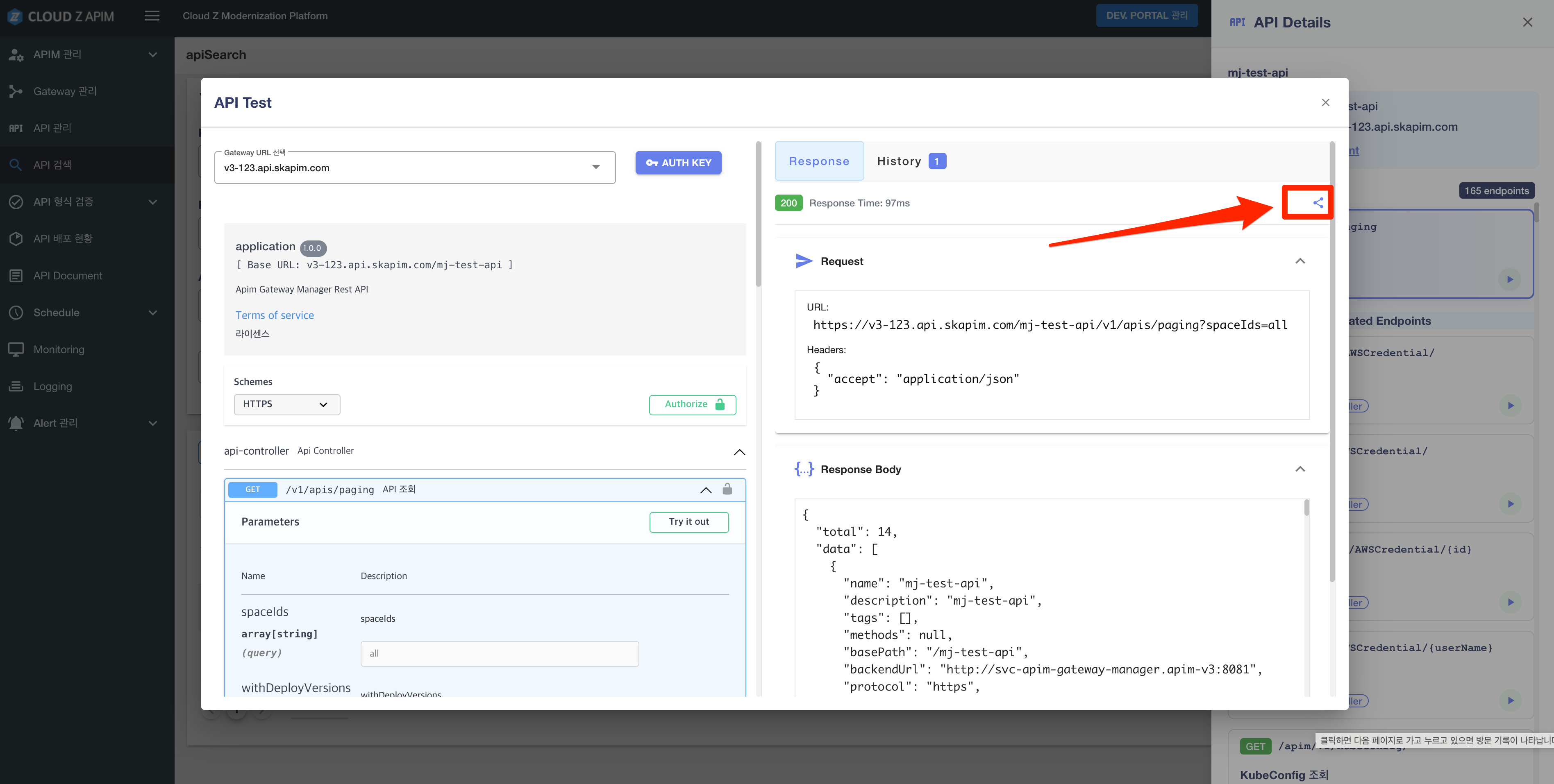
Share a Link: 点击历史记录中的 Share 按钮以将测试结果作为链接分享。
-
Reopening the Link: 将共享链接粘贴到浏览器地址栏中以打开保存的历史记录屏幕并查看相同的测试详细信息。