API Search
🔍 Tìm kiếm API
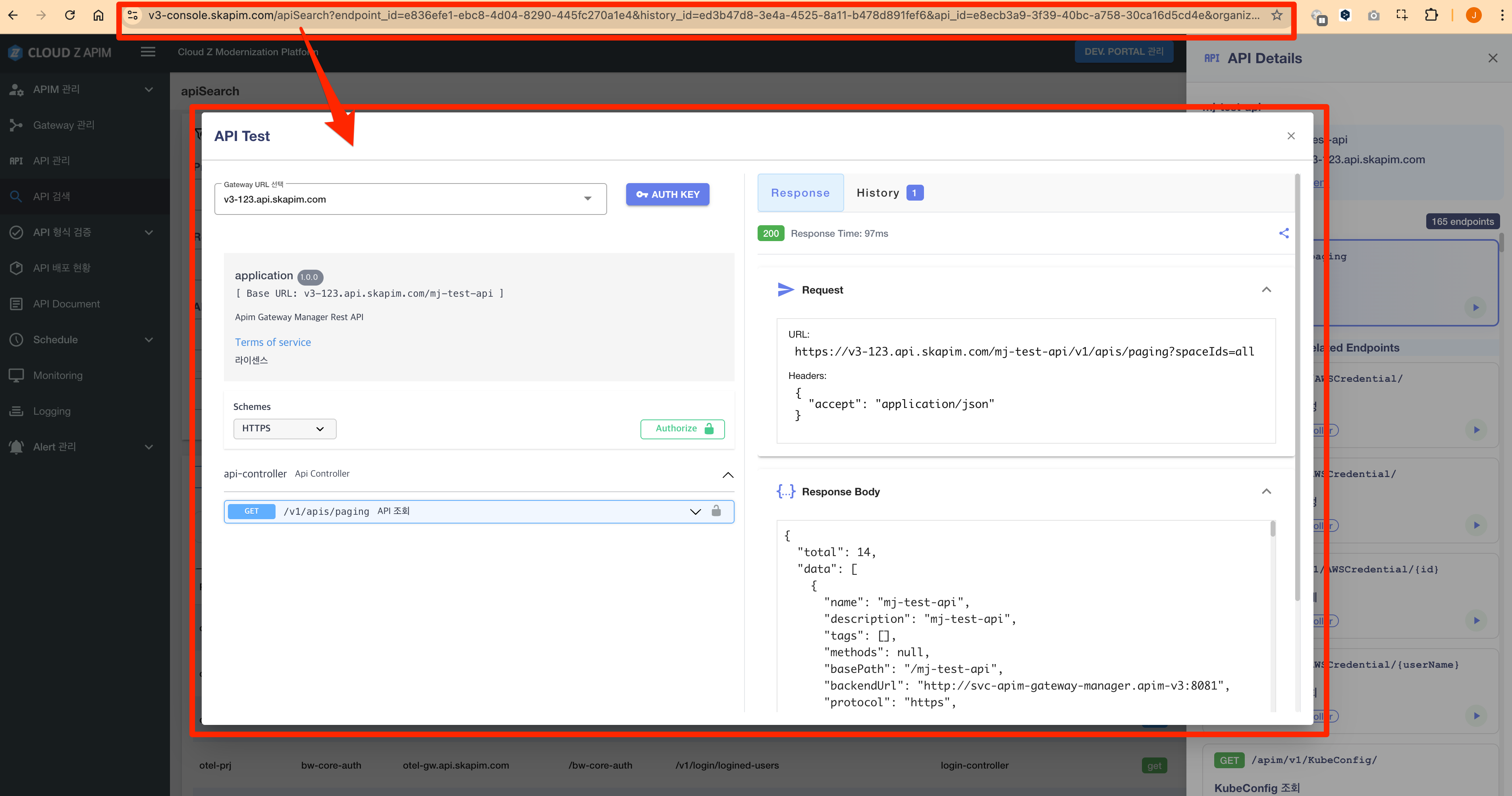
Tổng quan
Tìm kiếm API là một tính năng tìm kiếm thống nhất cho phép người dùng tìm kiếm và xem các API đã đăng ký bằng nhiều điều kiện khác nhau Path:TML_0__ Left Sidebar > API Search
Tính năng Overview
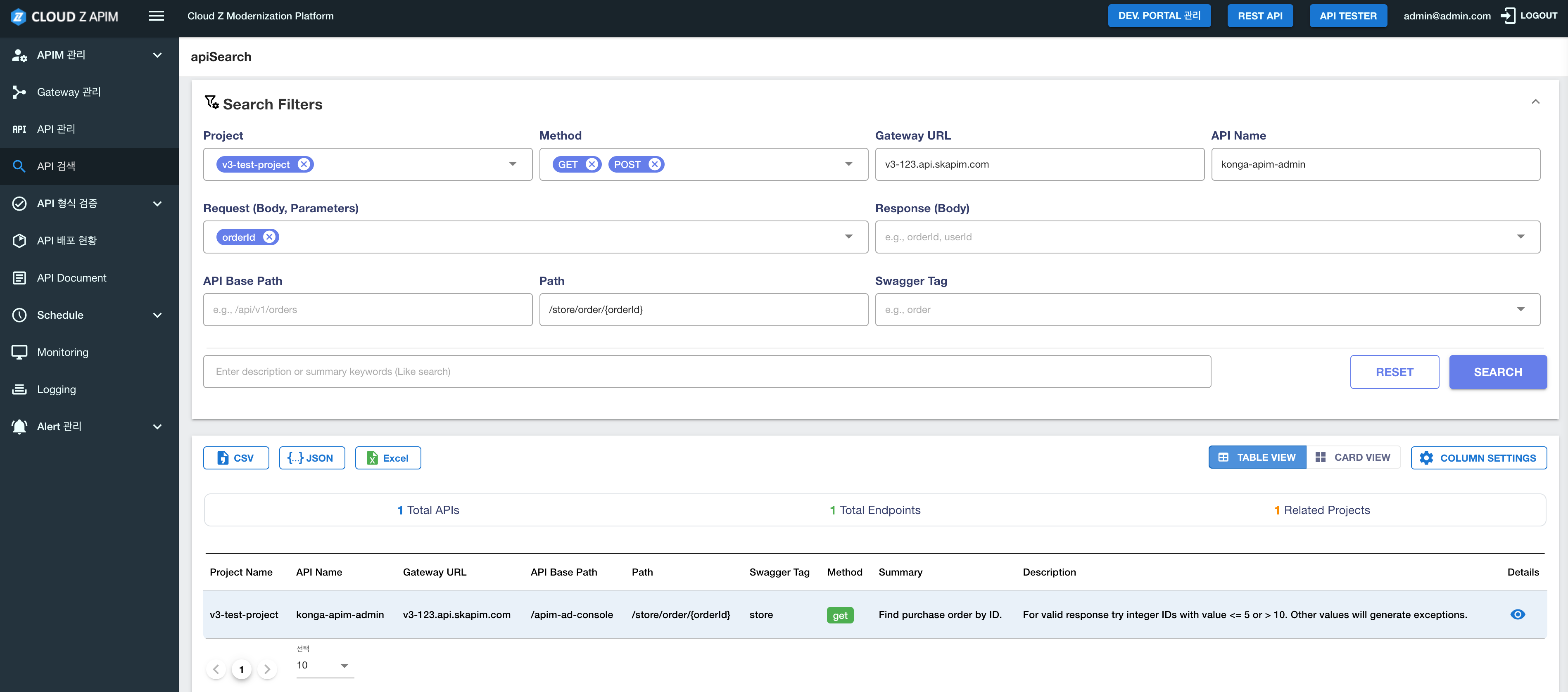
Trên trang Tìm kiếm API, người dùng có thể tìm kiếm và xem kết quả của các API bằng nhiều điều kiện như Dự án, URL Gateway (Tên miền), Tên API, Đường dẫn, Phương thức, và nhiều hơn nữa. Kết quả tìm kiếm có thể được xem dưới dạng bảng hoặc thẻ, và xuất ra định dạng CSV, JSON, hoặc Excel.
Cấu trúc trang
1. Phần bộ lọc tìm kiếm
Phần này cho phép người dùng thiết lập bộ lọc để xác định các điều kiện tìm kiếm.
Filter Options| Filter Item | Description | Example Input |
|---|---|---|
| Project | Chọn dự án (hỗ trợ chọn nhiều) | Chọn dự án từ danh sách thả xuống |
| Method | Lọc phương thức HTTP (GET, POST, PUT, DELETE, v.v.) | Chọn GET, POST, v.v. |
| Gateway URL | Tìm kiếm từ khóa URL Gateway (tìm kiếm LIKE) | api.skapim.com |
| API Name | Tìm kiếm từ khóa tên API (tìm kiếm LIKE) | api01 |
| Request (Body, Parameters) | Tìm kiếm từ khóa trong Thân yêu cầu, Tham số truy vấn, Tham số đường dẫn | orderId, userId |
| Response (Body) | Tìm kiếm từ khóa trong thân phản hồi | orderId, userId |
| API Base Path | Tìm kiếm đường dẫn cơ sở API | /api/v1/orders |
| Path | Tìm kiếm các đường dẫn API sau Đường dẫn cơ sở API. | /api/v1/orders |
| Swagger Tag | Tìm kiếm Thẻ Swagger | order |
| Description or Summary | Tìm kiếm từ khóa mô tả hoặc tóm tắt (tìm kiếm LIKE) | Nhập các từ khóa có trong mô tả hoặc tóm tắt |
| Search Filter Buttons |
- Reset: Xóa tất cả bộ lọc
- Search: Thực hiện tìm kiếm với các điều kiện đã chọn
Cách bộ lọc tìm kiếm hoạt động
1. Combine conditions between filters (AND condition)Mỗi bộ lọc được kết hợp với AND condition.
Example:Dự án A VÀ Phương thức GET
- Chỉ các API với Dự án "A" và Phương thức "GET" được tìm kiếm.
Khi nhiều giá trị được chọn hoặc nhập trong một bộ lọc duy nhất, chúng được kết hợp bằng cách sử dụng điều kiện OR.
Ví dụ:Dự án A VÀ (Phương thức GET HOẶC POST)
- Các API với Dự án "A" và Phương thức "GET" hoặc “POST” được tìm kiếm.
Tất cả các giá trị đầu vào bộ lọc (TỪ KHÓA) được tìm kiếm nếu chúng contain giá trị đã nhập (TÌM KIẾM GIỐNG %TỪ KHÓA%).
Features:- Độ nhạy với chữ hoa chữ thường có thể thay đổi tùy thuộc vào cấu hình hệ thống.
- Tìm kiếm khớp một phần được hỗ trợ, vì vậy không cần phải có tên chính xác đầy đủ.
- Nhập api vào URL Gateway → api.skapim.com, apistg.skapim.com, v.v. được tìm kiếm
- Nhập auth vào Tên API → my-core-auth, user-auth, auth-service, v.v. được tìm kiếm
- Nhập login vào Mô tả → tất cả API chứa “login” được tìm kiếm
| Filter Setting | Search Result |
|---|---|
| Dự án: pjt01 Phương thức: GET | Các API với dự án "pjt01" và Phương thức "GET" |
| URL Gateway: api Tên API: auth | "api" được bao gồm trong URL Gateway VÀ "auth" được bao gồm trong Tên API |
| Phương thức: GET HOẶC POST Đường dẫn: /v1 | (Phương thức là "GET" HOẶC "POST") VÀ "/v1" được bao gồm trong Đường dẫn |
💡 Tips:
- Nhiều bộ lọc có thể được kết hợp (VÀ) để thu hẹp chính xác kết quả tìm kiếm API.
- Thiết lập nhiều giá trị trong một bộ lọc duy nhất (HOẶC) cho phép phạm vi tìm kiếm rộng hơn.
- Tìm kiếm theo từ khóa (GIỐNG NHƯ) hỗ trợ khớp một phần, vì vậy tên chính xác đầy đủ không cần thiết.
2. Search Results Area
Statistics InformationCác thống kê sau đây được hiển thị ở đầu kết quả tìm kiếm:
- Total APIs – số lượng API khớp
- Total Endpoints – số lượng điểm cuối khớp
- Related Projects – số lượng dự án liên quan
- Table View: Hiển thị kết quả tìm kiếm dưới dạng bảng (mặc định).
- Card View: Hiển thị kết quả tìm kiếm dưới dạng thẻ.
Kết quả tìm kiếm có thể được xuất dưới dạng tệp:
- CSV: xuất dưới dạng định dạng CSV
- JSON: xuất dưới dạng định dạng JSON
- Excel: xuất dưới dạng định dạng Excel
Cho phép chọn các cột nào để hiển thị trong bảng.
3. Bảng Kết Quả Tìm Kiếm
Table Columns:| Column name | Mô tả |
|---|---|
| Tên Dự Án | Tên dự án |
| Tên API | Tên API |
| URL Cổng | URL cổng |
| Đường Dẫn Cơ Bản API | Đường dẫn cơ bản API |
| Đường Dẫn | Đường dẫn API (Ví dụ: /v1/poc-tcom-cd/...) |
| Thẻ Swagger | Thẻ Swagger |
| Phương Thức | Phương thức HTTP (GET, POST, PUT, v.v.) |
| Tóm Tắt | Thông tin tóm tắt API |
| Mô Tả | Mô tả API |
| Chi Tiết | Xem thông tin chi tiết |
- Pagination: Hiển thị kết quả theo trang khi số lượng kết quả tìm kiếm lớn (ví dụ: 10 mục mỗi trang).
- Sorting: Cho phép thay đổi thứ tự sắp xếp bằng cách nhấp vào tiêu đề cột (khi được hỗ trợ).
- Details: Hiển thị thông tin chi tiết thông qua nút trong cột Details.
- Method Tag: Các phương thức được hiển thị dưới dạng thẻ mã màu (chip), chẳng hạn như GET, POST, PUT, v.v.
Cách Sử Dụng
Tìm Kiếm Cơ Bản
- Chọn menu “API Search” từ thanh bên trái
- Đặt các điều kiện tìm kiếm mong muốn trong phần Search Filters .
- Nhấn nút Search để thực hiện tìm kiếm.
Ví Dụ Tìm Kiếm Nâng Cao
Example 1: Search for GET‑method APIs in a specific project- Chọn một dự án từ dropdown Project
- Chọn biểu mẫu “GET” từ dropdown Method
- Nhấn nút Search
- Nhập api.skapim.com vào trường nhập Gateway URL
- Nhấn nút Search
- Nhập bw-core-auth vào trường nhập API name
- Nhập từ khóa vào trường nhập Description or Summary
- Nhấn nút Search
- Nhập /api/v1/orders vào trường nhập Path
- Nhấn nút Search
Cách sử dụng kết quả tìm kiếm
- Switch between table and card view: Thay đổi chế độ hiển thị bằng cách sử dụng nút Table View hoặc Card View
- View details: Nhấn nút trong cột Details của bảng
- Export results: Tải xuống tệp bằng cách nhấn nút CSV, JSON, hoặc Excel .
- Column settings: Chọn các cột nào để hiển thị bằng cách sử dụng nút Column Settings.
Đặt lại điều kiện tìm kiếm
- Nhấn nút Reset để đặt lại tất cả các bộ lọc tìm kiếm.
Các Tính Năng Chính Chi Tiết
Tìm Kiếm Từ Khóa (Tìm Kiếm LIKE)
Tất cả các trường nhập từ khóa đều hỗ trợ tìm kiếm LIKE %KEYWORD%. Nếu giá trị chứa giá trị, nó sẽ được tìm kiếm.
Keyword Search Fields:- Gateway URL: Tìm kiếm các từ khóa có trong URL Gateway
- API Name: Tìm kiếm các từ khóa có trong tên API
- Request (Body, Parameters): Tìm kiếm các từ khóa có trong Body hoặc Tham số Yêu cầu
- Response (Body): Tìm kiếm các từ khóa có trong body phản hồi
- API Base Path: Tìm kiếm các từ khóa có trong Đường dẫn Cơ sở API
- Path: Tìm kiếm các từ khóa có trong đường dẫn API
- Swagger Tag: Tìm kiếm các từ khóa có trong Thẻ Swagger
- Description or Summary: Tìm kiếm các từ khóa có trong Mô tả hoặc Tóm tắt
- Nhập otel vào URL Gateway → otel-gw.api.skapim.com, v.v. sẽ được tìm kiếm
- Nhập auth vào Tên API → bw-core-auth, user-auth, v.v. sẽ được tìm kiếm
- Nhập /v1/board vào Đường dẫn → /v1/board, /v1/board/
{id}, v.v. sẽ được tìm kiếm
💡 Tips: Tìm kiếm khớp một phần được hỗ trợ, vì vậy không cần thiết phải có tên chính xác đầy đủ.
Tìm kiếm Đa điều kiện
Sử dụng nhiều bộ lọc cùng nhau cho phép tìm kiếm chính xác hơn. Ví dụ:
- Dự án + Phương pháp
- URL Gateway + Tên API
- Đường dẫn + Thẻ Swagger
Xuất Kết quả
Kết quả tìm kiếm có thể được xuất ra nhiều định dạng khác nhau để sử dụng trong các công cụ hoặc tài liệu khác:
- CSV: Có thể mở trong bảng tính
- JSON: Phù hợp cho xử lý lập trình
- Excel: Lưu kết quả dưới dạng tệp Excel
Mẹo Sử dụng
- Combine Search Conditions: Sử dụng nhiều bộ lọc để nhanh chóng tìm API mong muốn
- Use Keyword Search: Hữu ích khi tên chính xác không được biết
- Check Statistics information: Sử dụng thống kê ở đầu kết quả để hiểu phạm vi tổng thể
- Switch View mode: Chuyển đổi giữa chế độ xem Bảng và chế độ xem Thẻ dựa trên sở thích
- Use Export options: Lưu kết quả tìm kiếm để chia sẻ hoặc tài liệu
- Use Pagination: Sử dụng phân trang để điều hướng hiệu quả khi có nhiều kết quả
Thông tin chi tiết API
How to Access: Nhấn nút trong cột Details của bảng kết quả tìm kiếm.
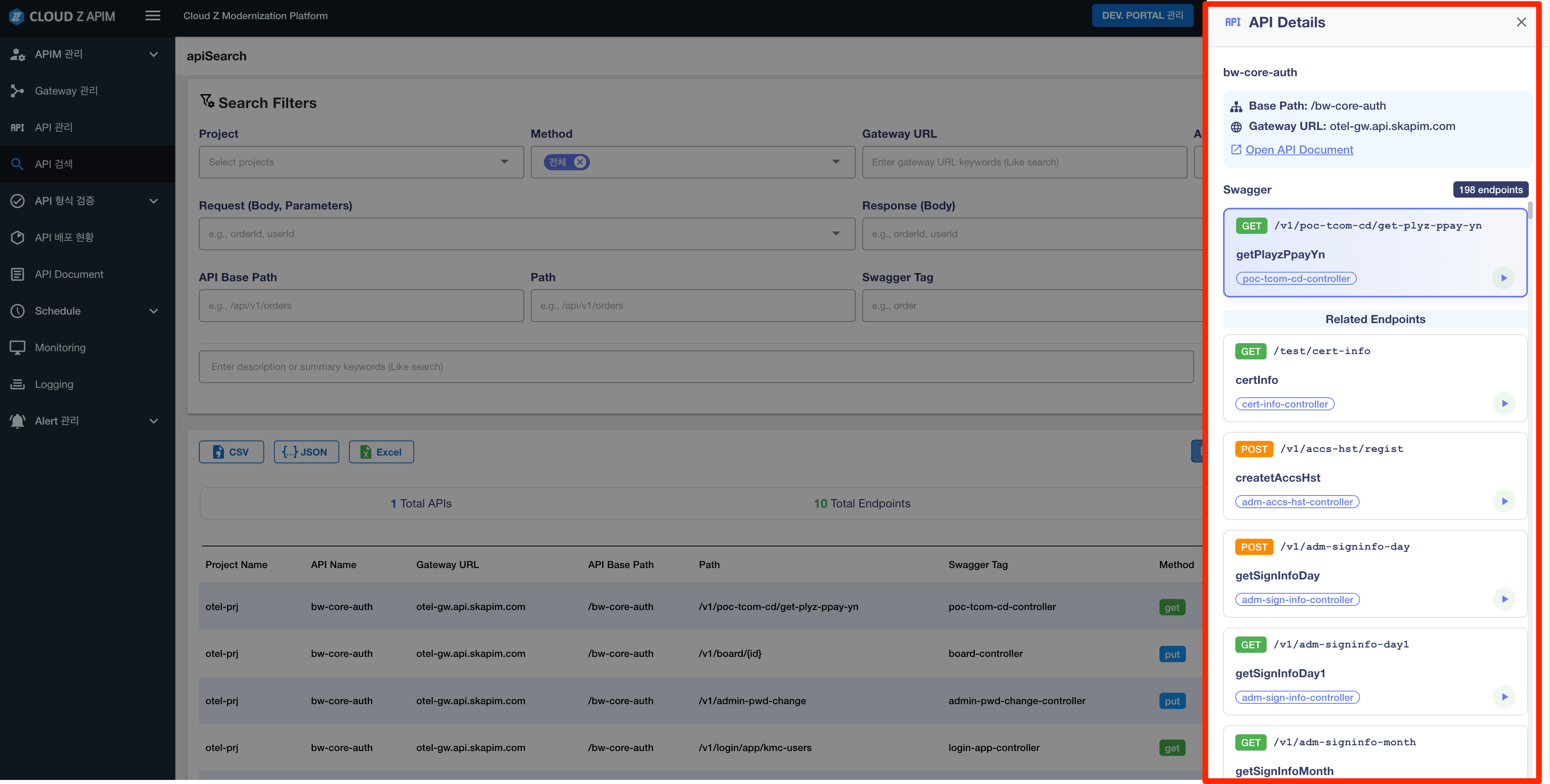
Khi nút Details cho một API được nhấn trong bảng kết quả tìm kiếm, một cửa sổ modal mở ra hiển thị thông tin chi tiết về API đó.
Cấu trúc Modal
Modal Features- Overlay: Một lớp tối chặn tương tác bên ngoài modal
- Responsive Design: Tự động điều chỉnh kích thước dựa trên kích thước màn hình
- Close Options: Nhấn bên ngoài modal hoặc sử dụng nút đóng (✕)
Các phần chính
1. API Information Section (api-info-section)Hiển thị thông tin cơ bản về API:
- API Name: Tên API (ví dụ: bw-core-auth)
- Base Path: Đường dẫn cơ sở API (ví dụ: /bw-core-auth)
- Gateway URL: URL Gateway (ví dụ: otel-gw.api.skapim.com)
- Open API Document: Nút để mở liên kết tài liệu OpenAPI
Hiển thị thông tin Swagger và danh sách các điểm cuối:
-
Swagger Information:
- Tổng số điểm cuối (ví dụ: 198 điểm cuối)
- Endpoint List :
- Method: Phương thức HTTP (GET, POST, PUT, v.v.), hiển thị dưới dạng định dạng chip
- Path: Đường dẫn API (ví dụ: /v1/poc-tcom-cd/get-plyz-ppay-yn)
- Summary: Tóm tắt API (ví dụ: getPlayzPpayYn)
- Swagger Tag: Thẻ Swagger (ví dụ: poc-tcom-cd-controller)
- Related Endpoints: Nút để xem các điểm cuối liên quan
Các tính năng chính
1. View Endpoint Information- Thông tin về Phương thức, Đường dẫn, Tóm tắt và Thẻ Swagger cho mỗi điểm cuối có thể được xem
- Các phương thức được hiển thị dưới dạng các chip mã màu để dễ phân biệt trực quan
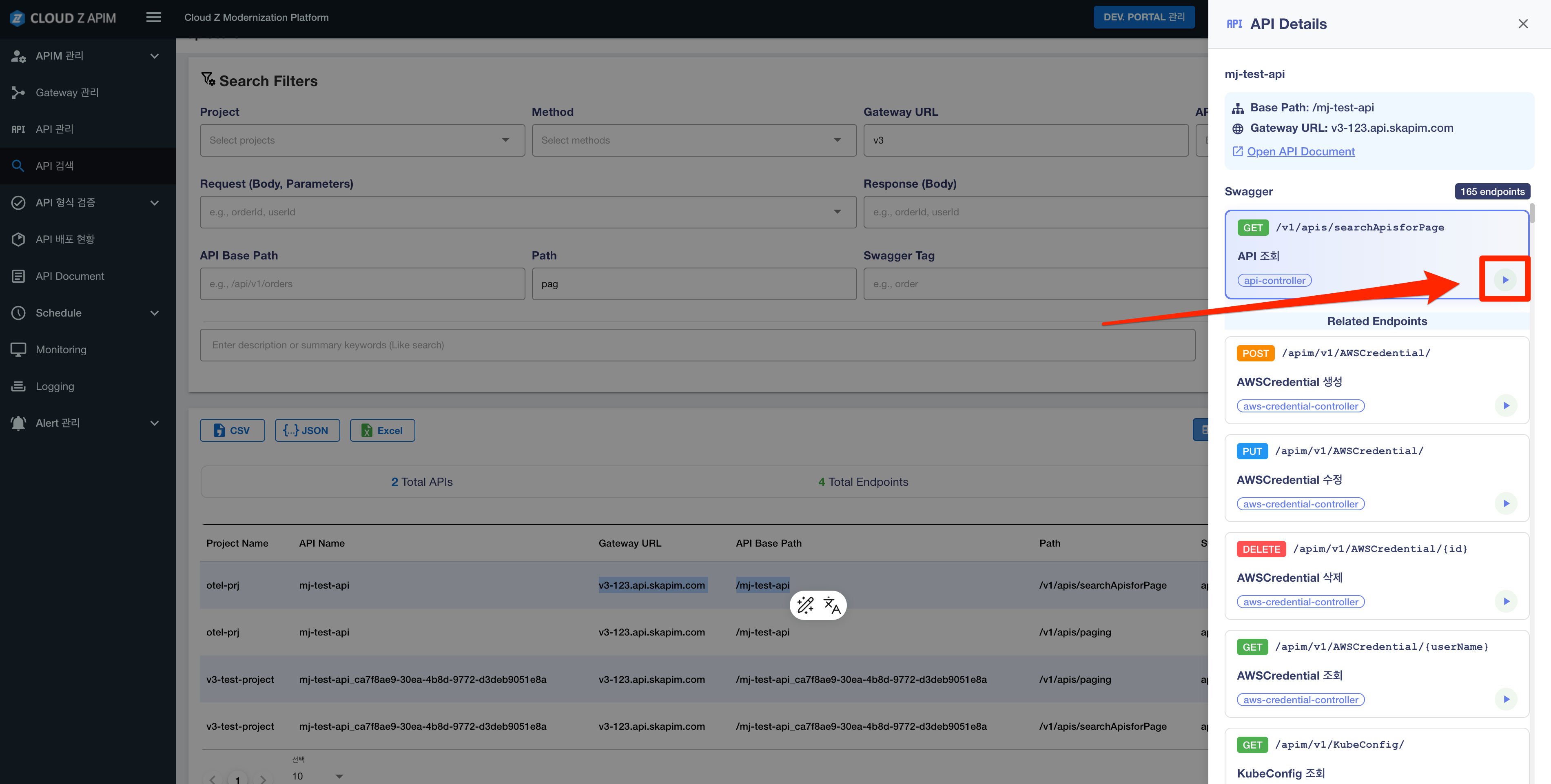
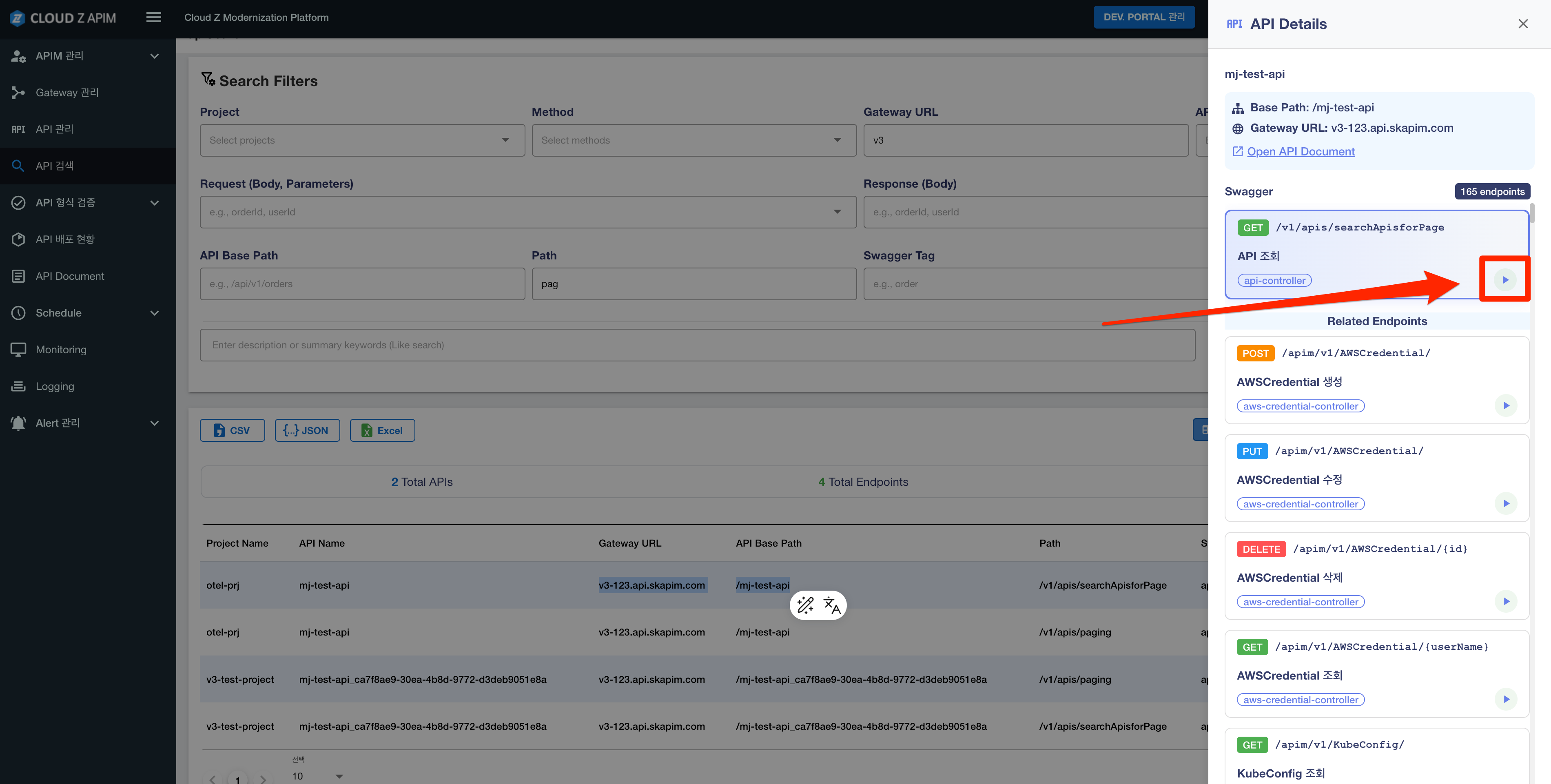
- Nếu bạn nhấp vào nút phát (▶) nằm ở bên phải của mỗi điểm cuối, bạn có thể chuyển đến màn hình kiểm tra hoặc màn hình thực thi cho điểm cuối API đó.
- Nếu nút Phát được nhấp:
- Giao diện kiểm tra API được hiển thị, hoặc
- Bạn có thể được điều hướng đến màn hình thực thi, hoặc
- Thông tin thực thi chi tiết được hiển thị
- Tính năng này cho phép kiểm tra trực tiếp API và xác minh hành vi.
- Nhấp vào nút Related Endpoints sẽ hiển thị các điểm cuối liên quan khác.
- Nhấp vào Open API Document để mở tài liệu OpenAPI đầy đủ của API này.
- Nhấp vào nút ✕ ở góc trên bên phải của hộp thoại
- Hoặc nhấp ra ngoài hộp thoại (khu vực phủ)
How to Use
- Run API search: Đặt các bộ lọc tìm kiếm và nhấp vào nút Search để hiển thị kết quả.
- Click Details button: Nhấp vào nút Details trong cột Chi tiết của hàng API mong muốn trong bảng kết quả tìm kiếm.
- View the modal: Hộp thoại chi tiết API sẽ mở ra
- Check information:
- Trong API Information section, thông tin cơ bản về API có thể được xem.
- Trong Endpoints section, thông tin Swagger và danh sách các điểm cuối có thể được xem.
- Nhấp vào Nút phát (▶) bên cạnh một điểm cuối để chuyển đến màn hình kiểm tra hoặc thực thi API.
- Nhấp vào nút Related Endpoints để khám phá các điểm cuối liên quan.
- Nhấp vào nút Open API Document để xem tài liệu OpenAPI.
- Close the Modal
- Nhấn nút đóng (✕) ở góc trên bên phải của modal, hoặc
- Nhấn bên ngoài modal (overlay) để đóng nó
Ví dụ Sử Dụng
Example 1: Checking basic API information- Nhấn nút Chi tiết cho API bw-core-auth trong kết quả tìm kiếm.
- Kiểm tra Đường dẫn Cơ sở và URL Cổng trong phần Thông tin API.
- Kiểm tra số lượng điểm cuối (ví dụ: 198 ae).
- Kiểm tra danh sách các điểm cuối trong modal Chi tiết
- Phân biệt GET/POST/PUT bằng cách sử dụng các thẻ Phương thức
- Hiểu chức năng của từng điểm cuối thông qua Đường dẫn và Tóm tắt của nó
Example 3: Viewing OpenAPI documentation
- Nhấn nút Open API Document trong modal Chi tiết
- Xem tài liệu OpenAPI trong một cửa sổ hoặc tab mới
Example 4: Testing an API endpoint
- Tìm điểm cuối để kiểm tra trong modal Chi tiết
- Nhấn Play button (▶) bên cạnh điểm cuối đó
- Trong màn hình kiểm tra/thực thi API, gọi API trực tiếp và kiểm tra kết quả
- Cấu hình/thiết lập các tham số yêu cầu, tiêu đề và nội dung để kiểm tra các kịch bản khác nhau
Example 5: Viewing related endpoints
- Nhấn nút Related Endpoints cho điểm cuối đã chọn
- Kiểm tra danh sách các điểm cuối liên quan khác
How to use the API Test popup
-
Click Play button: Nhấn nút Phát (▶) ở bên phải của một điểm cuối mở ra popup API Test
-
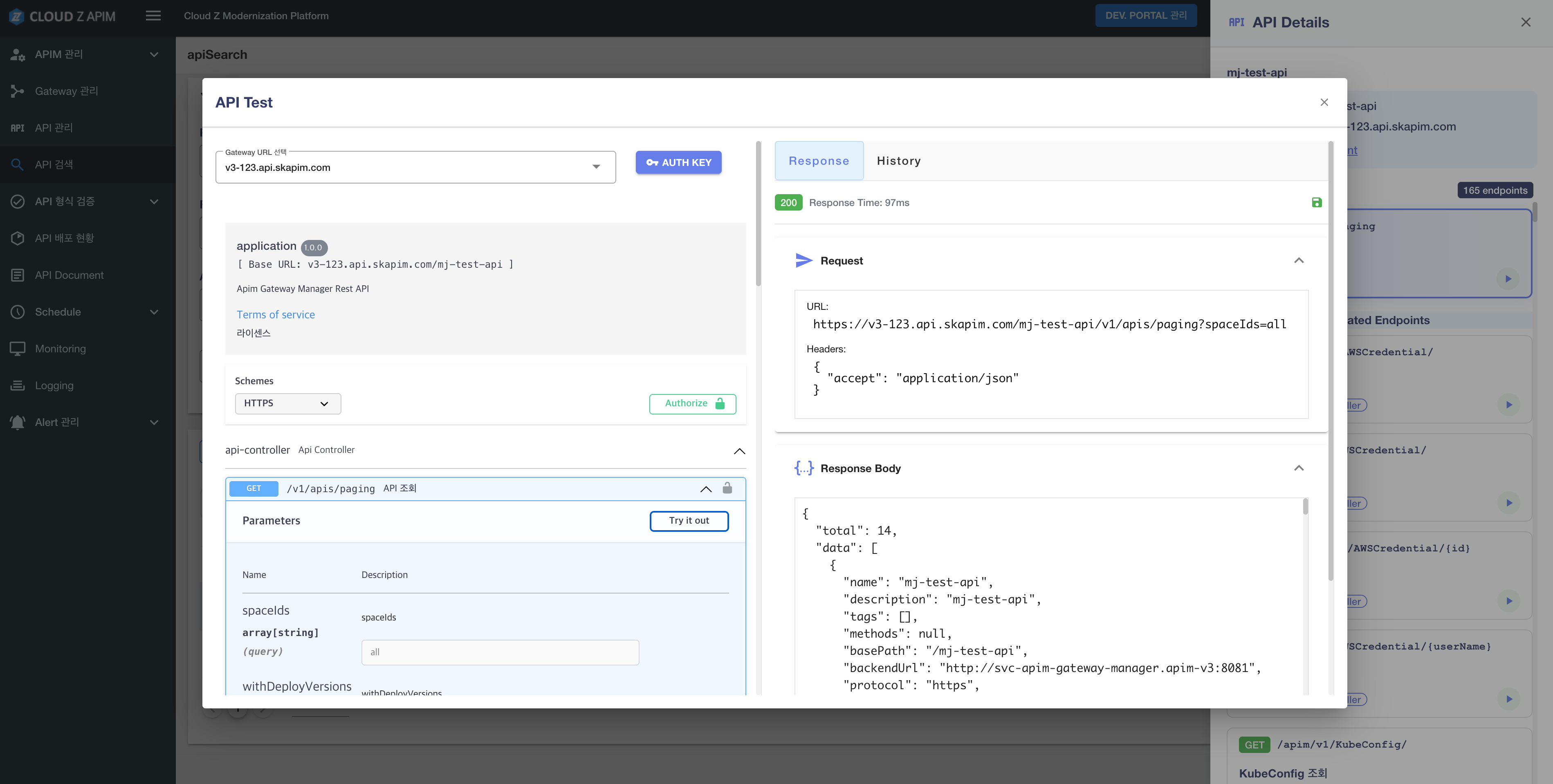
Execute Try it out : Nhấn Try it out trong Swagger UI để gọi và xem kết quả trong bảng bên phải.
- Các mục cần kiểm tra: Response code, response body, response time, v.v.
-
Save to History: Nhấn nút Save ở góc trên bên phải của bảng kết quả để lưu kết quả kiểm tra vào Lịch sử.
-
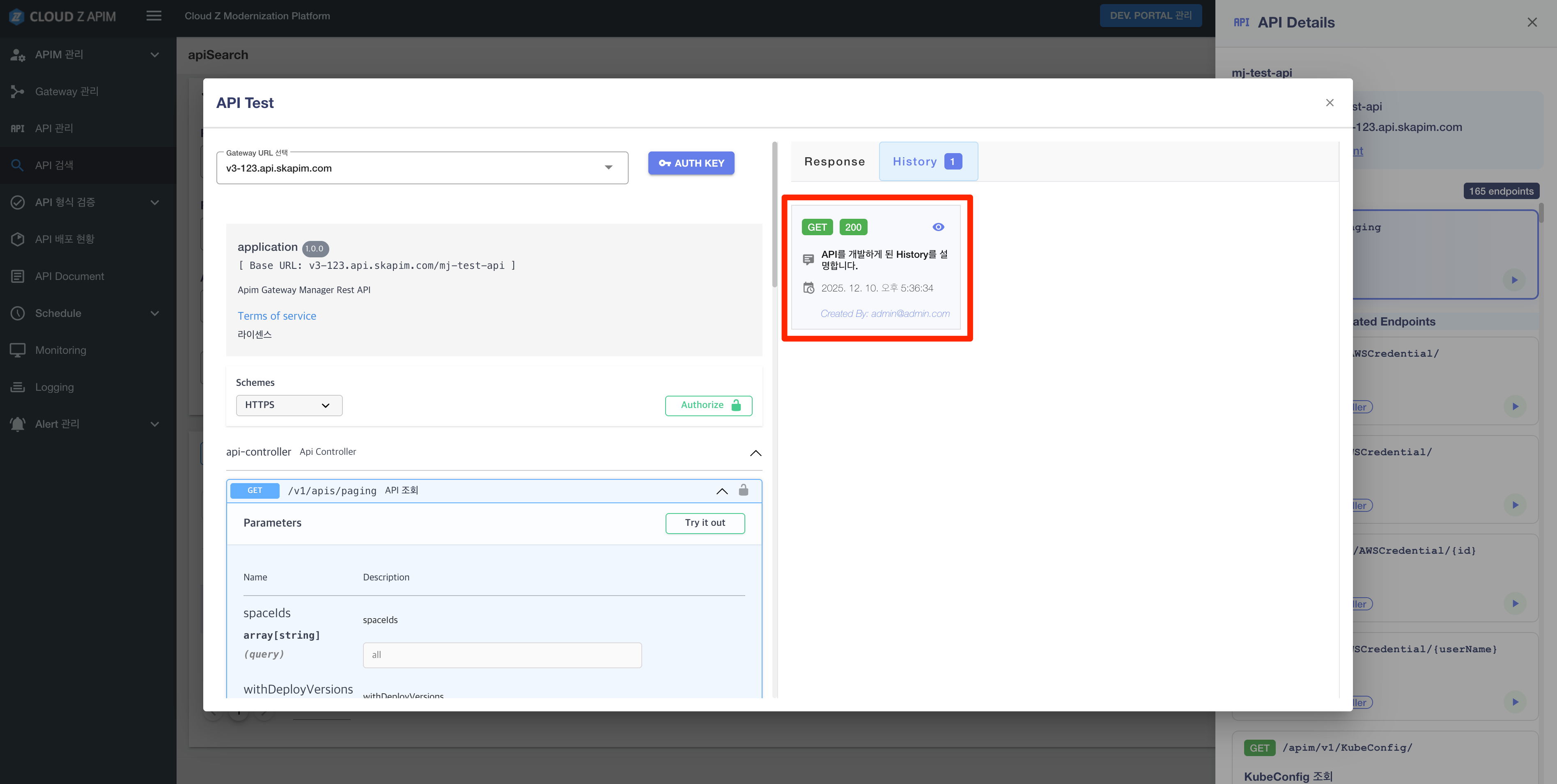
View History: Mở tab History ở trên để kiểm tra các bản ghi thử nghiệm đã lưu.
-
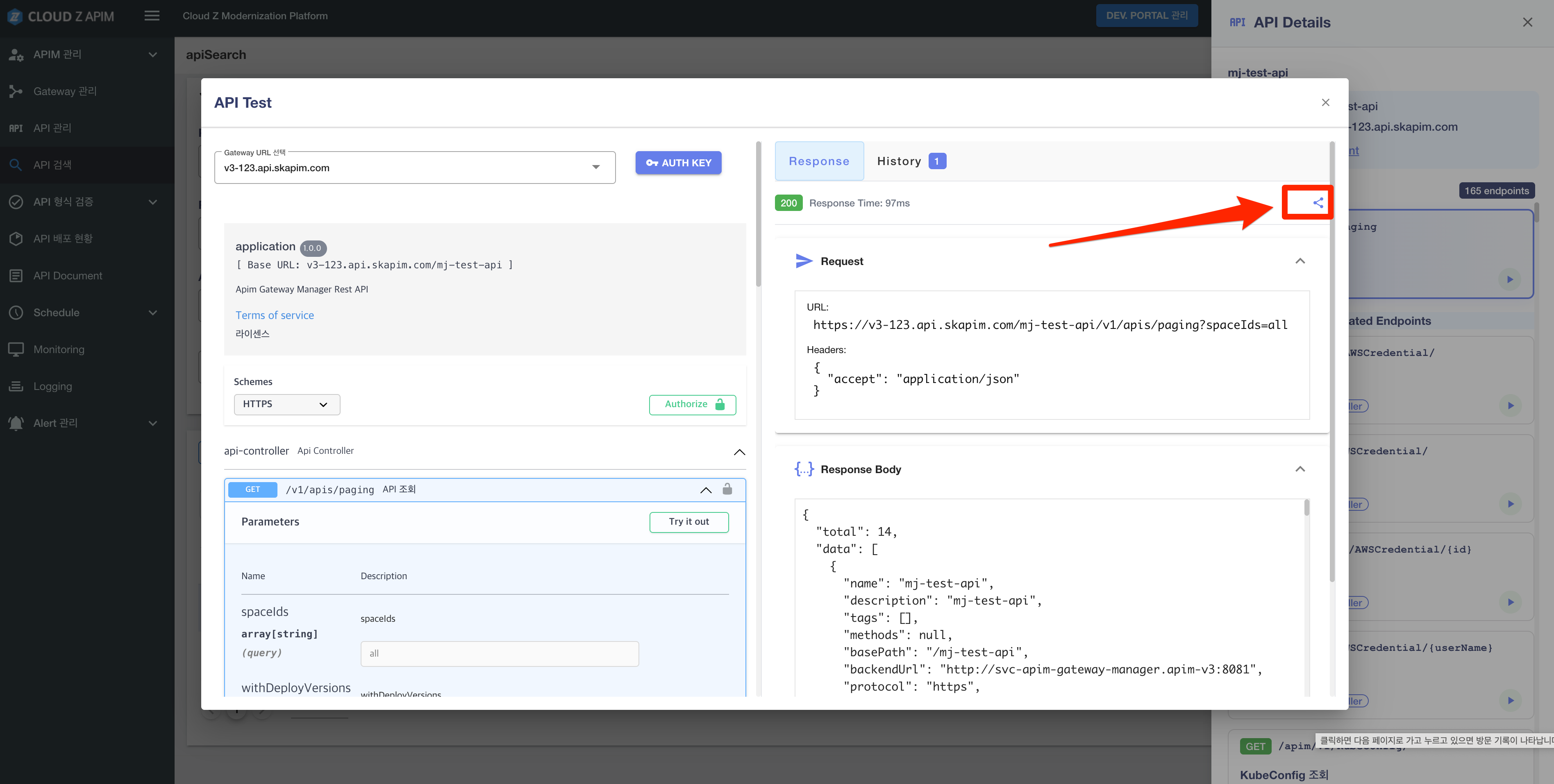
Share a Link: Nhấp vào nút Share trong Lịch sử để chia sẻ kết quả thử nghiệm dưới dạng liên kết.
-
Reopening the Link: Dán liên kết đã chia sẻ vào thanh địa chỉ của trình duyệt để mở màn hình Lịch sử đã lưu và xem lại các chi tiết thử nghiệm tương tự.