API Search
🔍 API Search
概要
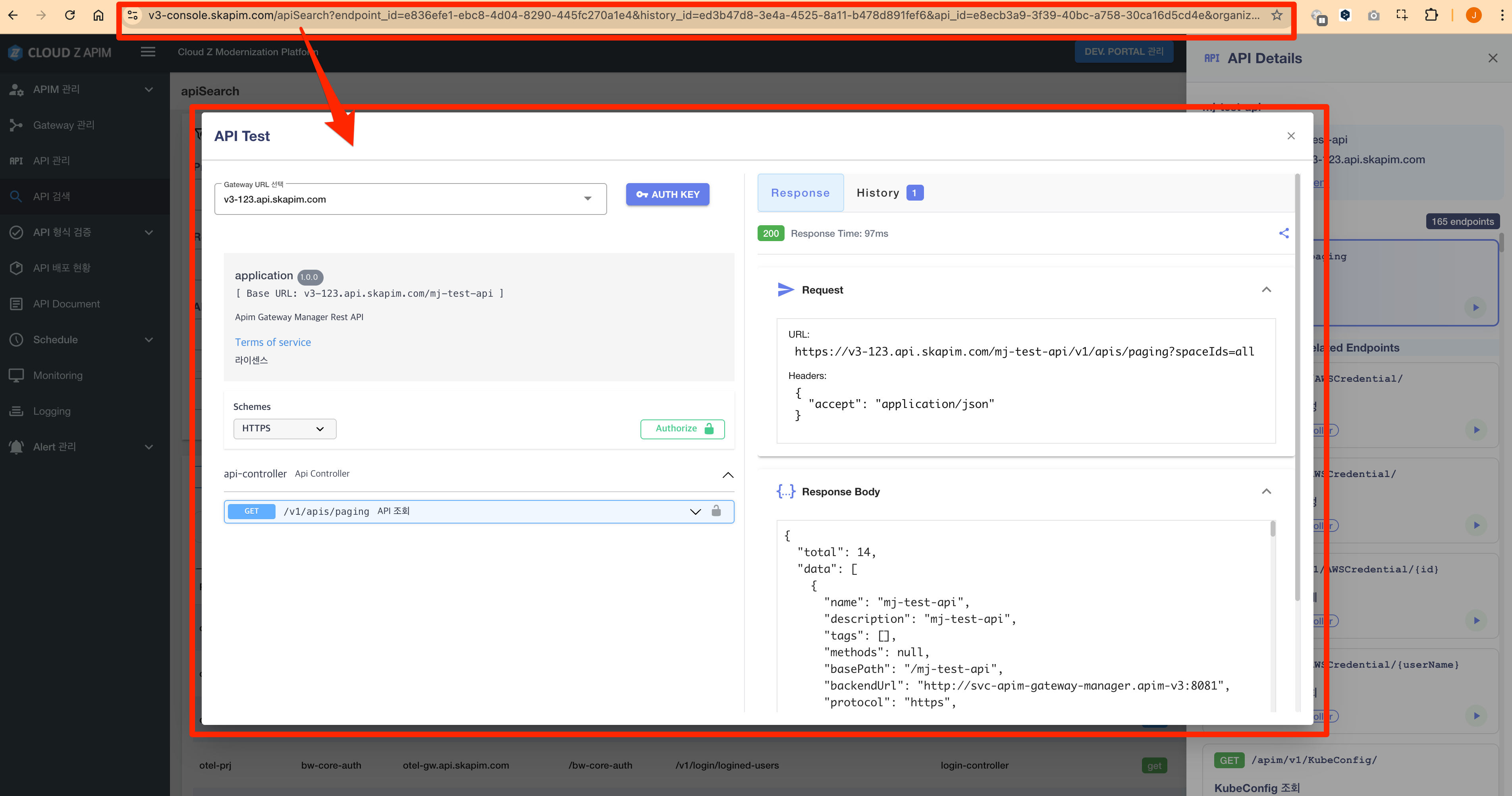
API Searchは、ユーザーがさまざまな条件を使用して登録されたAPIを検索し、表示できる統一された検索機能です。Path:TML_0__ Left Sidebar > API Search
機能 Overview
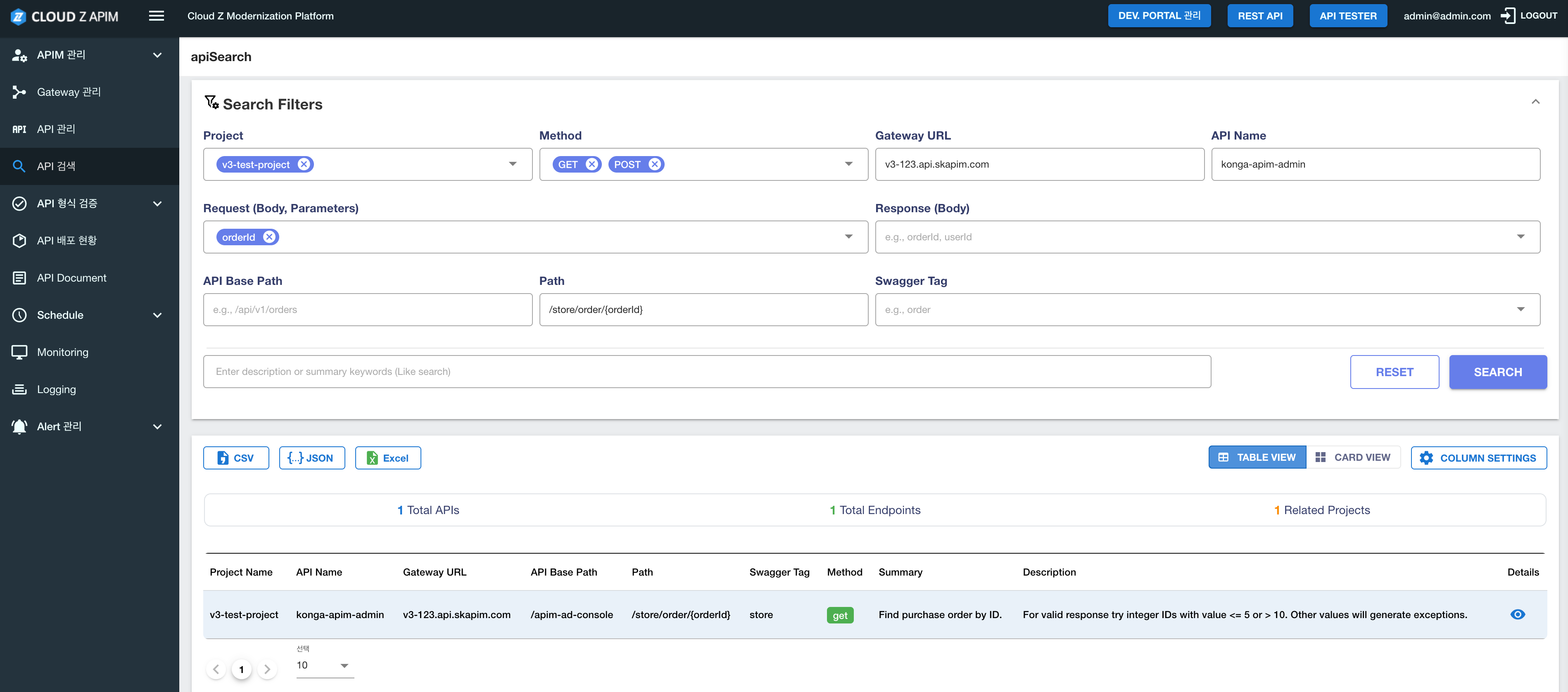
API Searchページでは、ユーザーはプロジェクト、ゲートウェイURL(ドメイン)、API名、パス、メソッドなどの複数の条件を使用してAPIの結果を検索し、表示できます。検索結果はテーブルビューまたはカードビューで表示でき、CSV、JSON、またはExcel形式でエクスポートできます。
ページ構造
1. 検索フィルターセクション
このセクションでは、ユーザーが検索条件を定義するためのフィルターを設定できます。
Filter Options| Filter Item | Description | Example Input |
|---|---|---|
| Project | プロジェクトを選択(複数選択がサポートされています) | ドロップダウンからプロジェクトを選択 |
| Method | HTTPメソッドをフィルタリング(GET、POST、PUT、DELETEなど) | GET、POSTなどを選択 |
| Gateway URL | ゲートウェイURLキーワードを検索(LIKE検索) | api.skapim.com |
| API Name | API名キーワードを検索(LIKE検索) | api01 |
| Request (Body, Parameters) | リクエストボディ、クエリパラメータ、パスパラメータ内のキーワードを検索 | orderId、userId |
| Response (Body) | レスポンスボディ内のキーワードを検索 | orderId、userId |
| API Base Path | APIベースパスを検索 | /api/v1/orders |
| Path | APIベースパスの後のAPIパスを検索。 | /api/v1/orders |
| Swagger Tag | Swaggerタグを検索 | order |
| Description or Summary | 説明または要約キーワードを検索(LIKE検索) | 説明または要約に含まれるキーワードを入力 |
| Search Filter Buttons |
- Reset: すべてのフィルターをクリアします
- Search: 選択した条件で検索を実行します
検索フィルターの仕組み
1. Combine conditions between filters (AND condition)各フィルターは AND condition と組み合わされます。
Example:Project A AND Method GET
- プロジェクト "A" とメソッド "GET" のAPIのみが検索されます。
単一のフィルター内で複数の値が選択または入力されると、それらは OR条件 を使用して組み合わされます。
例:Project A AND (Method GET OR POST)
- "A" プロジェクトと "GET" または "POST" メソッドのAPIが検索されます。
すべてのフィルター入力値 (KEYWORD) は、入力された値を contain する場合に検索されます (LIKE %KEYWORD% 検索)。
Features:- 大文字と小文字の区別はシステムの設定によって異なる場合があります。
- 部分一致検索がサポートされているため、完全な正確な名前は必要ありません。
- Gateway URL に api を入力 → api.skapim.com、apistg.skapim.com などが検索されます
- API Name に auth を入力 → my-core-auth、user-auth、auth-service などが検索されます
- Description に login を入力 → “login” を含むすべてのAPIが検索されます
| Filter Setting | Search Result |
|---|---|
| Project: pjt01 Method: GET | "pjt01" プロジェクト AND "GET" メソッドのAPI |
| Gateway URL: api API Name: auth | "api" が Gateway URL に含まれ、 "auth" が API Name に含まれています |
| メソッド: GET または POST パス: /v1 | (メソッドは "GET" または "POST") かつ "/v1" がパスに含まれています |
💡 Tips:
- 複数のフィルターを組み合わせることができ(AND)、API検索結果を正確に絞り込むことができます。
- 単一のフィルター内で複数の値を設定すること(OR)により、より広範な検索範囲が可能になります。
- キーワード検索(LIKE)は部分一致をサポートしているため、完全な正確な名前は必要ありません。
2. Search Results Area
Statistics Information検索結果の上部には以下の統計が表示されます:
- Total APIs – 一致したAPIの数
- Total Endpoints – 一致したエンドポイントの数
- Related Projects – 関連プロジェクトの数
- Table View: 検索結果をテーブル形式で表示します(デフォルト)。
- Card View: 検索結果をカード形式で表示します。
検索結果はファイルとしてエクスポートできます:
- CSV: CSV形式でエクスポート
- JSON: JSON形式でエクスポート
- Excel: Excel形式でエクスポート
テーブルに表示する列を選択することができます。
3. 検索結果テーブル
Table Columns:| Column name | 説明 |
|---|---|
| プロジェクト名 | プロジェクト名 |
| API名 | API名 |
| ゲートウェイURL | ゲートウェイURL |
| APIベースパス | APIベースパス |
| パス | APIパス(例: /v1/poc-tcom-cd/...) |
| Swaggerタグ | Swaggerタグ |
| メソッド | HTTPメソッド(GET、POST、PUTなど) |
| 概要 | APIの概要情報 |
| 説明 | APIの説明 |
| 詳細 | 詳細情報を表示 |
- Pagination: 検索結果の数が多い場合、ページごとに結果を表示します(例: 1ページあたり10項目)。
- Sorting: 列ヘッダーをクリックすることで、並べ替えの順序を変更できます(サポートされている場合)。
- Details: は、Details列のボタンを通じて詳細情報を表示します。
- Method Tag: メソッドは、GET、POST、PUTなどの色分けされたタグ(チップ)として表示されます。
使用方法
基本検索
- 左のサイドバーから“API Search”メニューを選択します。
- Search Filters セクションで希望の検索条件を設定します。
- 検索を実行するためにSearch ボタンをクリックします。
高度な検索例
Example 1: Search for GET‑method APIs in a specific project- Project ドロップダウンからプロジェクトを選択します。
- Methodドロップダウンから“GET”フォームを選択します。
- Search ボタンをクリックします。
- Gateway URL入力フィールドにapi.skapim.comを入力します。
- Searchボタンをクリックします。
- API name入力フィールドにbw-core-authを入力します。
- Description or Summary入力フィールドにキーワードを入力します。
- Search ボタンをクリックします。
- Path入力フィールドに/api/v1/ordersを入力します。
- Search ボタンをクリックします。
検索結果の使用方法
- Switch between table and card view: Table ViewまたはCard Viewボタンを使用して表示モードを変更します。
- View details: テーブルのDetails 列のボタンをクリックします。
- Export results: CSV, JSONまたはExcel ボタンをクリックしてファイルをダウンロードします。
- Column settings: Column Settingsボタンを使用して表示する列を選択します。
検索条件のリセット
- Reset ボタンをクリックしてすべての検索フィルターをリセットします。
詳細な主要機能
キーワード検索(LIKE検索)
すべてのキーワード入力フィールドは、LIKE %KEYWORD% 検索をサポートしています。値が含まれている場合、その値が検索されます。
Keyword Search Fields:- Gateway URL: ゲートウェイ URL に含まれるキーワードを検索します
- API Name: API 名に含まれるキーワードを検索します
- Request (Body, Parameters): リクエストボディまたはパラメータに含まれるキーワードを検索します
- Response (Body): レスポンスボディに含まれるキーワードを検索します
- API Base Path: API ベースパスに含まれるキーワードを検索します
- Path: API パスに含まれるキーワードを検索します
- Swagger Tag: Swagger タグに含まれるキーワードを検索します
- Description or Summary: 説明または要約に含まれるキーワードを検索します
- ゲートウェイ URL に otel を入力 → otel-gw.api.skapim.com などが検索されます
- API 名に auth を入力 → bw-core-auth、user-auth などが検索されます
- パスに /v1/board を入力 → /v1/board、/v1/board/
{id}などが検索されます
💡 Tips: 部分一致検索がサポートされているため、完全な正確な名前は必要ありません。
複数条件検索
複数のフィルターを組み合わせることで、より正確な検索が可能になります。例:
- プロジェクト + メソッド
- ゲートウェイ URL + API 名
- パス + Swagger タグ
結果のエクスポート
検索結果は、他のツールやドキュメントで使用するためにさまざまな形式でエクスポートできます:
- CSV: スプレッドシートで開くことができます
- JSON: プログラムによる処理に適しています
- Excel: 結果を Excel ファイルとして保存します
使用のヒント
- Combine Search Conditions: 複数のフィルターを使用して、目的の API を迅速に見つけます
- Use Keyword Search: 正確な名前が不明な場合に役立ちます
- Check Statistics information: 結果の上部にある統計を使用して、全体の範囲を理解します
- Switch View mode: テーブルビューとカードビューを好みに応じて切り替え
- Use Export options: 共有または文書用に検索結果を保存
- Use Pagination: 結果が多い場合に効率的にナビゲーションするためにページネーションを使用
APIの詳細情報
How to Access: 検索結果テーブルの Details 列にあるボタンをクリックします。
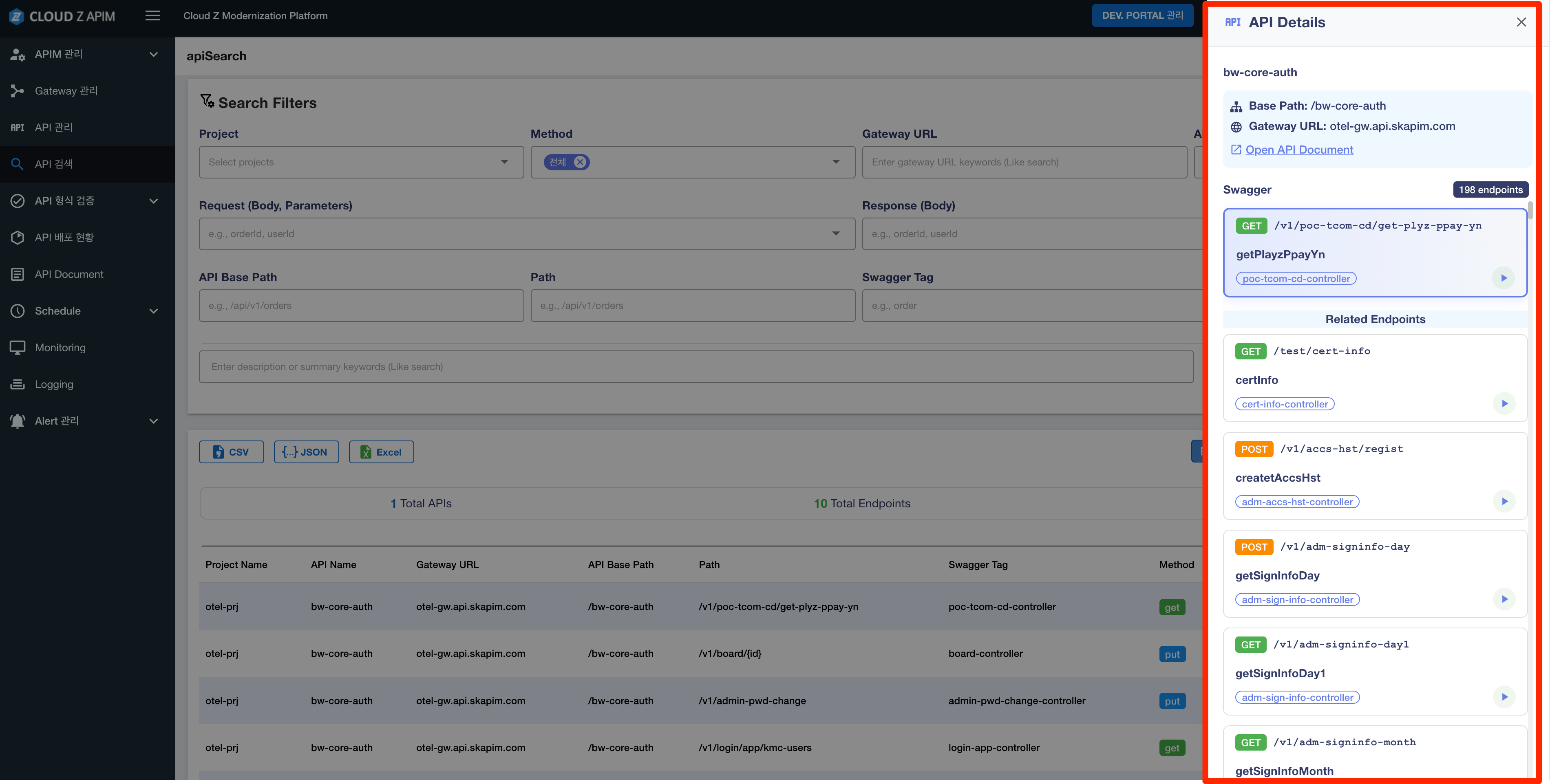
検索結果テーブルでAPIの Details ボタンがクリックされると、モーダルウィンドウが開き、そのAPIに関する詳細情報が表示されます。
モーダル構造
Modal Features- Overlay: ダークオーバーレイがモーダルの外部とのインタラクションをブロックします
- Responsive Design: 画面のサイズに基づいて自動的にサイズを調整します
- Close Options: モーダルの外をクリックするか、閉じるボタン (✕) を使用します
主なセクション
1. API Information Section (api-info-section)基本的なAPI情報を表示します:
- API Name: API名 (例: bw-core-auth)
- Base Path: APIベースパス (例: /bw-core-auth)
- Gateway URL: ゲートウェイURL (例: otel-gw.api.skapim.com)
- Open API Document: OpenAPIドキュメントリンクを開くボタン
Swagger情報とエンドポイントリストを表示します:
-
Swagger Information:
- エンドポイントの総数 (例: 198エンドポイント)
- Endpoint List :
- Method: HTTPメソッド (GET, POST, PUTなど)、チップ形式で表示
- Path: APIパス (例: /v1/poc-tcom-cd/get-plyz-ppay-yn)
- Summary: API概要 (例: getPlayzPpayYn)
- Swagger Tag: Swaggerタグ (例: poc-tcom-cd-controller)
- Related Endpoints: 関連エンドポイントを表示するボタン
主要機能
1. View Endpoint Information- 各エンドポイントのメソッド、パス、概要、およびSwaggerタグ情報を表示できます
- メソッドは、視覚的に区別しやすいように色分けされたチップとして表示されます
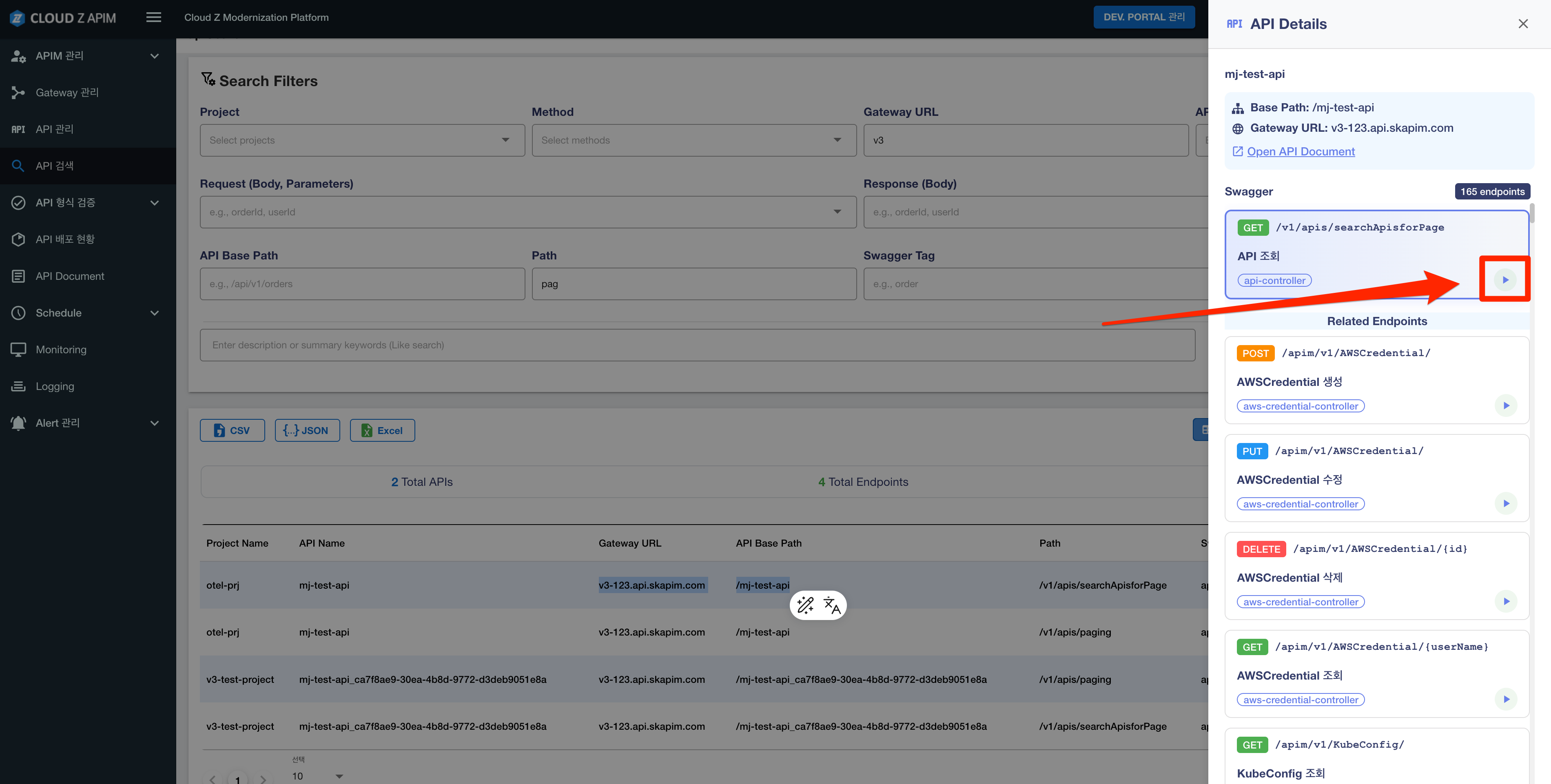
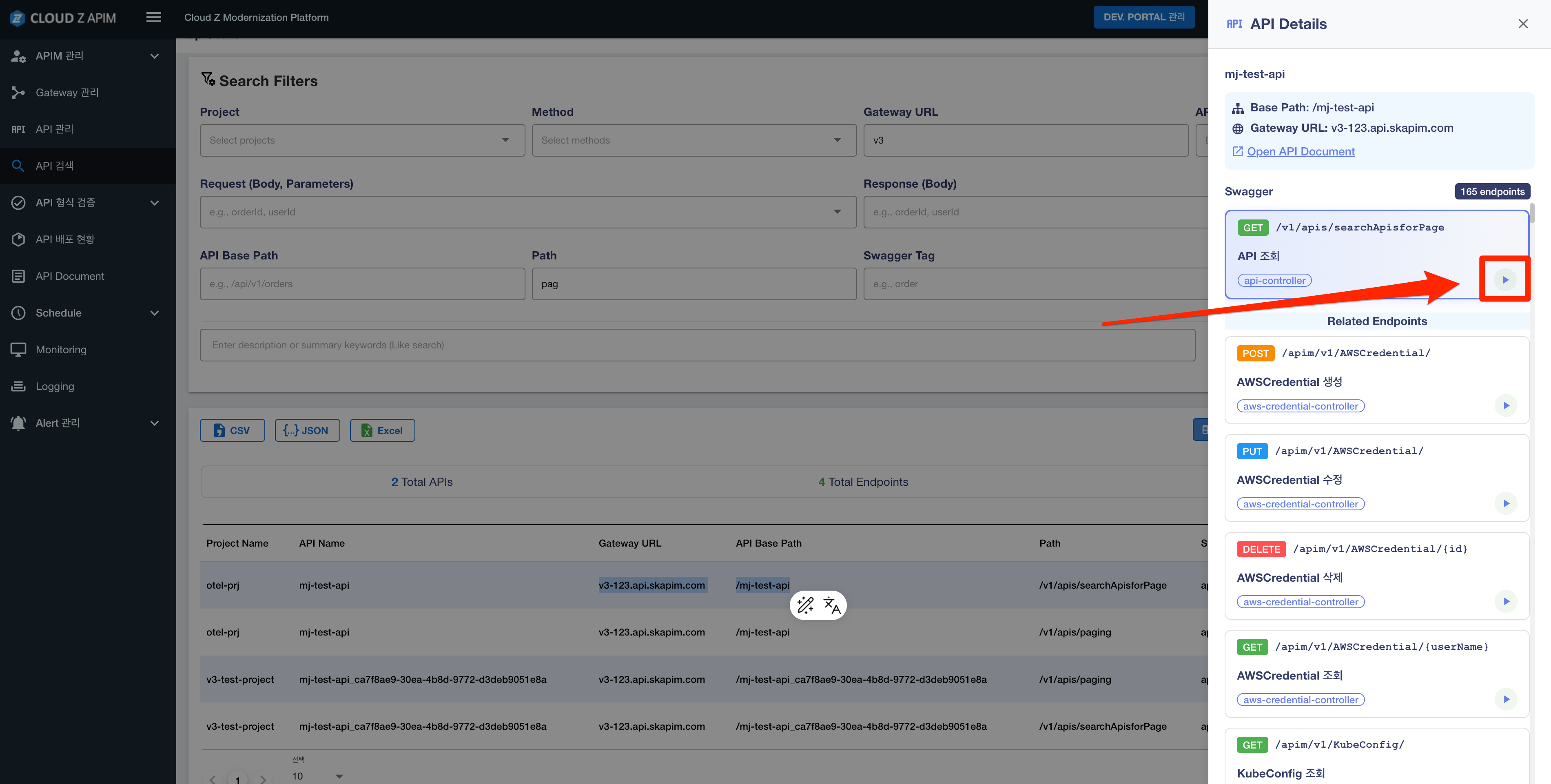
- 各エンドポイントの右側にある**再生ボタン (▶)**をクリックすると、そのAPIエンドポイントのテスト画面または実行画面に移動できます。
- 再生ボタンがクリックされると:
- APIテストインターフェースが表示されるか、
- 実行画面に移動するか、
- 詳細な実行情報が表示されます
- この機能により、APIを直接テストし、動作を確認できます。
- Related Endpointsボタンをクリックすると、他の関連エンドポイントが表示されます。
- Open API Documentをクリックして、このAPIの完全なOpenAPIドキュメントを開きます。
5. Close the Modal
- モーダルの右上にある✕ボタンをクリックします
- または、モーダルの外側(オーバーレイエリア)をクリックします
How to Use
- Run API search: 検索フィルターを設定し、Search ボタンをクリックして結果を表示します。
- Click Details button: 検索結果テーブルの目的のAPI行の詳細列にあるDetails ボタンをクリックします。
- View the modal: API詳細モーダルが開きます
- Check information:
- API Information sectionでは、基本的なAPI情報を表示できます。
- Endpoints sectionでは、Swagger情報とエンドポイントのリストを表示できます。
- エンドポイントの隣にある**再生ボタン (▶)**をクリックして、APIテストまたは実行画面に移動します。
- Related Endpointsボタンをクリックして、関連エンドポイントを探索します。
- Open API Documentボタンをクリックして、OpenAPIドキュメントを表示します。
- Close the Modal
- モーダルの右上にある閉じるボタン (✕) をクリックするか、
- モーダルの外側 (オーバーレイ) をクリックして閉じます
使用例
Example 1: Checking basic API information- 検索結果の bw-core-auth APIの詳細ボタンをクリックします。
- API情報セクションでベースパスとゲートウェイURLを確認します。
- エンドポイントの数を確認します (例: 198 ae)。
- 詳細モーダルでエンドポイントのリストを確認します
- メソッドタグを使用してGET/POST/PUTを区別します
- 各エンドポイントの機能をそのパスと概要を通じて理解します
Example 3: Viewing OpenAPI documentation
- 詳細モーダルで Open API Document ボタンをクリックします
- 新しいウィンドウまたはタブで OpenAPI ドキュメントを表示します
Example 4: Testing an API endpoint
- 詳細モーダルでテストするエンドポイントを見つけます
- そのエンドポイントの隣にある Play button (▶) をクリックします
- APIテスト/実行画面でAPIを直接呼び出し、結果を確認します
- 異なるシナリオをテストするためにリクエストパラメータ、ヘッダー、およびボディを設定します
Example 5: Viewing related endpoints
- 選択したエンドポイントのために Related Endpoints ボタンをクリックします
- 他の関連エンドポイントのリストを確認します
How to use the API Test popup
-
Click Play button: エンドポイントの右側にある再生ボタン (▶) をクリックすると、 API Test ポップアップが開きます
-
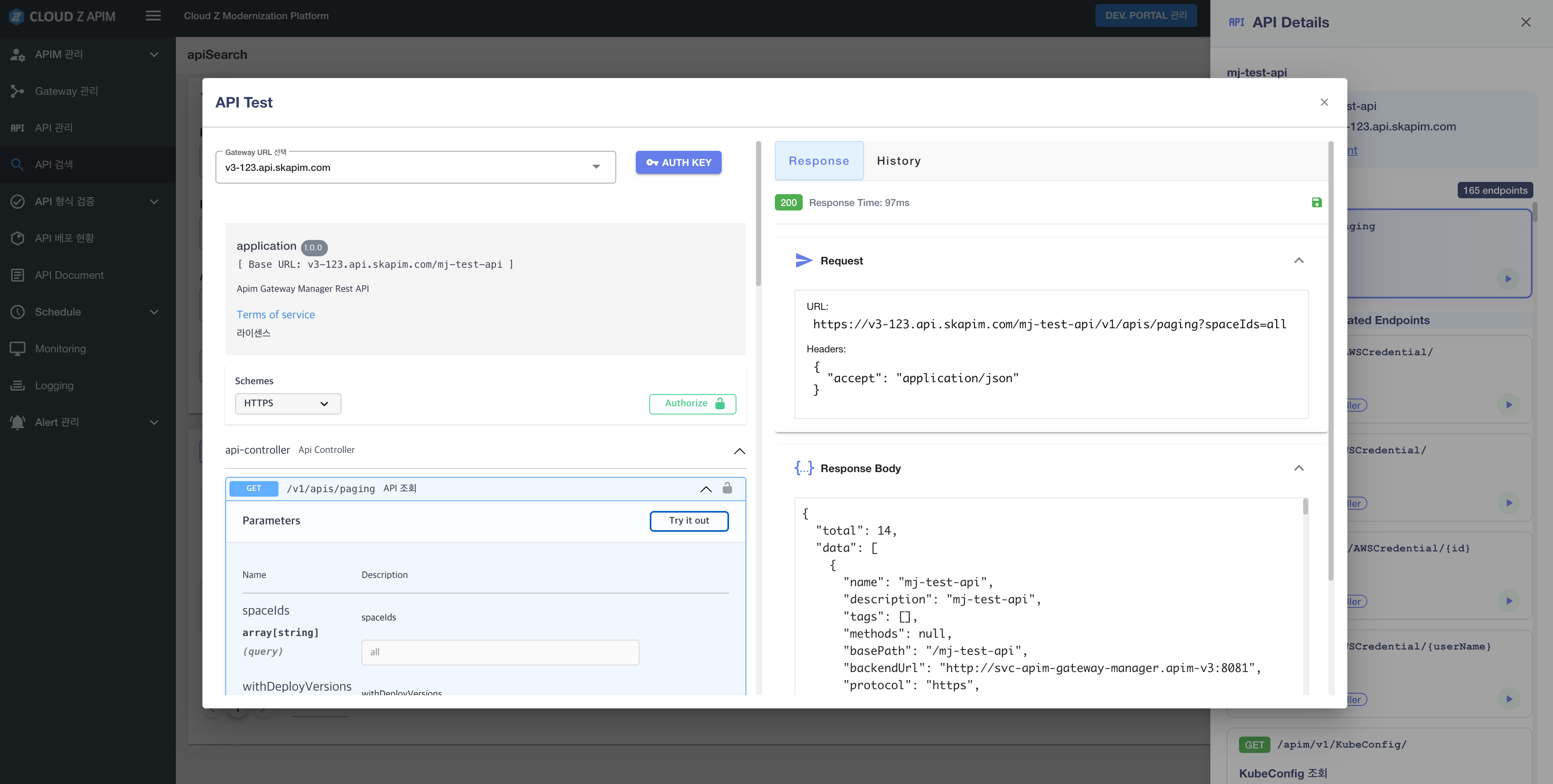
Execute Try it out : Swagger UIで Try it out をクリックして、呼び出し結果を右パネルで表示します。
- 確認すべき項目: Response code, response body, response time など
-
Save to History: 結果パネルの右上にある Save ボタンをクリックして、テスト結果を履歴に保存します。
-
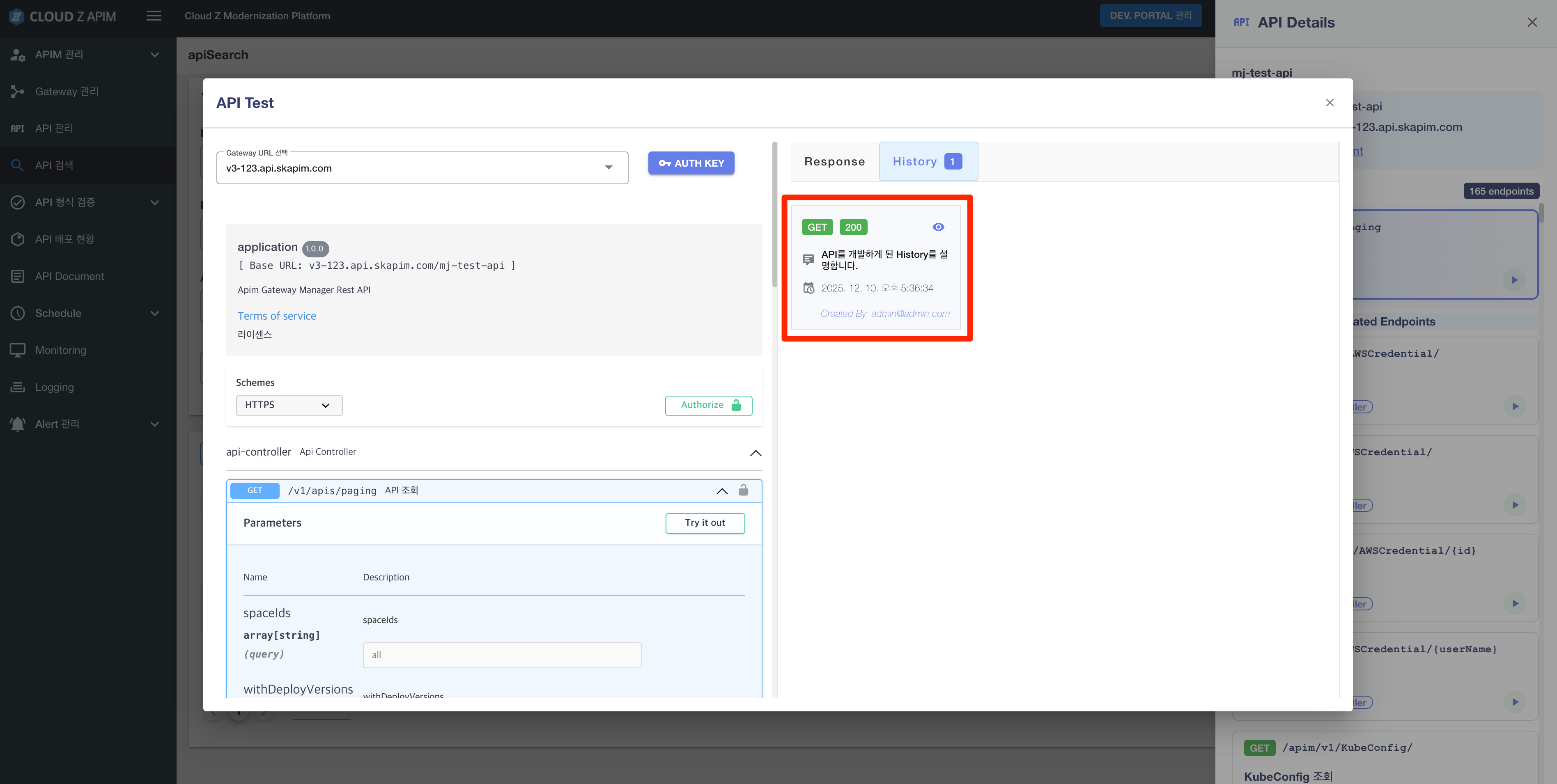
View History: 上部の History タブを開いて、保存されたテスト記録を確認します。
-
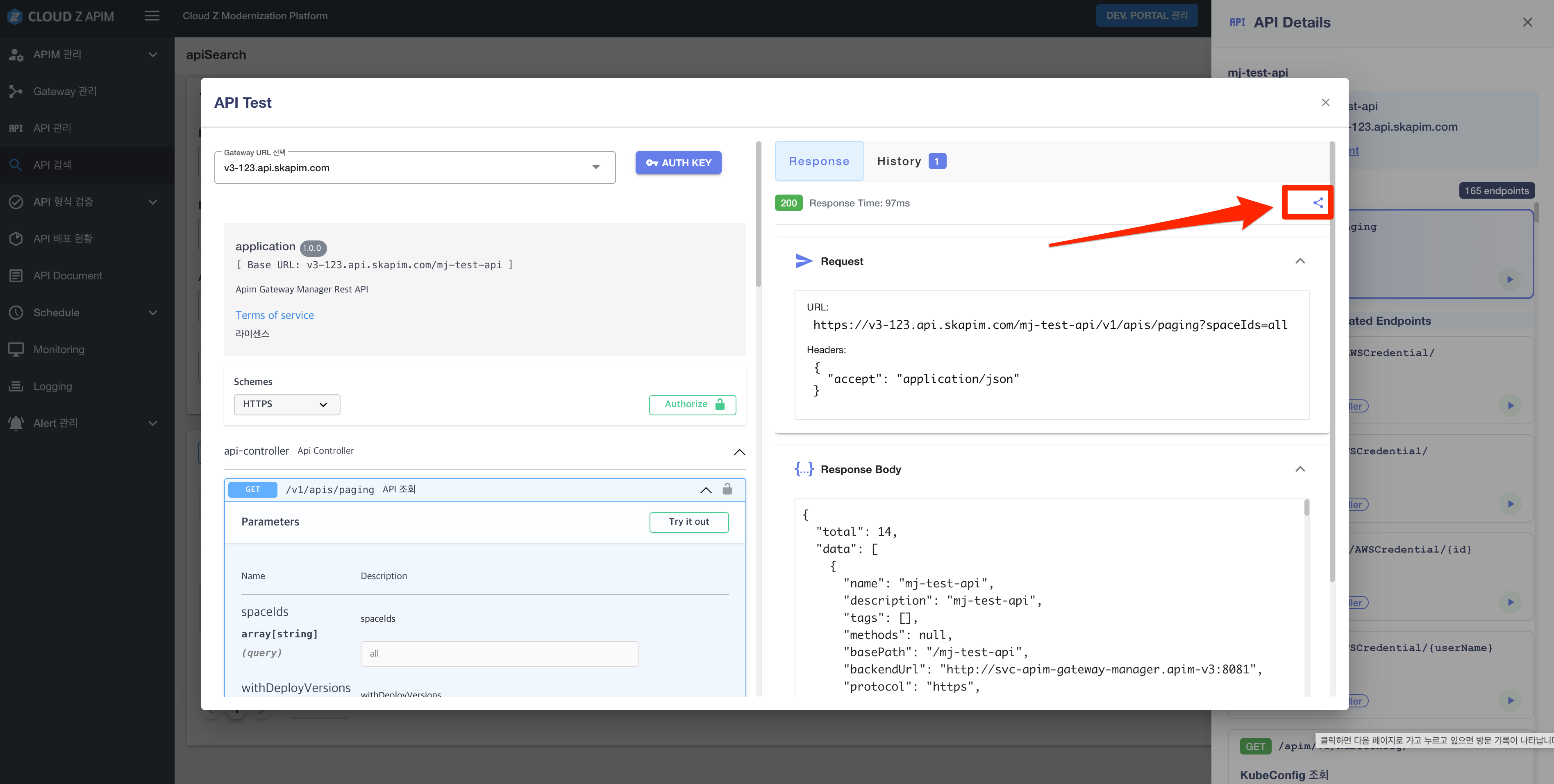
Share a Link: 歴史の Share ボタンをクリックして、テスト結果をリンクとして共有します。
-
Reopening the Link: 共有されたリンクをブラウザのアドレスバーに貼り付けて、保存された履歴画面を開き、同じテストの詳細を確認します。