MCP Management
🔧 MCP Management
Tổng quan
Path: Thanh bên trái → MCP Management
Menu Type: Menu nhóm (chứa các submenu)
MCP (Model Context Protocol) Management cung cấp các chức năng để quản lý các máy chủ MCP và các công cụ được sử dụng để tích hợp với LLMs. Bằng cách đăng ký và quản lý các máy chủ và công cụ MCP, mô-đun này cho phép tích hợp liền mạch với các ứng dụng AI.
Cách truy cập
- Nhấp vào menu MCP Management trong thanh bên trái để mở rộng các submenu.
- Chọn chức năng mong muốn từ danh sách submenu đã mở rộng.
💡 Lưu ý: Menu MCP Management là một menu nhóm, vì vậy nhấp vào nó sẽ chuyển đổi giữa việc mở rộng hoặc thu gọn các submenu của nó.
Cấu trúc submenu
Khi nhấp vào menu MCP Management, các submenu sau sẽ được hiển thị:
- Tool Management – Quản lý và xem danh sách công cụ MCP
- MCP Server Management – Quản lý các phiên bản máy chủ MCP
- Virtual MCP Server Management – Cấu hình môi trường máy chủ MCP ảo
- Metrics – Xem các chỉ số hiệu suất và dữ liệu giám sát liên quan đến MCP
Quản lý công cụ
Path: Thanh bên trái → MCP Management → Quản lý công cụ
🔧 MCP Management
Tổng quan
Path: Thanh bên trái → MCP Management
Menu Type: Menu nhóm (chứa các submenu)
Quản lý MCP (Giao thức Ngữ cảnh Mô hình) cung cấp các chức năng để quản lý các máy chủ MCP và các công cụ được sử dụng để tích hợp với LLMs. Bằng cách đăng ký và quản lý các máy chủ và công cụ MCP, mô-đun này cho phép tích hợp liền mạch với các ứng dụng AI.
Cách truy cập
- Nhấp vào menu MCP Management trong thanh bên trái để mở rộng các submenu.
- Chọn chức năng mong muốn từ danh sách submenu đã mở rộng.
💡 Lưu ý: Menu Quản lý MCP là một menu nhóm, vì vậy khi nhấp vào nó sẽ chuyển đổi giữa việc mở rộng hoặc thu gọn các menu con của nó.
Cấu trúc Menu con
Khi nhấp vào menu Quản lý MCP, các menu con sau sẽ được hiển thị:
- Tool Management – Quản lý và xem danh sách Công cụ MCP
- MCP Server Management – Quản lý các phiên bản máy chủ MCP
- Virtual MCP Server Management – Cấu hình các môi trường máy chủ MCP ảo
- Metrics – Xem các chỉ số hiệu suất và dữ liệu giám sát liên quan đến MCP
Quản lý Công cụ
Path: Thanh bên trái → Quản lý MCP → Quản lý Công cụ
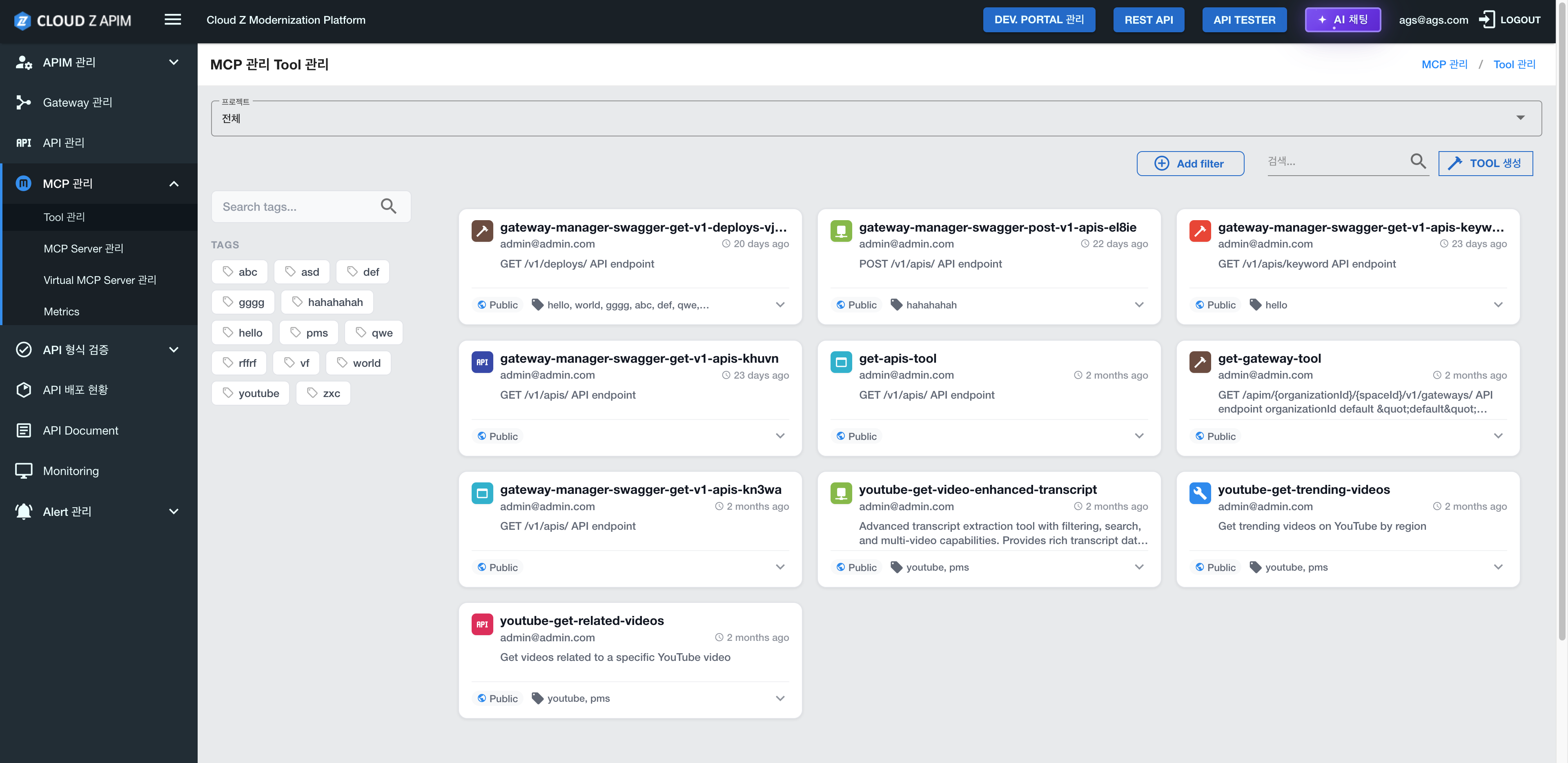
Tổng quan Tính năng
Trang Tool Management cho phép người dùng duyệt danh sách các Công cụ MCP, xem xét Lược đồ Đầu vào của từng Công cụ và tạo hoặc quản lý các Công cụ MCP
Cấu trúc Trang
1. Tool List SectionCác Công cụ MCP đã đăng ký được hiển thị trong một bố cục dạng thẻ.
Tool Card Information:
- Tool Name: Tên của Công cụ và biểu tượng liên quan của nó
- Creator Information: Địa chỉ email của người đã tạo Công cụ
- Creation Time: Thời gian tương đối kể từ khi Công cụ được tạo (ví dụ: "2 hours ago")
- Description: Tổng quan về mục đích và chức năng của Công cụ
- Visibility Status: Chỉ ra xem Công cụ là Công khai hay Riêng tư
- Tags: Danh sách các thẻ liên quan đến Công cụ
- Nhấp vào nút Create Tool hoặc Add Tool để đăng ký một Công cụ MCP mới.
Tính năng Chính
1. View Tool List- Duyệt tất cả các Công cụ MCP đã đăng ký trong một bố cục dạng thẻ
- Nhanh chóng xem xét thông tin cơ bản và trạng thái hiển thị của từng Công cụ
- Nhấp vào thẻ Công cụ để xem thông tin chi tiết của công cụ.
- Input Schema: Lược đồ tham số đầu vào cho Công cụ
- Description: Giải thích chi tiết về chức năng và cách sử dụng của Công cụ
- Đăng ký một Công cụ MCP mới để sử dụng trong các ứng dụng AI.
- Người dùng có thể chỉ định: Tên Công cụ, Mô tả, Sơ đồ Đầu vào, Thẻ
4. Edit & Delete Tool
- Chỉnh sửa thông tin của một Công cụ hiện có hoặc Xóa một Công cụ nếu không còn cần thiết
- Thay đổi cài đặt hiển thị Công cụ Công khai/Riêng tư
- Tìm kiếm Công cụ theo tên, thẻ, hoặc người tạo
- Lọc Công cụ theo hiển thị (Public / Private)
Cách sử dụng
- Nhấp vào menu “MCP Management” ở thanh bên trái.
- Chọn ”Tool Management” từ thao tác con.
- Duyệt danh sách Công cụ để tìm Công cụ mà bạn muốn.
- Nhấp vào thẻ Công cụ để xem thông tin chi tiết.
- Nhấp vào nút Create Tool để đăng ký một Công cụ mới.
Ví dụ sử dụng
Example 1: Checking the Tool List
- Điều hướng đến MCP Management > Tool Management
- Xem danh sách các Công cụ đã đăng ký
- Kiểm tra tên, người tạo, mô tả và thẻ của từng Công cụ
Example 2: Viewing Tool Details
- Nhấp vào thẻ Công cụ mong muốn trong danh sách Công cụ
- Xem Sơ đồ Đầu vào của Công cụ
- Kiểm tra mô tả chi tiết và hướng dẫn sử dụng
Example 3: Registering a New Tool
- Nhấp vào nút Create Tool
- Nhập tên Công cụ, mô tả và Sơ đồ Đầu vào
- Cấu hình thẻ và cài đặt hiển thị
- Lưu để hoàn tất việc đăng ký Công cụ
Cảnh báo
- ⚠️ Sơ đồ Đầu vào của Công cụ phải được định nghĩa trong JSON format
- ⚠️ Public Tools có thể được sử dụng bởi tất cả người dùng, trong khi Private Tools chỉ có thể truy cập bởi người tạo
- ⚠️ Xóa một Công cụ có thể làm hỏng tất cả các kết nối phụ thuộc vào Công cụ đó
Quản lý Máy chủ MCP
Path: Thanh bên trái → Quản lý MCP → Quản lý Máy chủ MCP
Tổng quan về tính năng
Trang quản lý máy chủ MCP cho phép người dùng theo dõi trạng thái kết nối WebSocket/SSE với các máy chủ tương thích MCP bên ngoài, cũng như đăng ký và quản lý các điểm cuối máy chủ MCP.
Cấu trúc Trang
1. Server List SectionCác máy chủ MCP đã đăng ký được hiển thị trong một bảng hoặc bố cục thẻ
Server Information:
- Server Name: Tên của máy chủ MCP
- Endpoint URL: Địa chỉ điểm cuối WebSocket hoặc SSE
- Connection Status: Connected / Disconnected / Error
- Connection Type: WebSocket hoặc SSE (Server-Sent Events)
- Last Connected Time: Dấu thời gian của kết nối thành công cuối cùng
- Actions: Kiểm tra kết nối, sửa đổi cài đặt, xóa, v.v.
- Nhấp vào Add Server để đăng ký một máy chủ MCP mới.
Tính năng chính
1. View Server List- Kiểm tra danh sách tất cả các máy chủ MCP đã đăng ký
- Xem lại các URL điểm cuối và loại kết nối
- Xem trạng thái kết nối máy chủ theo thời gian thực
- Trạng thái kết nối tự động cập nhật khi có thay đổi
- Đăng ký một điểm cuối máy chủ MCP mới.
- Cấu hình chi tiết máy chủ như tên máy chủ, URL điểm cuối và loại kết nối (WebSocket hoặc SSE).
- Kiểm tra khả năng kết nối với một máy chủ đã đăng ký
- Xem lại thông báo lỗi khi kiểm tra kết nối thất bại
- Cập nhật cấu hình máy chủ hoặc Khởi động lại kết nối máy chủ
- Xóa các máy chủ không còn sử dụng
Cách sử dụng
- Nhấp vào menu ”MCP Management” ở thanh bên trái
- Chọn ”MCP Server Management” từ menu con
- Xem lại trạng thái kết nối của các máy chủ đã đăng ký
- Nhấp vào Add Server để đăng ký một máy chủ mới
- Nhập thông tin máy chủ:
- Máy chủ
- URL (ví dụ: ws://example.com/mcp hoặc https://example.com/mcp/sse)
- Loại Kết Nối (WebSocket hoặc SSE)
- Nhấp vào nút Test Connection để xác minh kết nối
- Lưu để hoàn tất việc đăng ký máy chủ
Ví Dụ Sử Dụng
Example 1: Checking the Server List
- Điều hướng đến MCP Management > MCP Server Management
- Xem danh sách các máy chủ đã đăng ký
- Kiểm tra trạng thái kết nối của từng máy chủ (Connected / Disconnected)
Example 2: Registering a New Server
- Nhấp vào nút Add Server
- Nhập tên máy chủ (ví dụ: "My MCP Server")
- Nhập URL điểm cuối (ví dụ: wss://mcp.example.com/ws)
- Chọn loại kết nối (WebSocket hoặc SSE)
- Sử dụng nút Test Connection để xác minh kết nối
- Lưu để hoàn tất việc đăng ký
Example 3: Monitoring Server Status
- Xem trạng thái kết nối trong danh sách máy chủ
- Nhấp vào nút Test Connection cho các máy chủ hiển thị Disconnected
- Xem thông báo lỗi và khắc phục sự cố
Cảnh Báo
- ⚠️ Các máy chủ MCP phải hỗ trợ WebSocket hoặc SSE giao thức
- ⚠️ URL điểm cuối phải hợp lệ và có thể truy cập
- ⚠️ Công cụ không thể được sử dụng nếu kết nối máy chủ bị mất
- ⚠️ Xóa một máy chủ sẽ xóa tất cả các kết nối Công cụ liên quan
Quản Lý Máy Chủ MCP Ảo
Path: Thanh bên trái → Quản lý MCP → Quản Lý Máy Chủ MCP Ảo
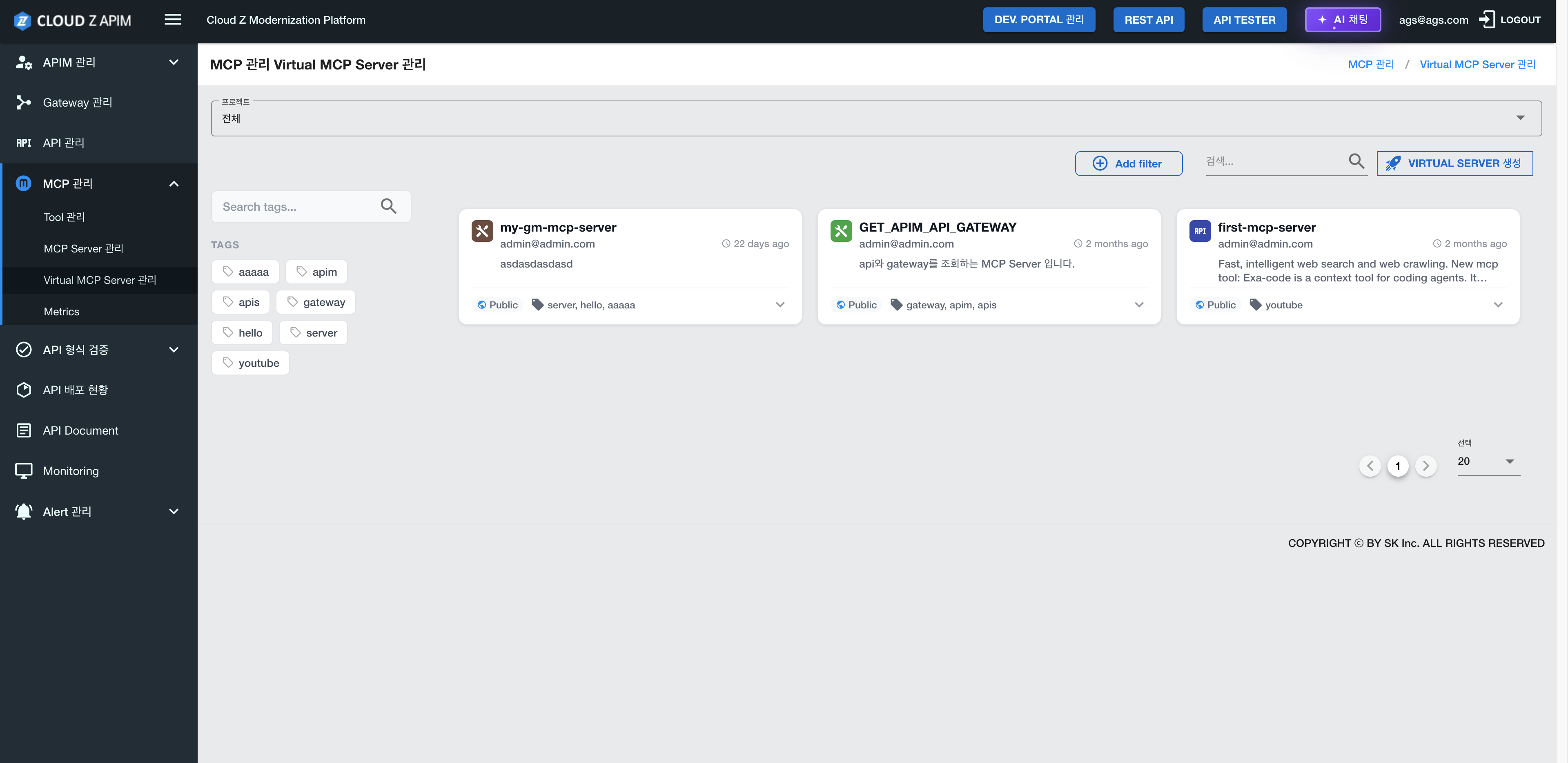
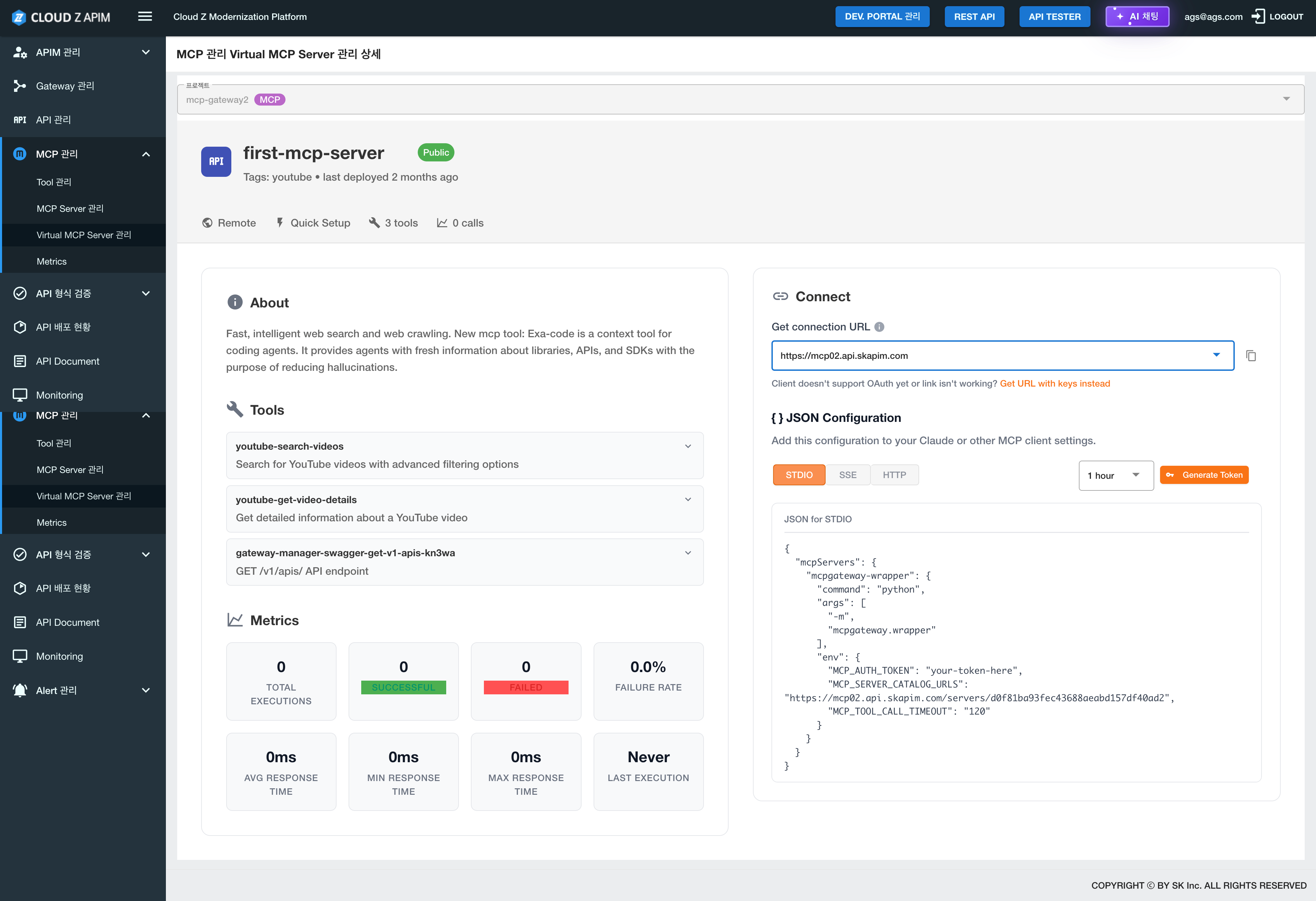
Tổng Quan Tính Năng
Trang Quản Lý Máy Chủ MCP Ảo cho phép người dùng cấu hình và quản lý môi trường máy chủ MCP ảo. Những máy chủ ảo này có thể được sử dụng để mô phỏng máy chủ MCP trong môi trường phát triển hoặc thử nghiệm.
Cấu Trúc Trang
1. Virtual Server List Section Hiển thị danh sách các máy chủ MCP ảo đã được tạo.
Virtual Server Information:
- Server Name: Tên của máy chủ ảo
- Status: Running / Stopped / Paused
- Creation Time: Dấu thời gian khi máy chủ ảo được tạo
- Configuration Info: Chi tiết về cấu hình của máy chủ ảo
- Actions: Bắt đầu, dừng, thay đổi cài đặt, xóa, v.v.
- Nhấp vào Create Virtual Server để thêm một máy chủ MCP ảo mới.
Tính Năng Chính
1. View Virtual Server List- Kiểm tra tất cả các máy chủ MCP ảo đã được tạo và trạng thái hiện tại của chúng
- Tạo một máy chủ MCP ảo mới
- Cấu hình tên máy chủ, cài đặt, biến môi trường, và nhiều hơn nữa
- Bắt đầu hoặc dừng các máy chủ MCP ảo
- Kiểm soát trạng thái của máy chủ khi cần thiết
- Thay đổi cài đặt cấu hình
- Điều chỉnh biến môi trường, phân bổ tài nguyên, v.v.
- Tạo các môi trường ảo hóa cho phát triển và thử nghiệm
- Kiểm tra chức năng MCP mà không cần sử dụng một máy chủ thực
Cách Sử Dụng
- Nhấp vào menu MCP Management ở thanh bên trái
- Chọn Virtual MCP Server Management
- Xem danh sách các máy chủ ảo đã được tạo
- Nhấp vào Create Virtual Server để thêm một máy chủ ảo mới
- Nhập thông tin máy chủ:
- Tên máy chủ
- Cài đặt cấu hình
- Biến môi trường (nếu cần)
- Lưu để hoàn tất việc tạo máy chủ ảo
- Nhấp vào Start để khởi động máy chủ ảo
Ví Dụ Sử Dụng
Example 1: Creating a Virtual Server-
Điều hướng đến MCP Management > Virtual MCP Server Management
-
Nhấp vào Create Virtual Server
-
Nhập tên máy chủ (ví dụ: "Máy Chủ MCP Thử Nghiệm")
-
Cấu hình các cài đặt cần thiết
-
Lưu để hoàn tất việc tạo máy chủ ảo Example 2: Controlling a Virtual Server
-
Chọn một máy chủ từ danh sách Máy chủ Ảo
-
Nhấp vào Start để chạy máy chủ
-
Xác minh rằng trạng thái máy chủ đã thay đổi thành Running
-
Nhấp vào Stop để dừng máy chủ
Cảnh báo
- ⚠️ Các máy chủ ảo được thiết kế cho mục đích thử nghiệm và phát triển
- ⚠️ Tài nguyên máy chủ ảo có thể bị giới hạn
- ⚠️ Xóa một máy chủ ảo sẽ xóa tất cả dữ liệu liên quan vĩnh viễn
Chỉ số
Path: Thanh bên trái → Quản lý MCP → Chỉ số
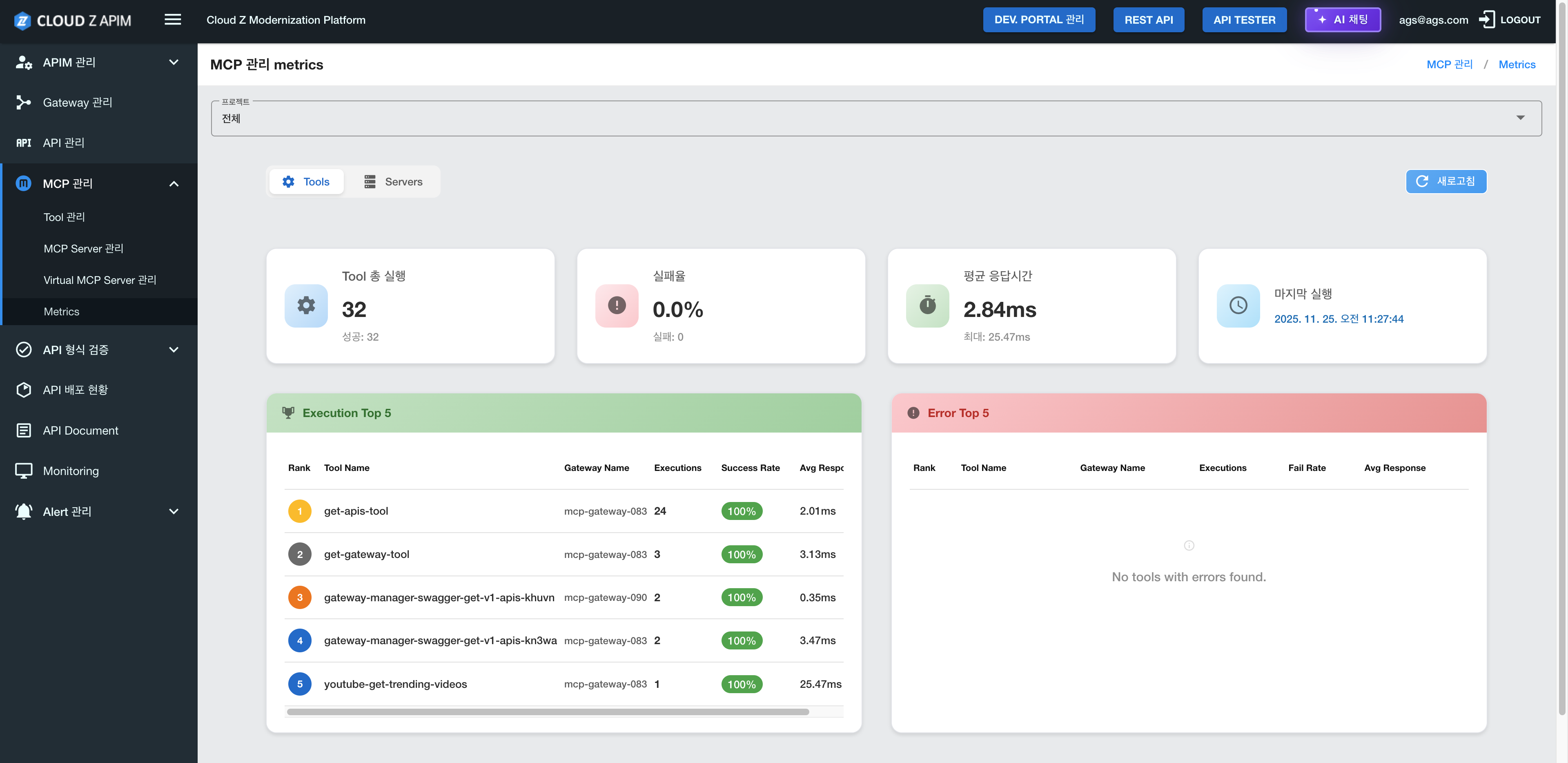
Tổng quan về Tính năng
Trang Chỉ số cho phép người dùng theo dõi các chỉ số hiệu suất và mức sử dụng tài nguyên liên quan đến các hoạt động MCP. Người dùng có thể theo dõi trạng thái máy chủ, mức sử dụng Công cụ, hoạt động kết nối và các chỉ số hiệu suất liên quan đến MCP khác nhau.
Cấu trúc Trang
1. Metrics DashboardHiển thị các chỉ số hiệu suất chính dưới dạng thẻ hoặc biểu đồ.
Main metrics:- Server Status: Số lượng máy chủ MCP đã kết nối và trạng thái kết nối của chúng
- Tool Usage: Số lượng cuộc gọi Công cụ và thống kê mức sử dụng
- Connection Status: Số lượng kết nối hoạt động và trạng thái pool kết nối
- Response Time: Thời gian phản hồi trung bình và xu hướng độ trễ
- Error Rate: Số lượng lỗi và tỷ lệ lỗi
- Resource Usage: Sử dụng CPU, bộ nhớ và mạng
- Cho phép chọn khoảng thời gian để trực quan hóa chỉ số
- Ví dụ: 1 giờ qua, 24 giờ qua, 7 ngày qua, v.v.
- Lọc chỉ số theo máy chủ, Công cụ, dự án và các tiêu chí khác
Tính năng Chính
1. Real-Time Metrics Monitoring- Theo dõi các chỉ số hiệu suất liên quan đến MCP theo thời gian thực
- Theo dõi trạng thái máy chủ, mức sử dụng Công cụ và hoạt động kết nối trực tiếp
- Xem thời gian phản hồi, thông lượng, tỷ lệ lỗi và nhiều hơn nữa
- Sử dụng biểu đồ để trực quan hóa xu hướng hiệu suất theo thời gian
- Giám sát việc sử dụng CPU, bộ nhớ và mạng
- Xác định các máy chủ hoặc công cụ có mức tiêu thụ tài nguyên cao
- Xem các sự cố lỗi và tỷ lệ lỗi tổng thể
- Kiểm tra cảnh báo và thông báo hệ thống
- Xuất dữ liệu chỉ số dưới định dạng CSV hoặc JSON
- Hữu ích cho việc báo cáo và chia sẻ dữ liệu
Cách sử dụng
- Nhấp vào menu ”MCP Management” ở thanh bên trái
- Chọn ”Metrics” từ menu con
- Xem các chỉ số chính trên Bảng điều khiển Chỉ số
- Chọn khoảng thời gian để xem các chỉ số cho khoảng thời gian mong muốn
- Sử dụng các tùy chọn bộ lọc để tập trung vào một máy chủ hoặc công cụ cụ thể
- Phân tích xu hướng hiệu suất bằng cách sử dụng biểu đồ
Ví dụ sử dụng
Example 1: Viewing All Metrics- Điều hướng đến MCP Management > Metrics
- Xem dữ liệu tổng thể trên Bảng điều khiển Chỉ số
- Kiểm tra trạng thái máy chủ, mức sử dụng công cụ và thời gian phản hồi
- Chọn khoảng thời gian (ví dụ: 24 giờ qua)
- Xem các biểu đồ hiệu suất
- Phân tích các xu hướng như thay đổi thời gian phản hồi hoặc dao động tỷ lệ lỗi
- Xem phần Sử dụng Tài nguyên
- Xác định các máy chủ có mức sử dụng CPU hoặc bộ nhớ cao
- Điều chỉnh phân bổ tài nguyên máy chủ nếu cần thiết
Cảnh báo
- ⚠️ Dữ liệu chỉ số có thể bị xóa tự động sau một khoảng thời gian lưu giữ nhất định
- ⚠️ Các chỉ số thời gian thực có thể có độ trễ nhẹ
- ⚠️ Độ chính xác của chỉ số có thể thay đổi tùy thuộc vào sự ổn định của máy chủ
Mẹo sử dụng
- 💡 Regular Monitoring: Kiểm tra các chỉ số định kỳ để phát hiện sớm các vấn đề về hiệu suất
- 💡 Set Alerts: Cấu hình thông báo khi một số ngưỡng nhất định bị vượt qua
- 💡 Analyze Trends: Sử dụng xu hướng chỉ số dài hạn cho việc lập kế hoạch và tối ưu hóa năng lực