API Docs Validator
API 文档验证
概述
Path: 左侧边栏 → API Document Validation
Menu Type: 组菜单(包括子菜单)
API 文档验证功能提供了验证 API 规范的格式和结构以及监控验证状态的功能。
如何访问
- 点击左侧边栏中的 API Document Validation 菜单以展开其子菜单。
- 从展开的子菜单列表中选择所需的功能。
💡 注意:由于 API 文档验证是一个组菜单,点击它会切换子菜单的展开和折叠。
子菜单结构
当用户点击 API 文档验证菜单时,将显示以下子菜单:
- API Document Settings – 配置 API 验证规则
- API Document Status Dashboard – 查看和监控验证状态
API 文档设置
功能概述
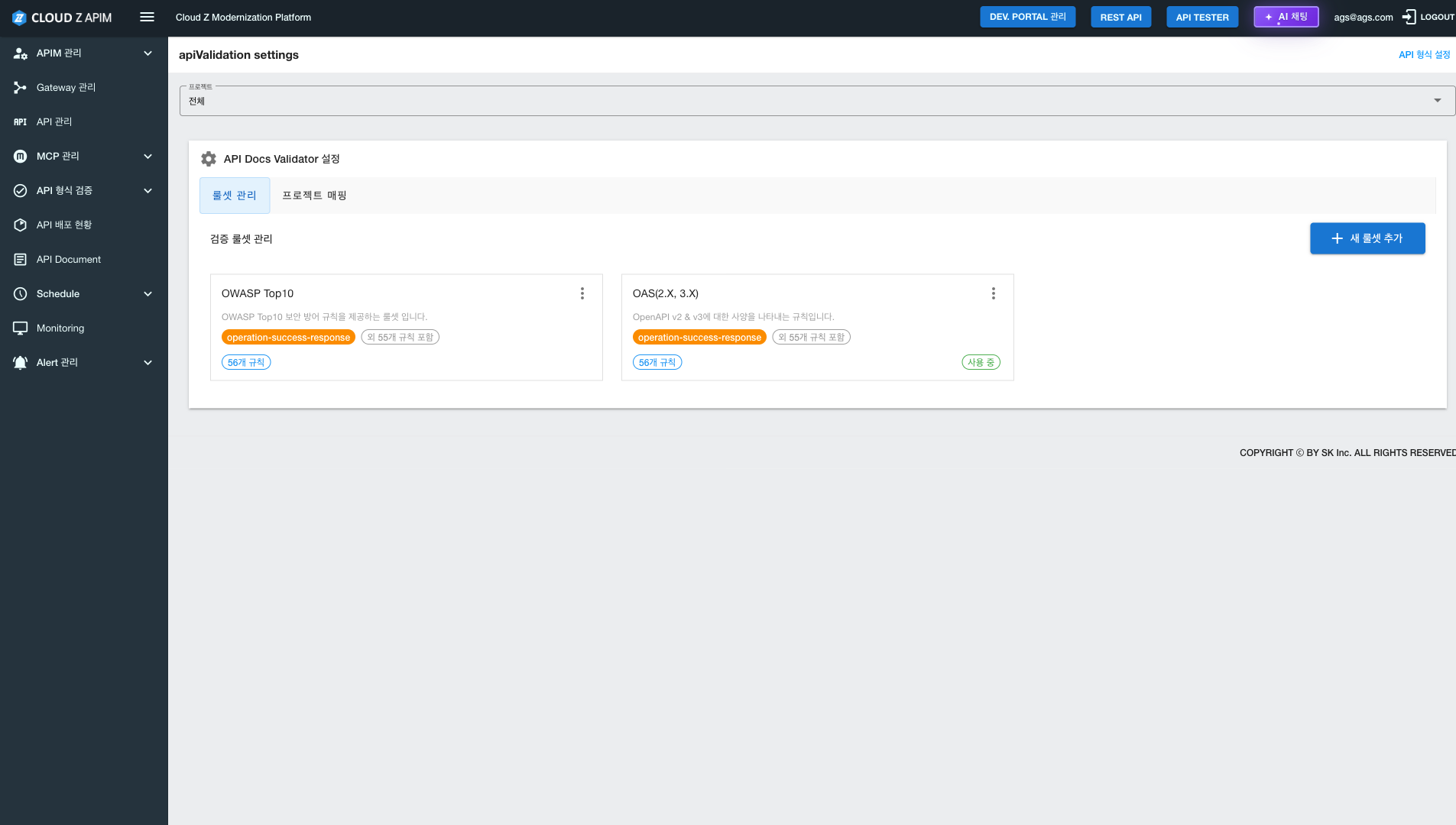
API 文档设置页面允许用户定义、管理和应用 API 文档验证器的验证规则集。它通过允许用户创建可自定义的规则集、配置验证功能并将其映射到特定项目,支持标准化的 API 文档质量。
页面结构
Main Section-
API Docs Validator Setting
- 规则集管理
- 项目映射
-
Validation Ruleset Management
- 查看和管理现有规则集列表
- Add New Ruleset 按钮
-
Project Selection
- 使用项目下拉菜单选择特定项目
关键特性
- Validation Ruleset Management: 创建、编辑和删除验证规则集
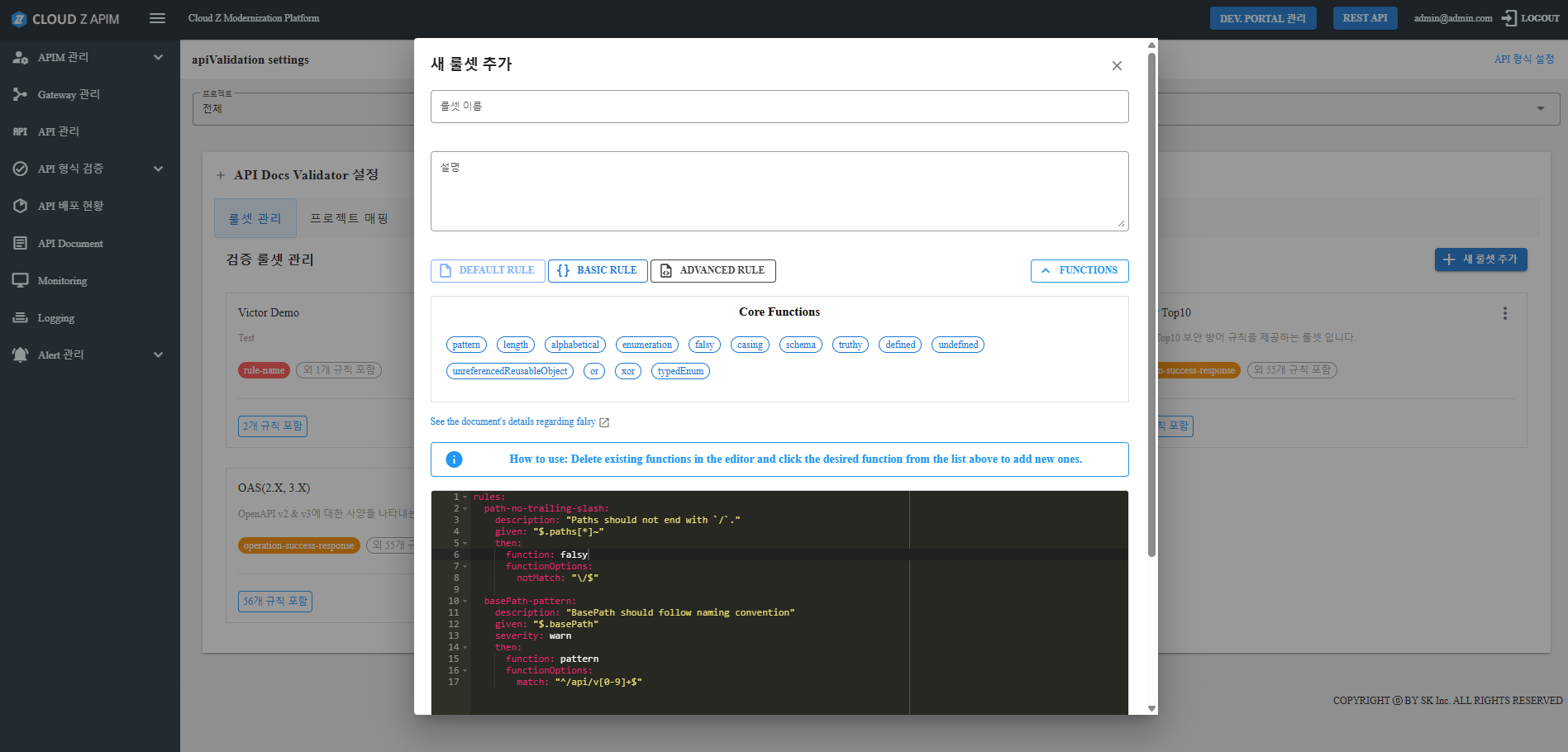
- Add New Ruleset: 使用预定义模板创建新规则集,并通过添加或删除功能自定义验证功能
- Project Mapping: 将验证规则集与特定项目关联
-
Default Rulesets
- OWASP Top10: 基于 OWASP 前 10 大安全漏洞的验证规则
- OAS(2.X, 3.X): OpenAPI 规范的验证规则
如何使用
- 点击左侧边栏中的 API Document Validation 菜单以展开子菜单
- 在子菜单中选择 API Document Settings
- 从 Project 下拉菜单中选择一个项目(可选)
- 在 Validation Ruleset Management 部分查看或管理现有规则集
- 点击 Add New Ruleset 创建新的验证规则集
- 点击 Add New Ruleset 时,会出现一个模态对话框,包含三个模板:
- Default Rule
- Basic Rule
- Advanced Rule
- 输入规则集信息:输入规则集名称、描述
- 选择一个模板并自定义其验证功能:
- 打开 Functions List 查看模板中包含的所有验证功能
- 通过从编辑器中删除现有功能来移除功能,并点击功能以从可用功能列表中添加新功能
- 将鼠标悬停在功能名称上以查看简短描述
- 点击功能列表下方的链接在新标签页中打开
- 点击 Add New Ruleset 时,会出现一个模态对话框,包含三个模板:
- 点击按钮 Save 将新项目添加到规则集管理列表中。
规则集类型
- OWASP Top10: 验证前 10 大网络应用程序安全漏洞
- OAS(2.X, 3.X): Validates OpenAPI Specification versions 2.x and 3.x
注意事项
- ⚠️ 规则集的更改必须保存才能生效
- ⚠️ 当验证规则仅适用于特定项目时,应使用项目映射
API 文档状态仪表板
功能描述
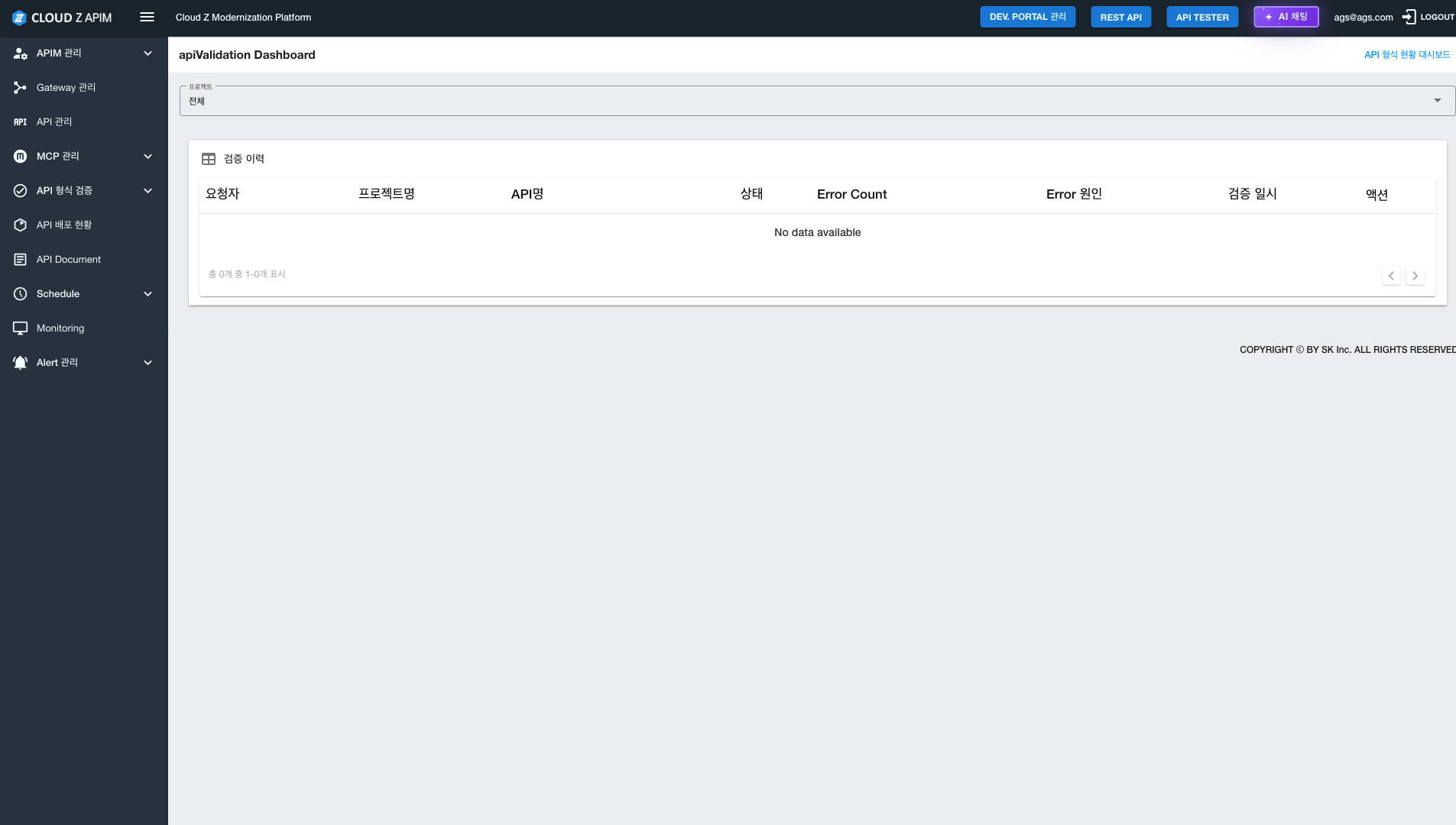
API 文档状态仪表板允许用户查看和监控 API 格式验证执行历史和结果。
页面结构
Validation History Table以表格格式显示验证执行历史。
| 列名 | 描述 |
|---|---|
| 请求者 | 请求验证的用户 |
| 项目名称 | 目标项目 |
| API 名称 | 目标 API |
| 状态 | 验证状态(通过 / 失败等) |
| 错误计数 | 检测到的错误数量 |
| 错误原因 | 验证失败的原因 |
| 验证时间 | 执行的日期和时间 |
| 操作 | 查看详情,重新运行验证等 |
主要功能
- View Validation History: 回顾过去的验证执行
- Monitor Validation Status: 检查通过/失败结果
- Error Analysis: 回顾错误计数和原因
- Filtering: 使用项目下拉菜单按项目过滤(可选)
如何使用
- 点击左侧边栏中的 API Document Validation 菜单以展开子菜单
- 在子菜单中选择 API Document Settings
- 在 Validation History 表中检查验证执行历史。
- 使用 Project 下拉菜单选择特定项目进行过滤(可选)。
- 使用表格的 Actions 列查看详细信息或执行其他操作
表格功能
- Pagination: 当历史记录较大时,逐页查看结果
- Sorting: 通过点击列标题进行排序(如果支持)
- Detail View: 通过操作列查看详细信息
使用提示
- 💡 Project Filtering: 使用项目下拉菜单查看特定项目的验证历史
- 💡 Status Check: 通过状态列快速识别通过/失败结果
- 💡 Error Analysis: 使用 Error Count 和 Error Cause 列识别验证问题
- 💡 Latest Data: 刷新页面以查看最新的验证结果
Swagger 文档格式验证
功能概述
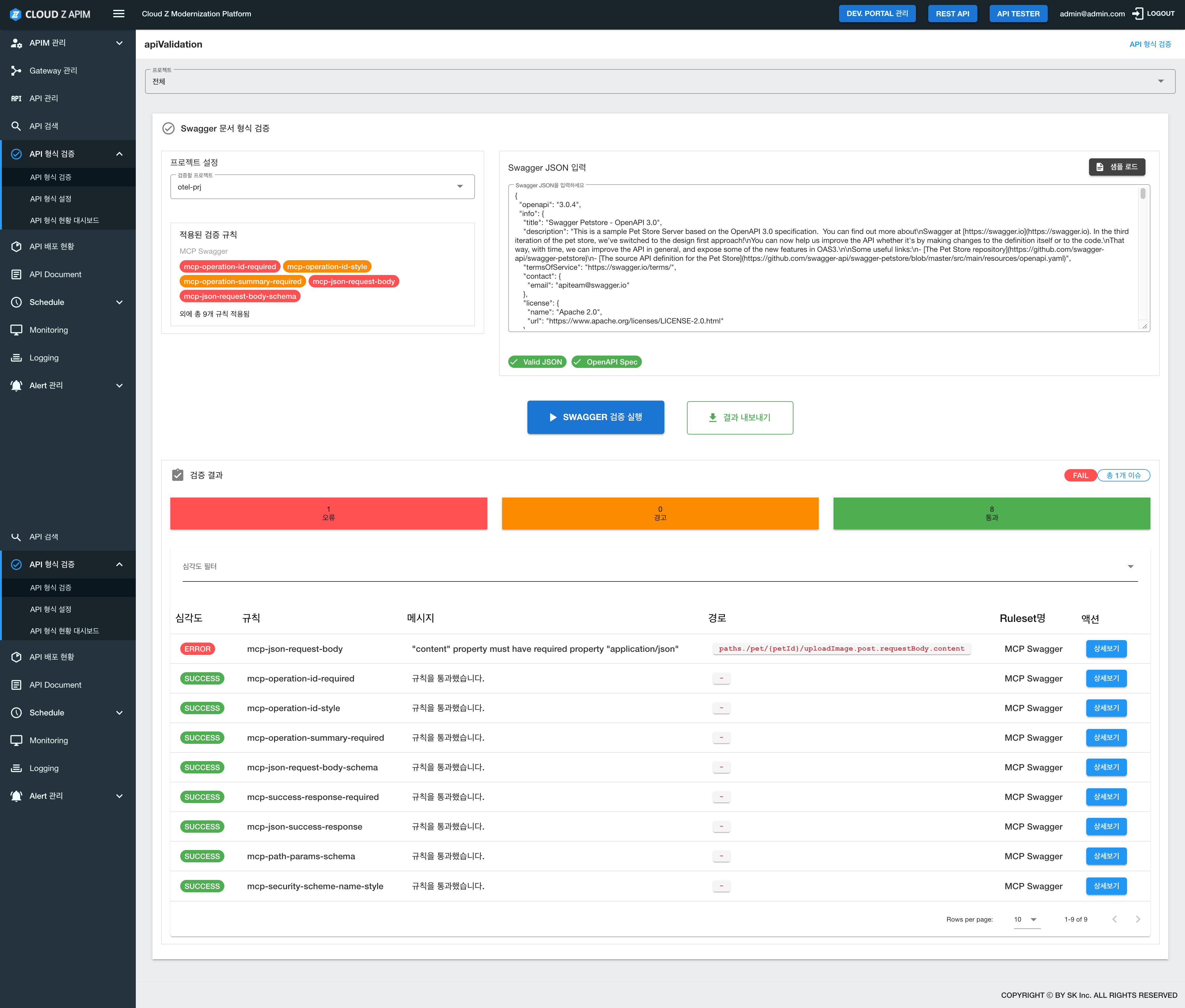
Swagger 文档格式验证允许用户输入 Swagger/OpenAPI 定义,并根据配置的规则进行验证。这有助于在部署之前识别 Swagger 文档中的标准合规性问题和错误。
页面结构
1. Project Configuration Section- Project Selection: 选择要验证的项目
- 例如,otel-prj
- 根据所选项目自动加载应用的验证规则
显示应用于所选项目的规则集和规则:
- Ruleset Name: 应用规则集的名称(例如,MCP Swagger)
-
Applied Rules Examples:
- mcp-operation-id-required: 需要进行 operationId 验证
- mcp-operation-id-style: operationId 样式验证
- mcp-operation-summary-required: 操作摘要验证是必需的
- mcp-json-request-body: JSON 请求体验证
- mcp-json-request-body-schema: JSON 请求体架构验证
- 其他规则
- Rule count: 显示总规则数量(例如,“以及 N 条附加规则”)
- Input Field: 一个大型文本区域,用户可以在其中输入 Swagger/OpenAPI JSON 定义。
- 默认指导消息:“请输入 Swagger JSON”
- 支持 OpenAPI 3.0 格式的 Swagger 定义
- Load Sample Button: 一个位于输入字段右上角的蓝色按钮。
- 自动加载示例 Swagger 定义(例如,Petstore 示例)到输入字段
- 允许用户查看输入格式并进行测试验证
- Validation Status Indicators: 在输入字段下方显示 JSON 验证结果。
- 有效 JSON:当 JSON 格式有效时,显示绿色勾选图标
- OpenAPI 规范:当定义符合 OpenAPI 规范时,显示绿色勾选图标
- Run Swagger Validation Button: 一个位于页面底部中央的大蓝色按钮。
- 针对输入的 Swagger JSON 执行所有配置的验证规则
- 点击后立即开始验证,结果显示在下方
- Export Results Button: 一个位于验证运行按钮旁边的绿色按钮
- 允许用户将验证结果导出到文件
在执行验证后,结果显示在页面底部。
Summary Information (顶部卡片格式):
- ERROR: 检测到的错误数量,显示在红色背景上
- 例如,1 个错误
- WARNING: 检测到的警告数量,显示在橙色背景上
- 例如,0 个警告
- SUCCESS: 成功验证的数量,显示在绿色背景上
- 例如,8 次成功
- FAIL - Total N Issues: 验证问题的总数,显示为红色标签
- 例如,失败 - 总共 1 个问题
| 列名 | 描述 |
|---|---|
| 严重性 | 显示错误(红色)或成功(绿色) |
| 规则 | 应用的验证规则名称(例如,mcp-json-request-body) |
| 消息 | 验证结果消息(例如,“content”属性必须有...) |
| 路径 | Swagger 定义中发生错误的路径 |
| 规则集名称 | 规则所属的规则集名称 |
| 操作 | 通过点击“View Detail”按钮查看每个项目的详细信息 |
- Pagination: 在存在大量验证结果时逐页显示结果(例如,“每页行数:10”)
- Sorting: 通过点击列标题对结果进行排序
- Detail View: 点击 View Details 按钮在 Action 列中查看每个验证项目的详细信息
关键特性
1. Apply Project-specific validation rules- 选择项目时,自动应用映射到该项目的验证规则。
- 每个项目可以应用不同的验证规则。
- 开发的 API 的 Swagger/OpenAPI 定义可以直接输入进行验证。
- 实时检查 JSON 格式有效性和 OpenAPI 规范合规性。
- 点击 Sample Load 按钮自动输入示例 Swagger 定义。
- 该示例可用于检查所需的输入格式并测试功能。
- 点击 Run Swagger Validation 按钮运行所有配置的验证规则。
- 验证结果分为错误、警告或通过。
- 每个验证项(规则、消息、路径)的详细信息可以查看。
- 验证结果可以导出为文件以供文档或共享使用。
如何使用
Basic Validation Process- Select Project: 从顶部的 project to be validated 下拉菜单中选择要验证的项目。
- Check Validation Rules: 检查 Applied Validation Rules 部分的规则列表。
-
Enter Swagger JSON:
- Method 1: 复制已开发 API 的 Swagger JSON 并粘贴到输入字段中。
- Method 2: 点击 Load Sample 按钮以加载示例 Swagger 并进行修改。
- Check JSON Validity: 在输入字段的底部,检查有效 JSON 和 OpenAPI 规范的指示器。
- Run Validation: 点击 Run Swagger Validation 按钮。
- Review Results: 在底部的 Validation Results 部分,检查摘要信息和详细结果。
- Fix Errors: 如果发现错误,请参考消息和路径信息以纠正 Swagger 定义。
- Re-validate: 纠正后,再次运行验证以确认所有错误已解决。
实际使用场景
Scenario 1: Swagger Validation After Development Completion- 完成 API 开发后,生成 Swagger/OpenAPI 定义。
- 从左侧边栏导航到 API Management > API Format Validation。
- 在 project to be validated 部分选择要验证的项目。
- 复制生成的 Swagger JSON,并粘贴到输入字段中。
- 点击 Run Swagger Validation 按钮。
- 查看结果并修复任何错误。
- 重复直到所有验证通过。
- 选择 project to be validated。
- 点击 Load Sample 按钮以加载示例 Swagger。
- 使用示例 Swagger 作为参考来编写实际的 Swagger 定义。
- 点击 Run Swagger Validation 按钮进行验证。
- 审查结果并进行必要的更正。
Scenario 3: Validation Rule Compliance Check
- 选择项目以检查应用的验证规则。
- 输入 Swagger JSON。
- 运行验证。
- 在 Detailed results table 中,检查每个规则的验证结果。
- 审查带有 ERROR 和 WARNING 的规则并修复它们。
- 点击 View Details 按钮以查看有关错误的更多信息。
使用示例
Example 1: Basic Validation Execution
- 选择 otel-prj 项目
- 点击 Load Sample 以加载示例 Swagger
- 点击 Run Swagger Validation
- 检查验证结果:
- 错误:1
- 警告:0
- 通过:8
Example 2: Actual Swagger Validation
- 复制已完成 API 的 Swagger JSON
- 选择项目(例如, otel-prj)
- 将 Swagger JSON 粘贴到输入字段中
- 检查 JSON 有效性(检查有效 JSON,OpenAPI 规范)
- 点击按钮 Run Swagger Validation
- 审查验证结果中的错误:
- 示例:违反 mcp-json-request-body 规则
- 消息:"content" 属性必须具有必需的属性 "application/json"
- 路径:paths./pet/
{petId}/uploadImage.post.requestBody.content
- 修复 Swagger 定义中此路径的错误
- 修复后重新运行验证
- 确认所有验证通过
Example 3: Validation Result Analysis
- 运行验证后,检查 Validation Results 部分
- 检查 summary information 中的问题总数(例如,FAIL - 总共 1 个问题)
- 在 Detailed results table 中,检查每个项目:
- Severity:检查优先处理带有 ERROR 的项目
- Rule:检查哪个规则失败
- Message: 检查具体错误详情
- Path: 检查Swagger定义中需要修复的确切位置
- 点击 View Details 获取更多信息
- 修复错误并重新运行验证
注意事项
- ⚠️ Project Selection Required: 由于验证规则可能因项目而异,必须选择正确的项目。
- ⚠️ JSON Format Compliance: 输入的Swagger必须是有效的JSON格式,并且必须符合OpenAPI规范。
- ⚠️ Validation Rule Review: 请提前检查应用于项目的验证规则,并准备Swagger以确保所有必需项都得到正确遵循。
- ⚠️ Re-validation After Fixing: 修复错误后,请确保再次运行验证以确认所有问题已解决。
- ⚠️ Save Validation Results: 使用 result 导出功能保存重要的验证结果。
使用提示
- 💡 Use Samples: 对于首次使用,请使用 load sample 按钮检查所需的输入格式。
- 💡 Real-time Validation: 在输入JSON时,请检查有效JSON和OpenAPI规范指示器以进行实时验证。
- 💡 Rule-based Filtering: 验证结果表可以按规则过滤,以仅查看特定验证规则的结果。
- 💡 Path Utilization: 验证结果中的路径信息可用于定位Swagger定义中的确切位置并进行修正。
- 💡 Repeated validation: 在开发过程中定期运行验证对于及早发现和解决错误是有效的。