API Docs Validator
API 문서 검증
개요
Path: 왼쪽 사이드바 → API Document Validation
Menu Type: 그룹 메뉴 (하위 메뉴 포함)
API 문서 검증 기능은 API 사양의 형식과 구조를 검증하고 검증 상태를 모니터링하는 기능을 제공합니다.
접근 방법
- 왼쪽 사이드바에서 API Document Validation 메뉴를 클릭하여 하위 메뉴를 확장합니다.
- 확장된 하위 메뉴 목록에서 원하는 기능을 선택합니다.
💡 참고: API 문서 검증은 그룹 메뉴이므로 클릭하면 하위 메뉴의 확장 및 축소가 전환됩니다.
하위 메뉴 구조
사용자가 API 문서 검증 메뉴를 클릭하면 다음 하위 메뉴가 표시됩니다:
- API Document Settings – API 검증 규칙 구성
- API Document Status Dashboard – 검증 상태 보기 및 모니터링
API 문서 설정
Path : Left Sidebar > API Document Validation > API Document Settings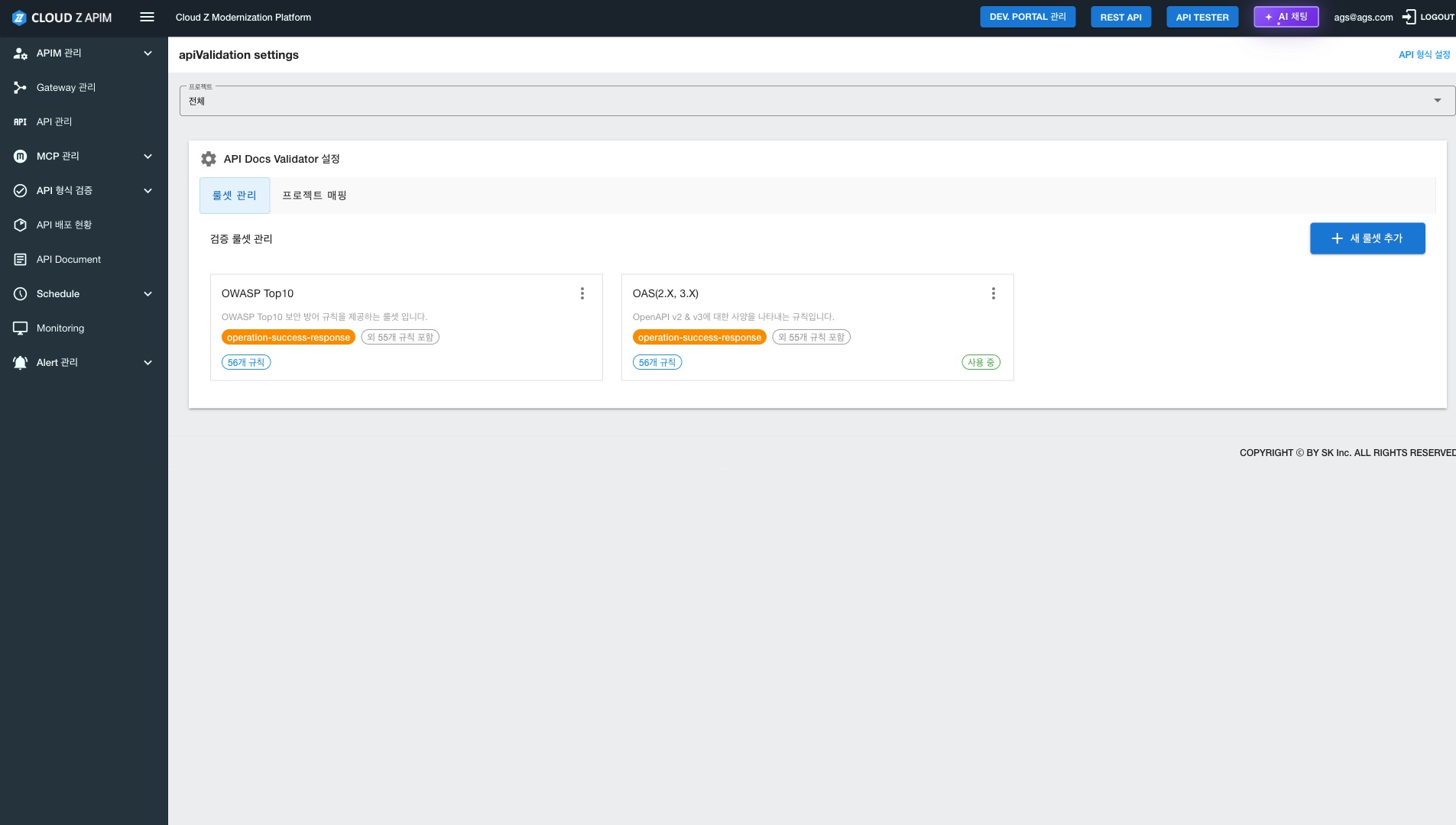
기능 개요
API 문서 설정 페이지는 사용자가 API Docs Validator를 위한 검증 규칙 세트를 정의, 관리 및 적용할 수 있도록 합니다. 사용자가 사용자 정의 가능한 규칙 세트를 생성하고, 검증 기능을 구성하며, 이를 특정 프로젝트에 매핑할 수 있도록 하여 표준화된 API 문서 품질을 지원합니다.
페이지 구조
Main Section-
API Docs Validator Setting
- 규칙 세트 관리
- 프로젝트 매핑
-
Validation Ruleset Management
- 기존 규칙 세트 목록 보기 및 관리
- Add New Ruleset 버튼
-
Project Selection
- 프로젝트 드롭다운을 사용하여 특정 프로젝트 선택
주요 기능
- Validation Ruleset Management: 유효성 검사 규칙 세트를 생성, 편집 및 삭제
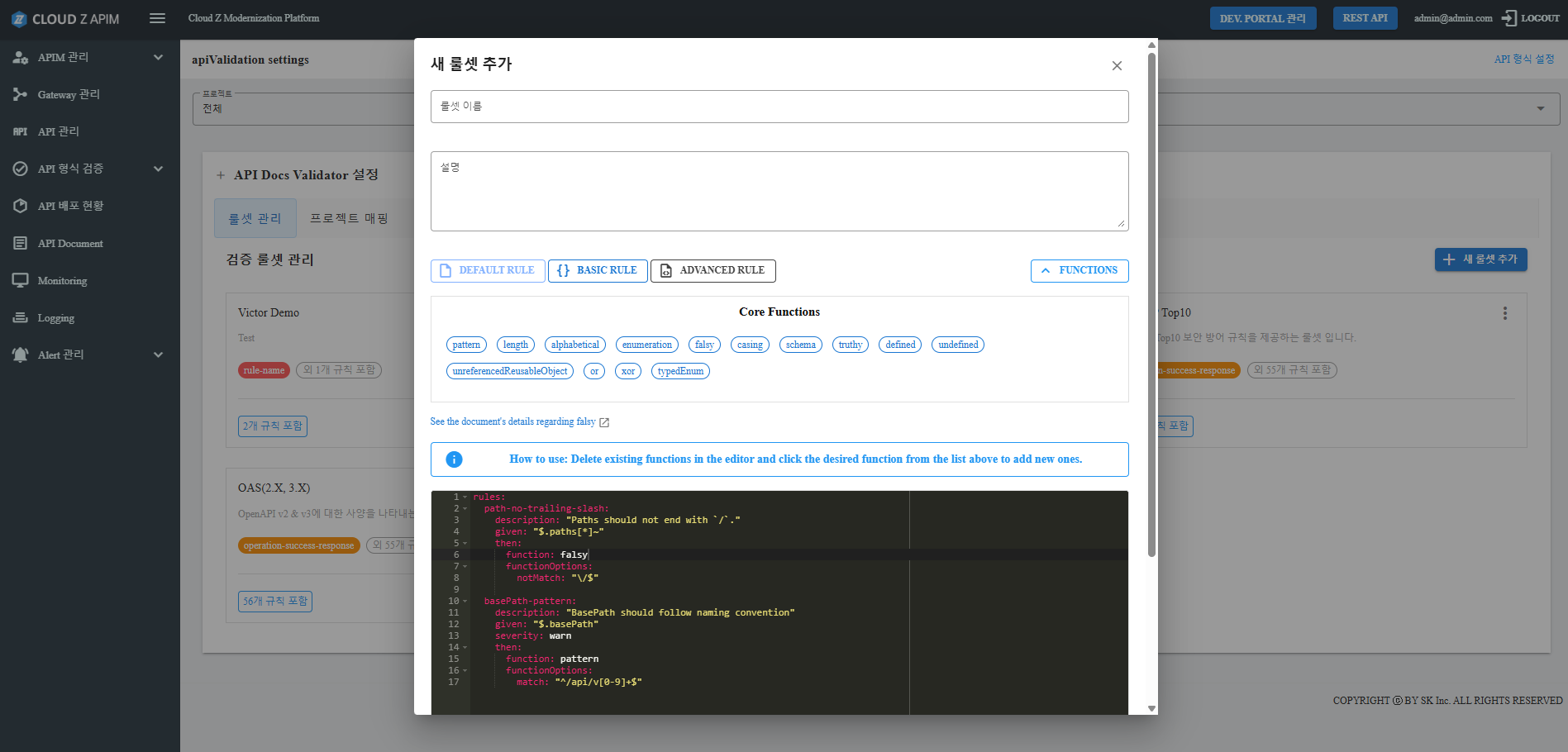
- Add New Ruleset: 미리 정의된 템플릿을 사용하여 새로운 규칙 세트를 생성하고 유효성 검사 기능을 추가하거나 제거하여 사용자 정의
- Project Mapping: 특정 프로젝트와 유효성 검사 규칙 세트 연결
-
Default Rulesets
- OWASP Top10: OWASP Top 10 보안 취약점을 기반으로 한 유효성 검사 규칙
- OAS(2.X, 3.X): OpenAPI 사양에 대한 유효성 검사 규칙
사용 방법
- 왼쪽 사이드바에서 API Document Validation 메뉴를 클릭하여 하위 메뉴 확장
- 하위 메뉴에서 API Document Settings 선택
- Project 드롭다운에서 프로젝트 선택 (선택 사항)
- Validation Ruleset Management 섹션에서 기존 규칙 세트를 검토하거나 관리
- Add New Ruleset를 클릭하여 새로운 유효성 검사 규칙 세트 생성
- Add New Ruleset을 클릭하면 세 가지 템플릿이 있는 모달 대화 상자가 나타납니다:
- Default Rule
- Basic Rule
- Advanced Rule
- 규칙 세트 정보 입력: 규칙 세트 이름, 설명 입력
- 템플릿을 선택하고 유효성 검사 기능을 사용자 정의:
- Functions List을 열어 템플릿에 포함된 모든 유효성 검사 기능 보기
- 편집기에서 기존 기능을 삭제하여 제거하고, 사용 가능한 기능 목록에서 새로운 기능을 추가하려면 기능을 클릭
- 기능 이름 위에 마우스를 올려 짧은 설명 보기
- 기능 목록 아래의 링크를 클릭하여 새 탭에서 열기
- Add New Ruleset을 클릭하면 세 가지 템플릿이 있는 모달 대화 상자가 나타납니다:
- 규칙 세트 관리 목록에 새 항목을 추가하려면 Save 버튼 클릭.
규칙 세트 유형
- OWASP Top10: 상위 10개 웹 애플리케이션 보안 취약성을 검증합니다.
- OAS(2.X, 3.X): Validates OpenAPI Specification versions 2.x and 3.x
주의사항
- ⚠️ 규칙 세트의 변경 사항은 적용되기 위해 저장해야 합니다.
- ⚠️ 검증 규칙이 특정 프로젝트에만 적용될 때는 프로젝트 매핑을 사용해야 합니다.
API 문서 상태 대시보드
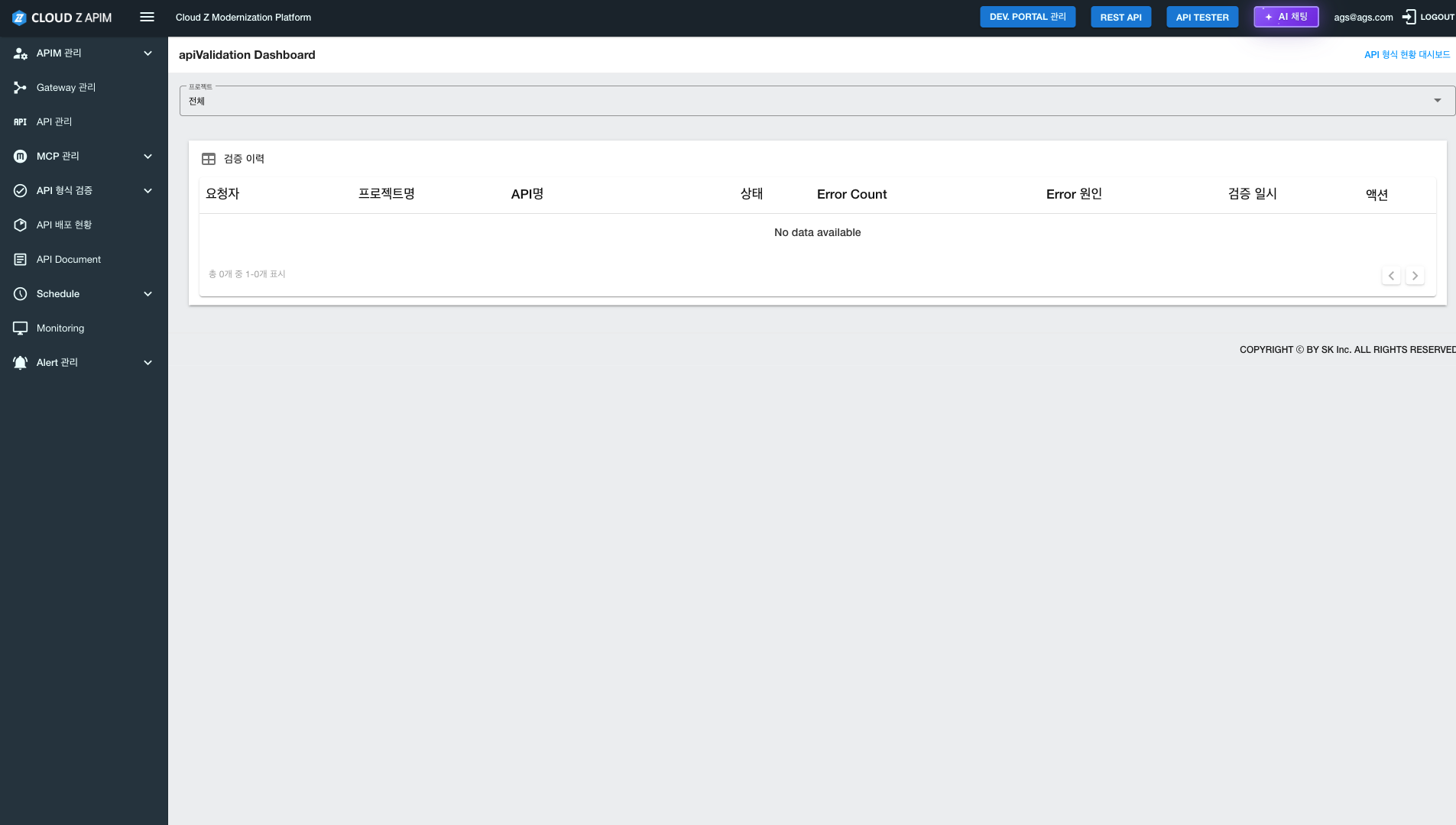
기능 설명
API 문서 상태 대시보드는 사용자가 API 형식 검증 실행 이력 및 결과를 보고 모니터링할 수 있도록 합니다.
페이지 구조
Validation History Table검증 실행 이력을 표 형식으로 표시합니다.
| 열 이름 | 설명 |
|---|---|
| 요청자 | 검증을 요청한 사용자 |
| 프로젝트 이름 | 대상 프로젝트 |
| API 이름 | 대상 API |
| 상태 | 검증 상태 (통과 / 실패 등) |
| 오류 수 | 감지된 오류의 수 |
| 오류 원인 | 검증 실패의 이유 |
| 검증 시간 | 실행 날짜 및 시간 |
| 작업 | 세부정보 보기, 검증 다시 실행 등 |
주요 기능
- View Validation History: 과거 검증 실행 검토
- Monitor Validation Status: 통과/실패 결과 확인
- Error Analysis: 오류 수 및 원인 검토
- Filtering: 프로젝트 드롭다운을 사용하여 프로젝트별로 필터링 (선택 사항)
사용 방법
- 왼쪽 사이드바에서 API Document Validation 메뉴를 클릭하여 하위 메뉴를 확장합니다.
- 하위 메뉴에서 API Document Settings 을 선택합니다.
- Validation History 표에서 검증 실행 이력을 확인합니다.
- Project 드롭다운을 사용하여 필터링할 특정 프로젝트를 선택합니다 (선택 사항).
- 테이블의 Actions 열을 사용하여 세부정보를 보거나 추가 작업을 수행하세요.
테이블 기능
- Pagination: 기록이 큰 경우 결과를 페이지별로 보기
- Sorting: 열 머리글을 클릭하여 정렬하기 (지원되는 경우)
- Detail View: 작업 열을 통해 자세한 정보 보기
사용 팁
- 💡 Project Filtering: 특정 프로젝트에 대한 검증 기록을 보려면 프로젝트 드롭다운을 사용하세요.
- 💡 Status Check: 상태 열을 통해 합격/불합격 결과를 빠르게 식별하세요.
- 💡 Error Analysis: Error Count 및 Error Cause 열을 사용하여 검증 문제를 식별하세요.
- 💡 Latest Data: 페이지를 새로 고쳐 가장 최근의 검증 결과를 확인하세요.
Swagger 문서 형식 검증
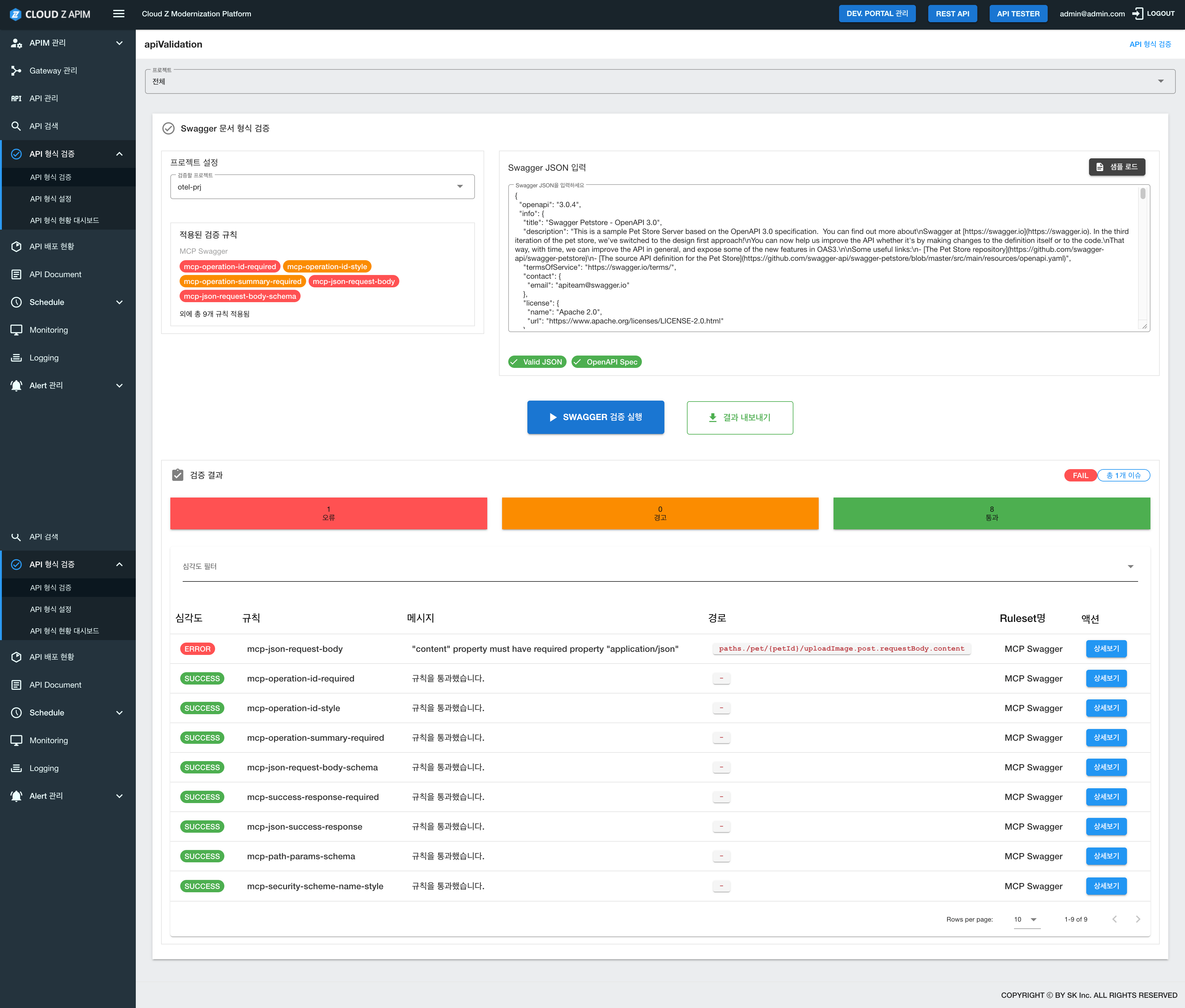
기능 개요
Swagger 문서 형식 검증은 사용자가 Swagger/OpenAPI 정의를 입력하고 구성된 규칙에 따라 검증할 수 있도록 합니다. 이는 배포 전에 Swagger 문서의 표준 준수 문제와 오류를 식별하는 데 도움이 됩니다.
페이지 구조
1. Project Configuration Section- Project Selection: 검증할 프로젝트 선택
- 예: otel-prj
- 선택한 프로젝트에 따라 적용된 검증 규칙이 자동으로 로드됩니다.
선택한 프로젝트에 적용된 규칙 세트와 규칙을 표시합니다:
- Ruleset Name: 적용된 규칙 세트의 이름 (예: MCP Swagger)
-
Applied Rules Examples:
- mcp-operation-id-required: operationId 검증 필요
- mcp-operation-id-style: operationId 스타일 검증
- mcp-operation-summary-required: operation summary validation required
- mcp-json-request-body: JSON request body validation
- mcp-json-request-body-schema: JSON request body schema validation
- Other rules
- Rule count: 총 규칙 수를 표시합니다 (예: “그리고 N개의 추가 규칙이 적용됨”)
- Input Field: 사용자가 Swagger/OpenAPI JSON 정의를 입력할 수 있는 큰 텍스트 영역입니다.
- 기본 안내 메시지: "Swagger JSON을 입력하세요"
- OpenAPI 3.0 형식의 Swagger 정의를 지원합니다.
- Load Sample Button: 입력 필드의 오른쪽 상단에 위치한 파란색 버튼입니다.
- 샘플 Swagger 정의(예: Petstore 예제)를 입력 필드에 자동으로 로드합니다.
- 사용자가 입력 형식을 검토하고 테스트 유효성 검사를 수행할 수 있도록 합니다.
- Validation Status Indicators: 입력 필드 아래에 JSON 유효성 검사 결과를 표시합니다.
- 유효한 JSON: JSON 형식이 유효할 때 녹색 체크 아이콘으로 표시됩니다.
- OpenAPI 사양: 정의가 OpenAPI 사양을 준수할 때 녹색 체크 아이콘으로 표시됩니다.
- Run Swagger Validation Button: 페이지 하단 중앙에 위치한 큰 파란색 버튼입니다.
- 입력된 Swagger JSON에 대해 구성된 모든 유효성 검사 규칙을 실행합니다.
- 클릭 즉시 유효성 검사가 시작되며 결과가 아래에 표시됩니다.
- Export Results Button: 유효성 검사 실행 버튼 옆에 위치한 녹색 버튼입니다.
- 사용자가 유효성 검사 결과를 파일로 내보낼 수 있도록 합니다.
유효성 검사가 실행된 후 결과가 페이지 하단에 표시됩니다.
Summary Information (상단 카드 형식):
- ERROR: 감지된 오류 수, 빨간색 배경에 표시됩니다.
- 예: 1 오류
- WARNING: 감지된 경고 수, 주황색 배경에 표시됩니다.
- 예: 0 경고
- SUCCESS: 성공적인 검증의 수, 녹색 배경에 표시됨
- 예: 8 성공
- FAIL - Total N Issues: 검증 문제의 총 수, 빨간 레이블로 표시됨
- 예: 실패 - 총 1 문제
| 열 이름 | 설명 |
|---|---|
| 심각도 | 오류(빨간색) 또는 성공(녹색) 표시 |
| 규칙 | 적용된 검증 규칙 이름 (예: mcp-json-request-body) |
| 메시지 | 검증 결과 메시지 (예: "content" 속성은 ...이 있어야 함) |
| 경로 | 오류가 발생한 Swagger 정의 내의 경로 |
| 규칙 집합 이름 | 규칙이 속한 규칙 집합의 이름 |
| 작업 | “View Detail” 버튼을 클릭하여 각 항목에 대한 자세한 정보를 보기 |
- Pagination: 대량의 검증 결과가 존재할 때 페이지별로 결과를 표시 (예: “페이지당 행: 10”)
- Sorting: 열 헤더를 클릭하여 결과 정렬
- Detail View: Action 열의 View Details 버튼을 클릭하여 각 검증 항목에 대한 자세한 정보를 보기
주요 기능
1. Apply Project-specific validation rules- 프로젝트가 선택되면 해당 프로젝트에 매핑된 검증 규칙이 자동으로 적용됩니다.
- 각 프로젝트에 대해 서로 다른 검증 규칙을 적용할 수 있습니다.
- 개발된 API의 Swagger/OpenAPI 정의를 직접 입력하여 검증할 수 있습니다.
- JSON 형식 유효성 및 OpenAPI 사양 준수를 실시간으로 확인합니다.
- Sample Load 버튼을 클릭하면 샘플 Swagger 정의가 자동으로 입력됩니다.
- 샘플은 필수 입력 형식을 확인하고 기능을 테스트하는 데 사용할 수 있습니다.
- Run Swagger Validation 버튼을 클릭하여 구성된 모든 검증 규칙을 실행합니다.
- 검증 결과는 오류, 경고 또는 통과로 분류됩니다.
- 각 검증 항목(규칙, 메시지, 경로)에 대한 자세한 정보를 볼 수 있습니다.
- 검증 결과는 문서화 또는 공유를 위해 파일로 내보낼 수 있습니다.
사용 방법
Basic Validation Process- Select Project: 상단의 project to be validated 드롭다운에서 검증할 프로젝트를 선택합니다.
- Check Validation Rules: Applied Validation Rules 섹션에서 규칙 목록을 확인합니다.
-
Enter Swagger JSON:
- Method 1: 개발된 API의 Swagger JSON을 복사하여 입력 필드에 붙여넣습니다.
- Method 2: Load Sample 버튼을 클릭하여 샘플 Swagger를 로드하고 수정합니다.
- Check JSON Validity: 입력 필드 하단에서 유효한 JSON 및 OpenAPI 사양에 대한 지표를 확인합니다.
- Run Validation: Run Swagger Validation 버튼을 클릭합니다.
- Review Results: 하단의 Validation Results 섹션에서 요약 정보와 자세한 결과를 모두 확인합니다.
- Fix Errors: 오류가 발견되면 메시지와 경로 정보를 참조하여 Swagger 정의를 수정합니다.
- Re-validate: 수정 후, 모든 오류가 해결되었는지 확인하기 위해 검증을 다시 실행합니다.
실제 사용 시나리오
Scenario 1: Swagger Validation After Development Completion- API 개발을 완료한 후 Swagger/OpenAPI 정의를 생성합니다.
- 왼쪽 사이드바에서 API Management > API Format Validation 로 이동합니다.
- project to be validated 섹션에서 검증할 프로젝트를 선택합니다.
- 생성된 Swagger JSON을 복사하여 입력 필드에 붙여넣습니다.
- Run Swagger Validation 버튼을 클릭합니다.
- 결과를 검토하고 오류를 수정합니다.
- 모든 검증이 통과할 때까지 반복합니다.
Scenario 2: Validation Test Using Sample
- project to be validated를 선택합니다.
- Load Sample 버튼을 클릭하여 샘플 Swagger를 로드합니다.
- 샘플 Swagger를 참조하여 실제 Swagger 정의를 작성합니다.
- Run Swagger Validation 버튼을 클릭하여 유효성을 검사합니다.
- 결과를 검토하고 필요한 수정을 합니다.
Scenario 3: Validation Rule Compliance Check
- 적용된 유효성 검사 규칙을 확인할 프로젝트를 선택합니다.
- Swagger JSON을 입력합니다.
- 유효성 검사를 실행합니다.
- Detailed results table에서 각 규칙에 대한 유효성 검사 결과를 확인합니다.
- ERROR 및 WARNING이 있는 규칙을 검토하고 수정합니다.
- 오류에 대한 추가 정보를 보려면 View Details 버튼을 클릭합니다.
사용 예제
Example 1: Basic Validation Execution
- otel-prj 프로젝트를 선택합니다.
- Load Sample 을 클릭하여 샘플 Swagger를 로드합니다.
- Run Swagger Validation 을 클릭합니다.
- 유효성 검사 결과를 확인합니다:
- 오류: 1
- 경고: 0
- 통과: 8
Example 2: Actual Swagger Validation
- 완료된 API의 Swagger JSON을 복사합니다.
- 프로젝트를 선택합니다 (예: otel-prj).
- 입력 필드에 Swagger JSON을 붙여넣습니다.
- JSON 유효성을 확인합니다 (유효한 JSON, OpenAPI 사양 확인).
- Run Swagger Validation 버튼을 클릭합니다.
- 유효성 검사 결과에서 오류를 검토합니다:
- 예: mcp-json-request-body 규칙 위반
- 메시지: "content" 속성은 필수 속성 "application/json"을 가져야 합니다.
- 경로: paths./pet/
{petId}/uploadImage.post.requestBody.content
- Swagger 정의에서 이 경로의 오류를 수정합니다.
- 수정 후 유효성 검사를 다시 실행합니다.
- 모든 유효성 검사가 통과했는지 확인합니다.
Example 3: Validation Result Analysis
- 유효성 검사를 실행한 후 Validation Results 섹션을 확인합니다.
- summary information에서 문제의 총 수를 확인합니다 (예: FAIL - 총 1개 문제).
- Detailed results table에서 각 항목을 확인합니다:
- Severity: ERROR가 있는 항목의 우선 순위를 확인합니다.
- Rule: 어떤 규칙이 실패했는지 확인합니다.
- Message: 특정 오류 세부정보 확인
- Path: 수정해야 할 Swagger 정의의 정확한 위치 확인
- 추가 정보를 보려면 View Details를 클릭하세요.
- 오류를 수정하고 유효성 검사를 다시 실행하세요.
주의사항
- ⚠️ Project Selection Required: 각 프로젝트마다 유효성 검사 규칙이 다를 수 있으므로 올바른 프로젝트를 선택해야 합니다.
- ⚠️ JSON Format Compliance: 입력된 Swagger는 유효한 JSON 형식이어야 하며 OpenAPI 사양을 준수해야 합니다.
- ⚠️ Validation Rule Review: 프로젝트에 적용된 유효성 검사 규칙을 미리 확인하고 Swagger가 모든 필수 항목을 올바르게 따르도록 준비하세요.
- ⚠️ Re-validation After Fixing: 오류를 수정한 후에는 모든 문제가 해결되었는지 확인하기 위해 유효성 검사를 다시 실행해야 합니다.
- ⚠️ Save Validation Results: 중요한 유효성 검사 결과를 저장하려면 result 내보내기 기능을 사용하세요.
사용 팁
- 💡 Use Samples: 처음 사용할 때는 load sample 버튼을 사용하여 필요한 입력 형식을 확인하세요.
- 💡 Real-time Validation: JSON을 입력하는 동안 실시간 유효성 검사를 위해 유효한 JSON 및 OpenAPI 사양 지표를 확인하세요.
- 💡 Rule-based Filtering: 유효성 검사 결과 테이블은 규칙별로 필터링하여 특정 유효성 검사 규칙에 대한 결과만 볼 수 있습니다.
- 💡 Path Utilization: 유효성 검사 결과의 경로 정보는 Swagger 정의에서 정확한 위치를 찾고 수정하는 데 사용할 수 있습니다.
- 💡 Repeated validation: 개발 중에 주기적으로 유효성 검사를 실행하는 것은 오류를 조기에 발견하고 해결하는 데 효과적입니다.