Dashboard (OLD)
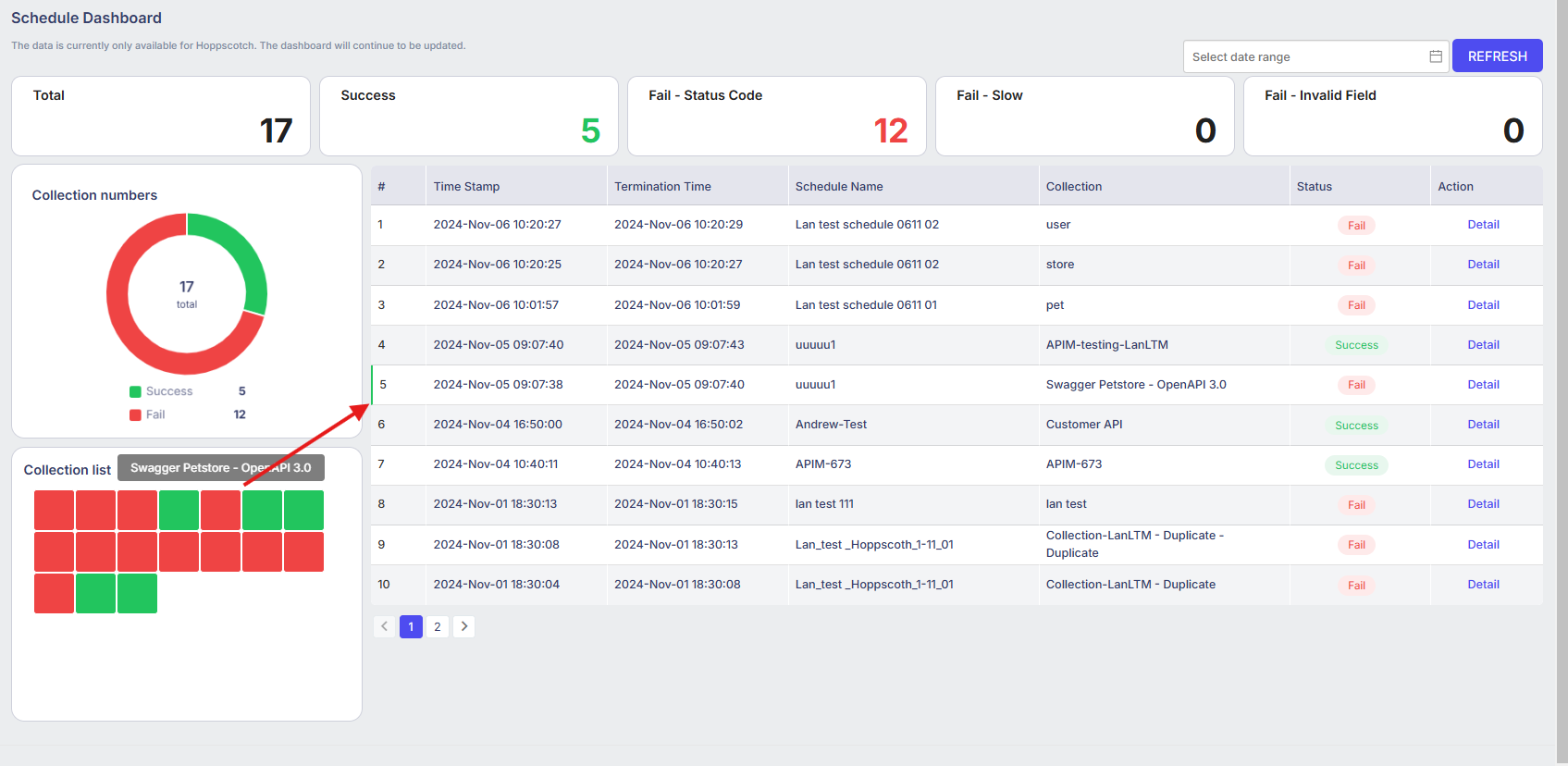
- 왼쪽 메뉴에서 Dashboard를 클릭하여 Schedule Dashboard 화면을 엽니다.
- Schedule Dashboard 화면에는 차트와 트리거된 일정에서 각 수집 실행에 대한 통계를 제공하는 상세 데이터 테이블이 포함되어 있습니다.
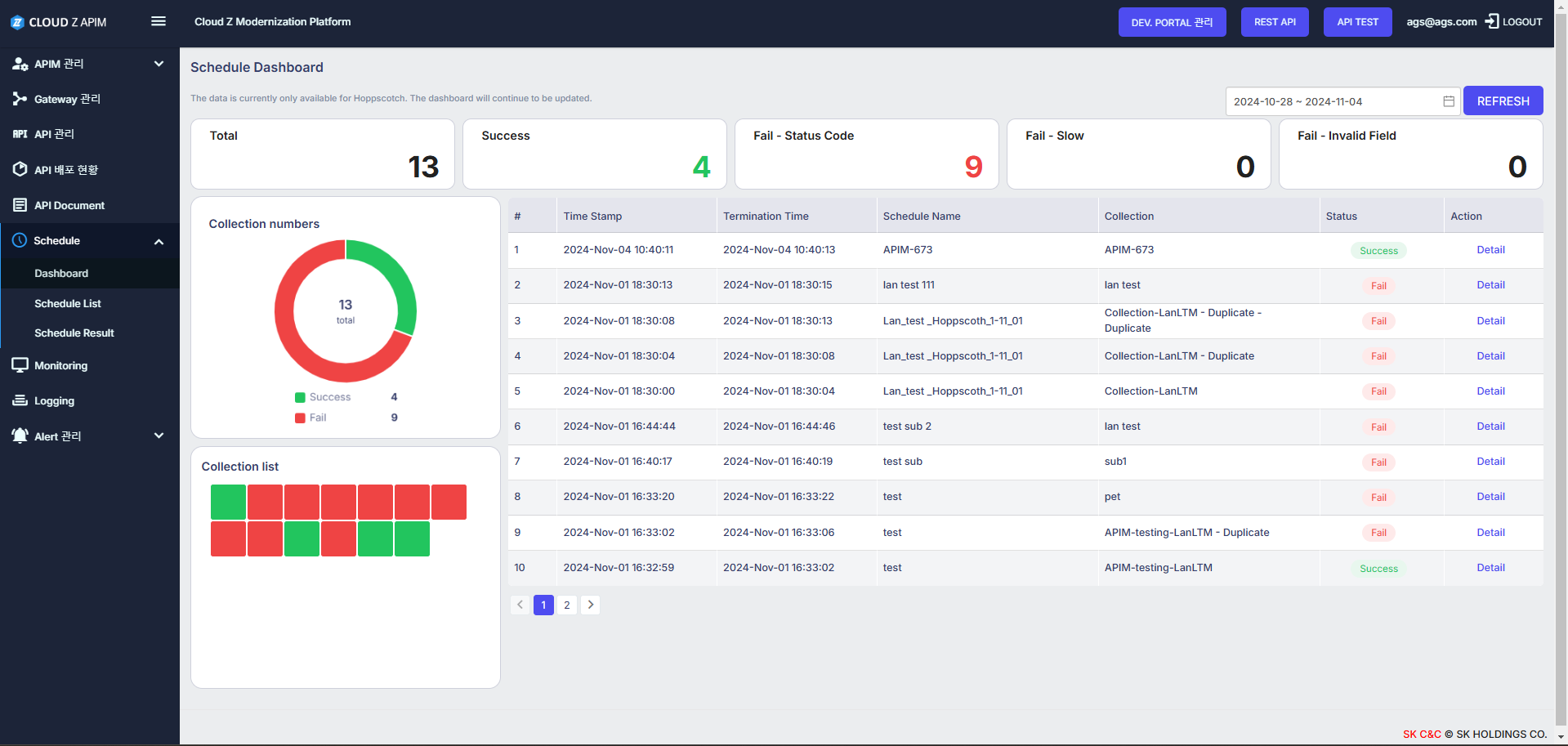
1. Schedule Dashboard 화면
1.1. 필터
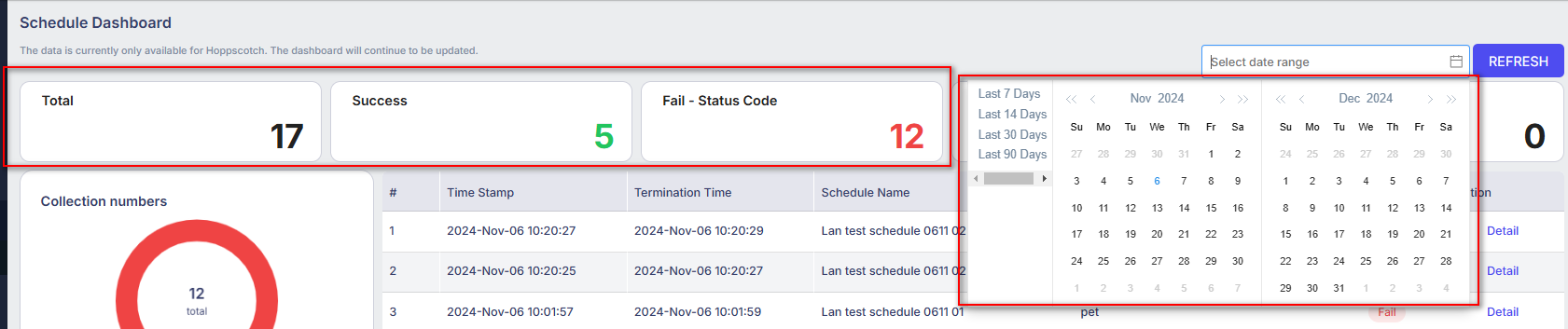
-
필터 타입:
- 상태별 필터링:
- 각 블록의 숫자는 해당 상태를 가진 수집의 수량을 나타냅니다.
- 상태 블록을 클릭하면 테이블 목록에 해당 상태를 가진 레코드만 표시됩니다.
- 날짜 범위로 필터링
- “최근 일수”로 필터링
- 화면의 모든 필터를 지우고 수집의 모든 레코드를 표시하려면 “REFRESH” 버튼을 클릭합니다.
- 상태별 필터링:
1.2. 테이블 수집
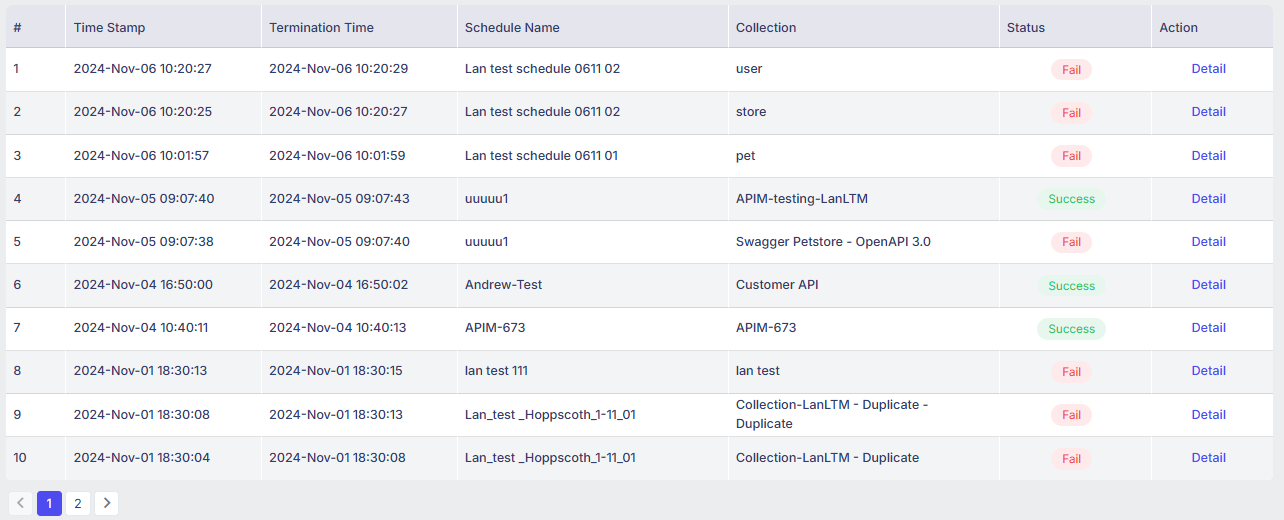
| 컬럼 | 설명 |
|---|---|
| # | 순번 |
| Time Stamp | 일정을 트리거하는 타임스탬프 |
| Termination Time | 일정 완료를 위한 타임스탬프 |
| Schedule Name | 일정의 이름 |
| Collection | 수집 이름 |
| Status | 수집의 상태 |
| Action | “Detail” 버튼을 클릭하여 “Edit Detail” 팝업을 엽니다. |
1.3. 대시보드
1.3.1. Collection numbers 대시보드
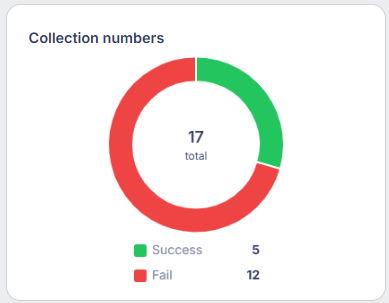
- 이 대시보드는 상태별 비율을 보여줍니다.
- 대시보드에 표시할 데이터를 표시하려면 상태를 클릭하면 됩니다.
1.3.2. Collection list 대시보드

-
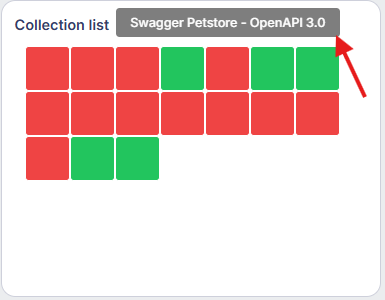
각 사각형은 하나의 컬렉션을 나타냅니다.
-
빨간색은 “Success” 상태의 컬렉션을 나타내고, 파란색은 “Fail” 상태의 컬렉션을 나타냅니다.
-
각 사각형 위에 마우스를 호버하면 컬렉션 이름이 표시된 툴팁이 나타납니다.
-
각 사각형을 클릭하면 해당 컬렉션이 옆의 리스트 테이블에서 강조 표시됩니다.
2. 세부 팝업
2.1. Run Time 대시보드
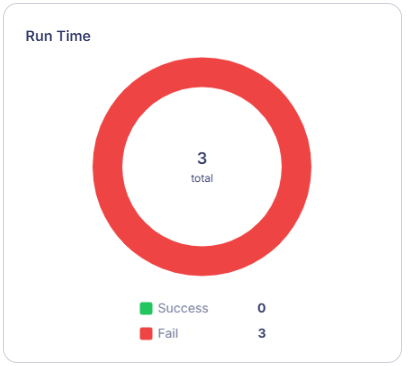
- 이 대시보드는 해당 컬렉션이 선택되었을 때 모든 런타임의 상태 비율을 보여줍니다.
- 대시보드에 표시할 데이터를 표하려면 상태를 클릭하면 됩니다.
2.2. 컬렉션 런타임 테이블
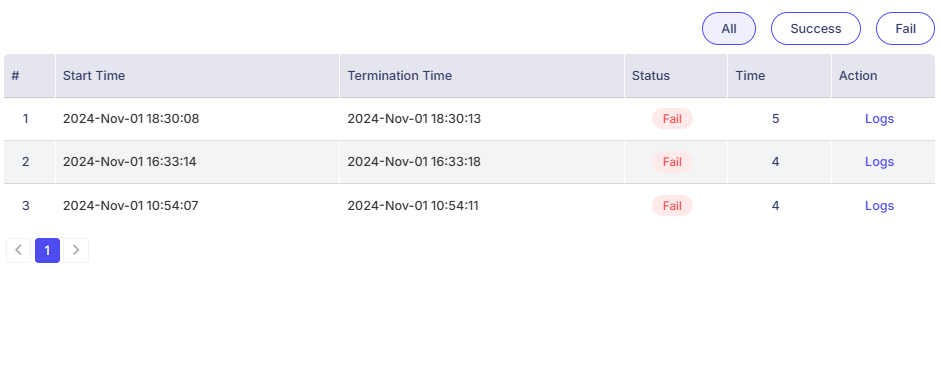
| 컬럼 | 설명 |
|---|---|
| # | 순번 |
| Start Time | 완료를 트리거하는 타임스탬프 |
| Termination Time | 일정 완료를 위한 타임스탬프 |
| Status | 이 런타임에서 해당 컬렉션의 상태 |
| Time | 해당 컬렉션을 완료하는 데 걸리는 시간 |
| Action | “Logs” 버튼을 클릭하여 아래에 이 컬렉션의 API 목록을 표시합니다. |
| 3 필터 버튼 | |
| “All”, “Success”, “Fail” | 버튼을 클릭하여 해당하는 데이터를 필터링합니다. |
2.3. 컬렉을 위한 API 목록

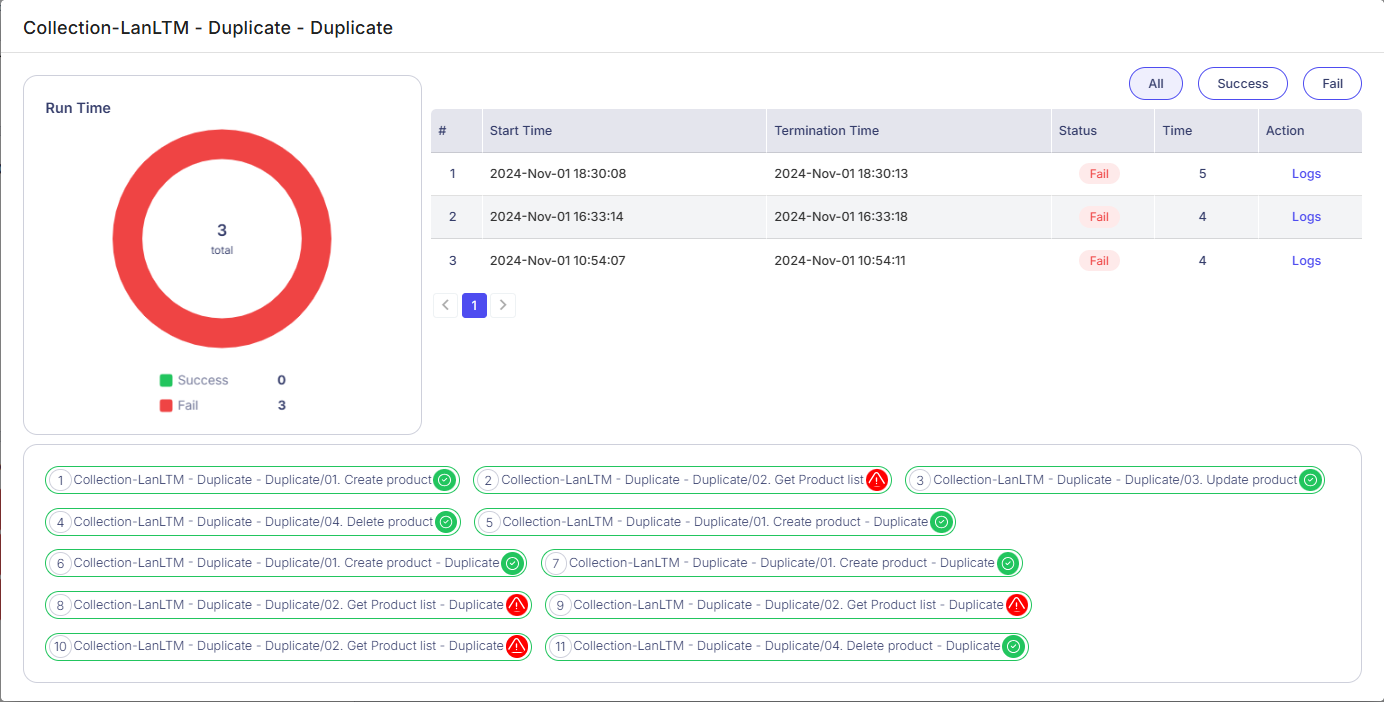
- 이 목록은 컬렉션 내 API 순서에 따라 순차적으로 번호가 매겨져 표시됩니다.
- 녹색 아이콘이 있는 API는 “Pass” 상태를 의미합니다.
- 빨간색 아이콘이 있는 API는 “Fail” 상태를 의미합니다.