Dashboard (OLD)
- 左メニューの Dashboard をクリックして、スケジュールダッシュボード画面を開きます。
- Schedule Dashboard 画面には、トリガーされたスケジュールでの各コレクション実行に関する統計を提供するチャートと詳細データテーブルが含まれています。
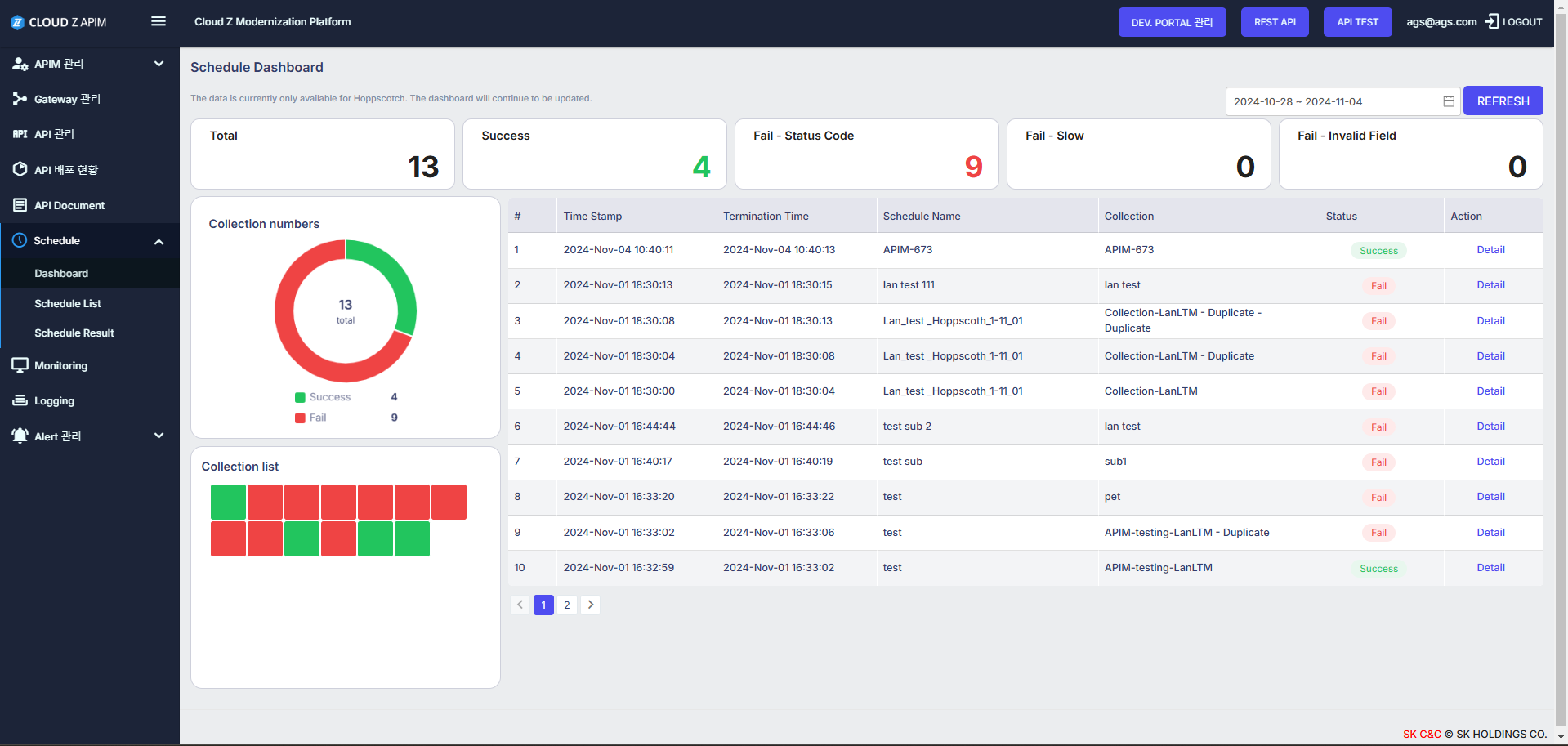
image.png
1. Schedule Dashboard screen
1.1. フィルター
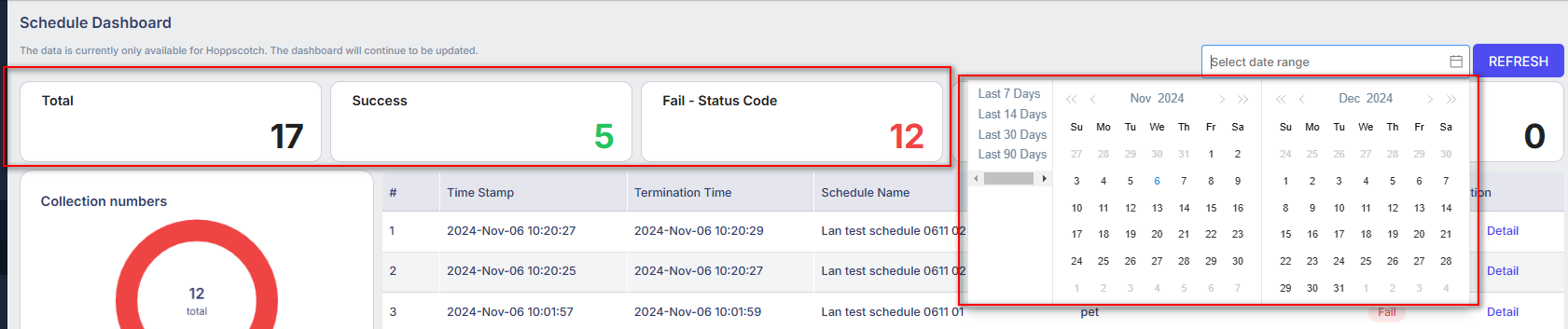
image.png
- Filter types:
- ステータスでフィルター:
- 各ブロックの数字は、対応するステータスのコレクションの数量を表します。
- ステータスブロックをクリックすると、テーブルリストには対応するステータスのレコードのみが表示されます。
- 日付範囲でフィルター。
- 「過去の日数」でフィルター。
- 画面上のすべてのフィルターをクリアし、コレクション内のすべてのレコードを表示するには、「REFRESH」ボタンをクリックします。
1.2. テーブルコレクション
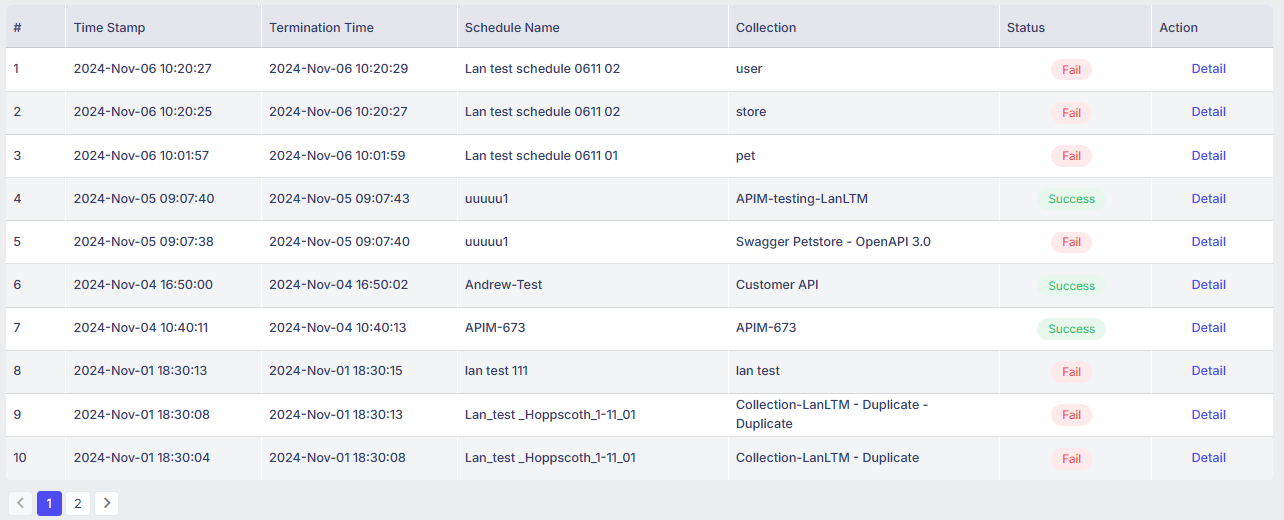
image.png
| Column | Description |
|---|---|
| # | 数 |
| タイムスタンプ | スケジュールをトリガーするためのタイムスタンプ |
| 終了時間 | スケジュール完了のタイムスタンプ |
| スケジュール名 | スケジュールの名前 |
| コレクション | コレクション名 |
| ステータス | コレクションのステータス |
| アクション | 「詳細」ボタンをクリックして「詳細コレクション」ポップアップを開きます |
1.3. ダッシュボード
1.3.1. Collection numbers ダッシュボード
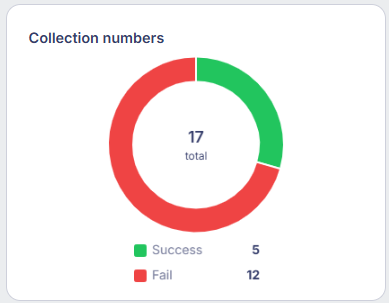
image.png
- このダッシュボードはステータスの割合を表示します。
- ステータスをクリックして、ダッシュボードに表示するデータを選択します。
1.3.2. Collection list ダッシュボード

image.png
- 各四角はコレクションを表しています。
- 赤は「成功」ステータスのコレクションを示し、青は「失敗」ステータスのコレクションを示します。
- 各四角にカーソルを合わせると、コレクションの名前が表示されるツールチップが表示されます。
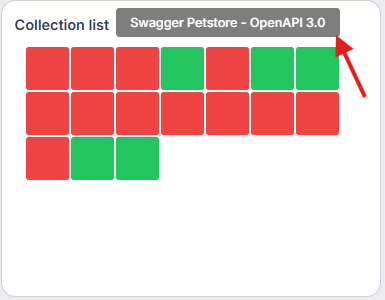
image.png
- 各四角をクリックすると、そのコレクションが隣のリストテーブルにフォーカスされます。
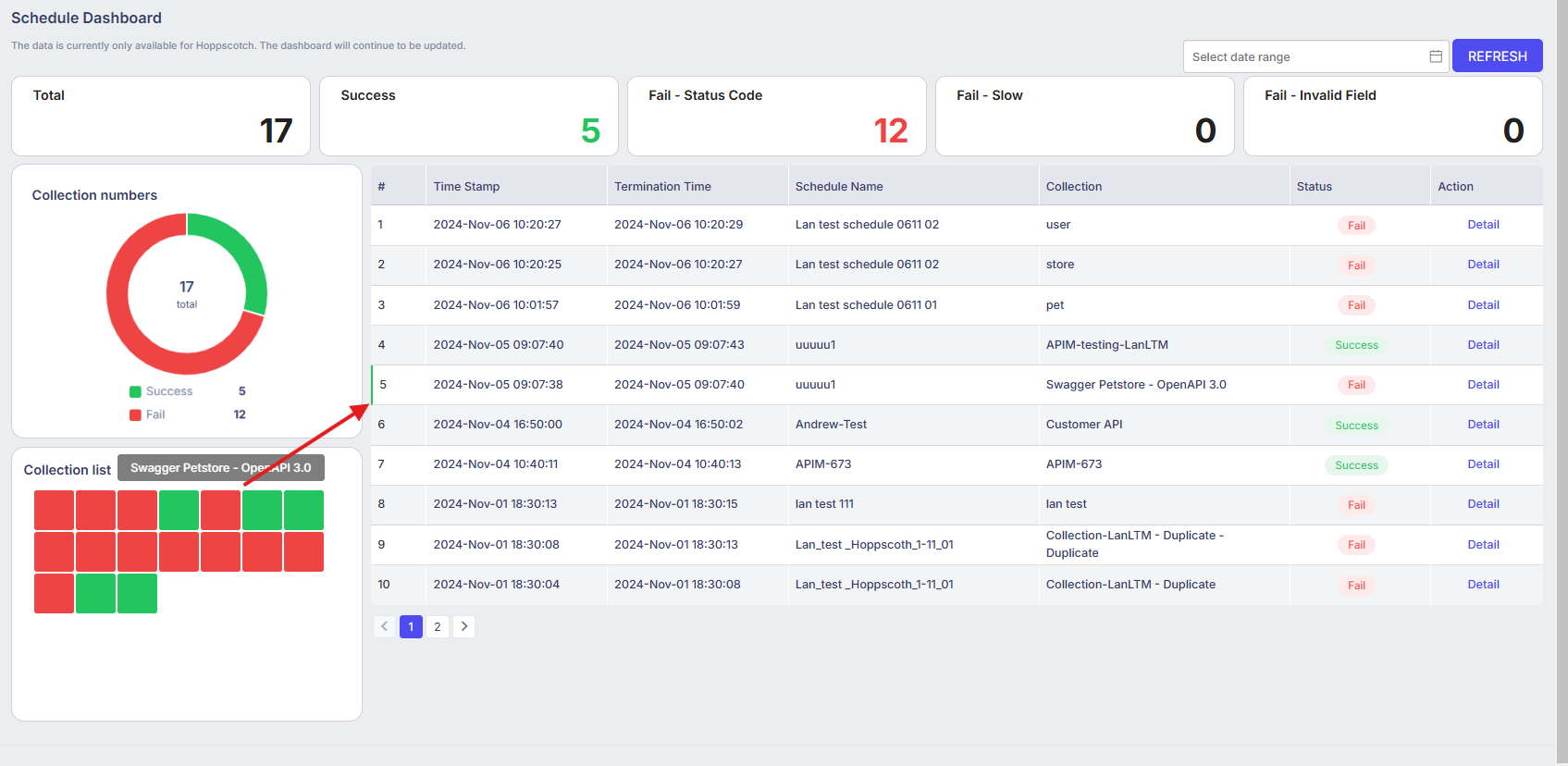
image.png
2. 詳細ポップアップ
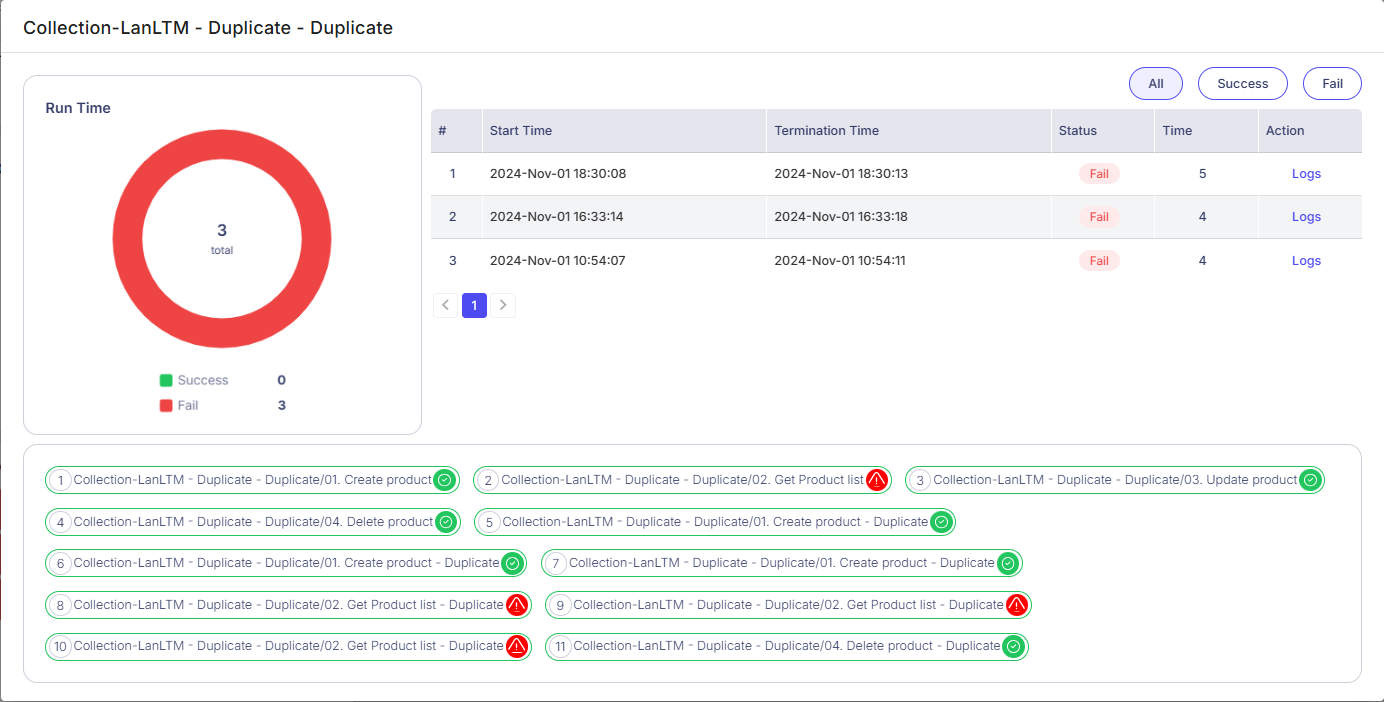
image.png
2.1. Run Time dashboard
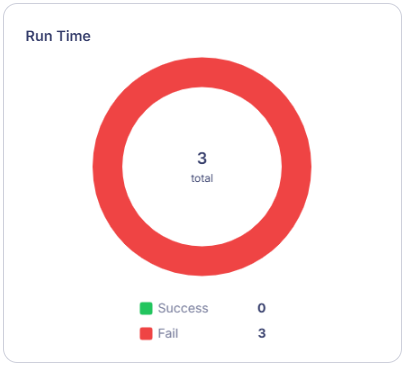
image.png
- このダッシュボードは、このコレクションが選択されているときのすべてのランタイムのステータスの割合を示します。
- ステータスをクリックすると、ダッシュボードに表示するデータを選択できます。
2.2. Table of collection runtimes
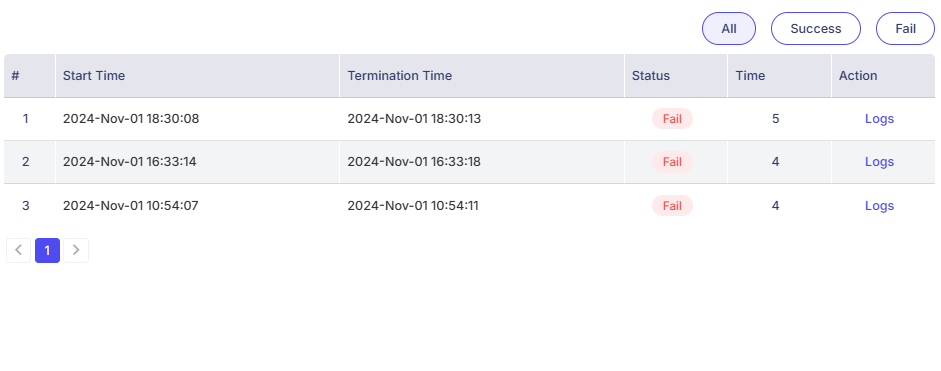
image.png
| Item | Description |
|---|---|
| # | 数 |
| 開始時間 | 完了をトリガーするためのタイムスタンプ |
| 終了時間 | スケジュール完了のタイムスタンプ |
| ステータス | このランタイムにおけるこのコレクションのステータス。 |
| 時間 | このコレクションを完了するのにかかる時間 |
| アクション | 「ログ」ボタンをクリックして、このコレクションのAPIリストを下に表示します。 |
| 3ボタンフィルター: | |
| 「すべて」、「成功」、「失敗」 | ボタンをクリックして、対応するデータをフィルタリングします。 |
2.3. コレクションのAPIのリスト

image.png
- このリストは、コレクション内のAPIの順序で表示され、順番に番号が付けられています。
- 緑のアイコンのAPIは「合格」ステータスを示します。
- 赤のアイコンのAPIは「不合格」ステータスを示します。