Schedule list
- 스케줄은 개발자가 실행 API를 통해 스케줄과 관련된 데이터를 생성, 관리 및 조회할 수 있도록 하는 기능입니다.
- 새로운 스케줄을 생성하여 스케줄 목록을 구성할 수 있습니다.
1. 스케줄 생성
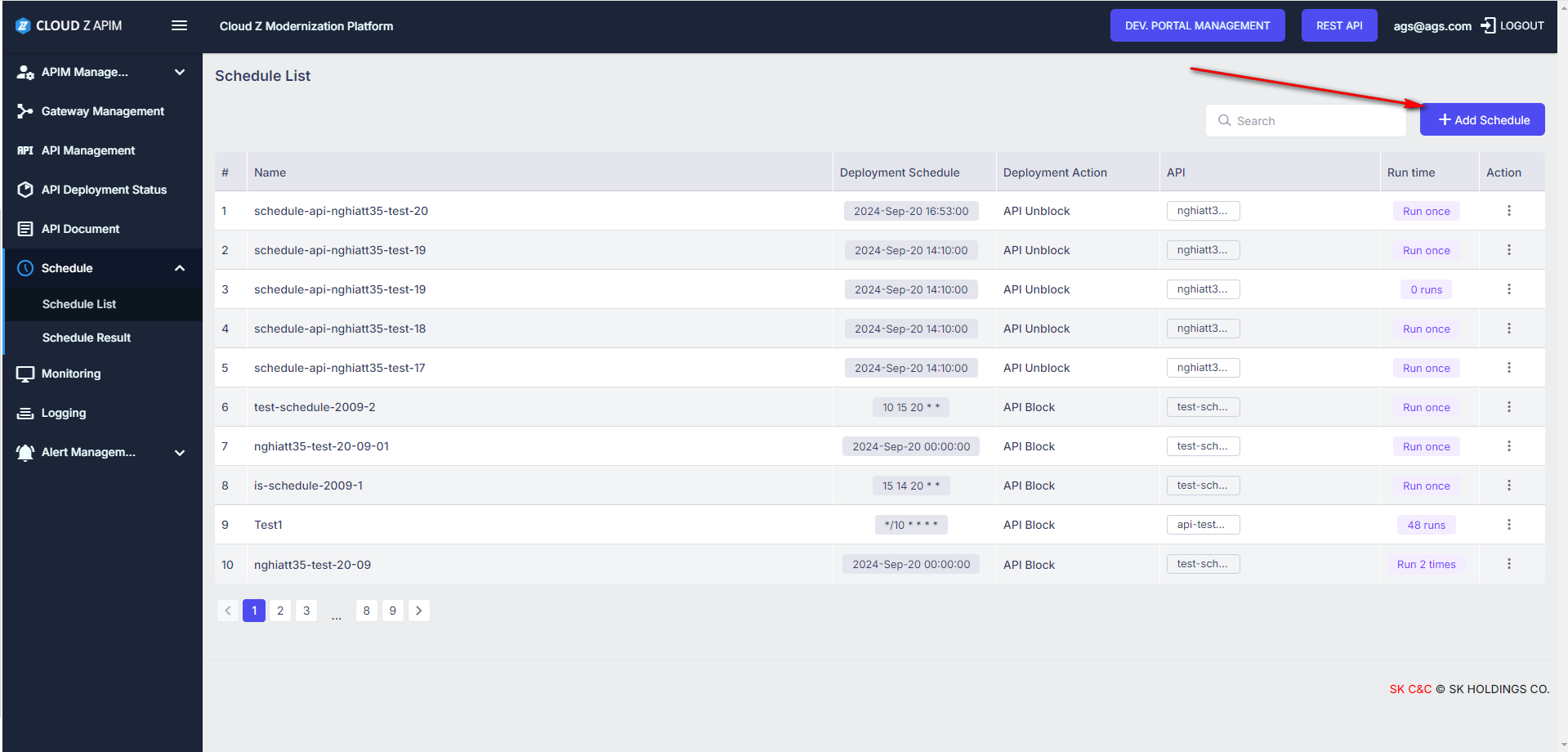
Step 1: Schedule List 화면에서 Add Schedule 버튼을 클릭하세요.
…New API Deployment Schedule 화면이 열립니다.
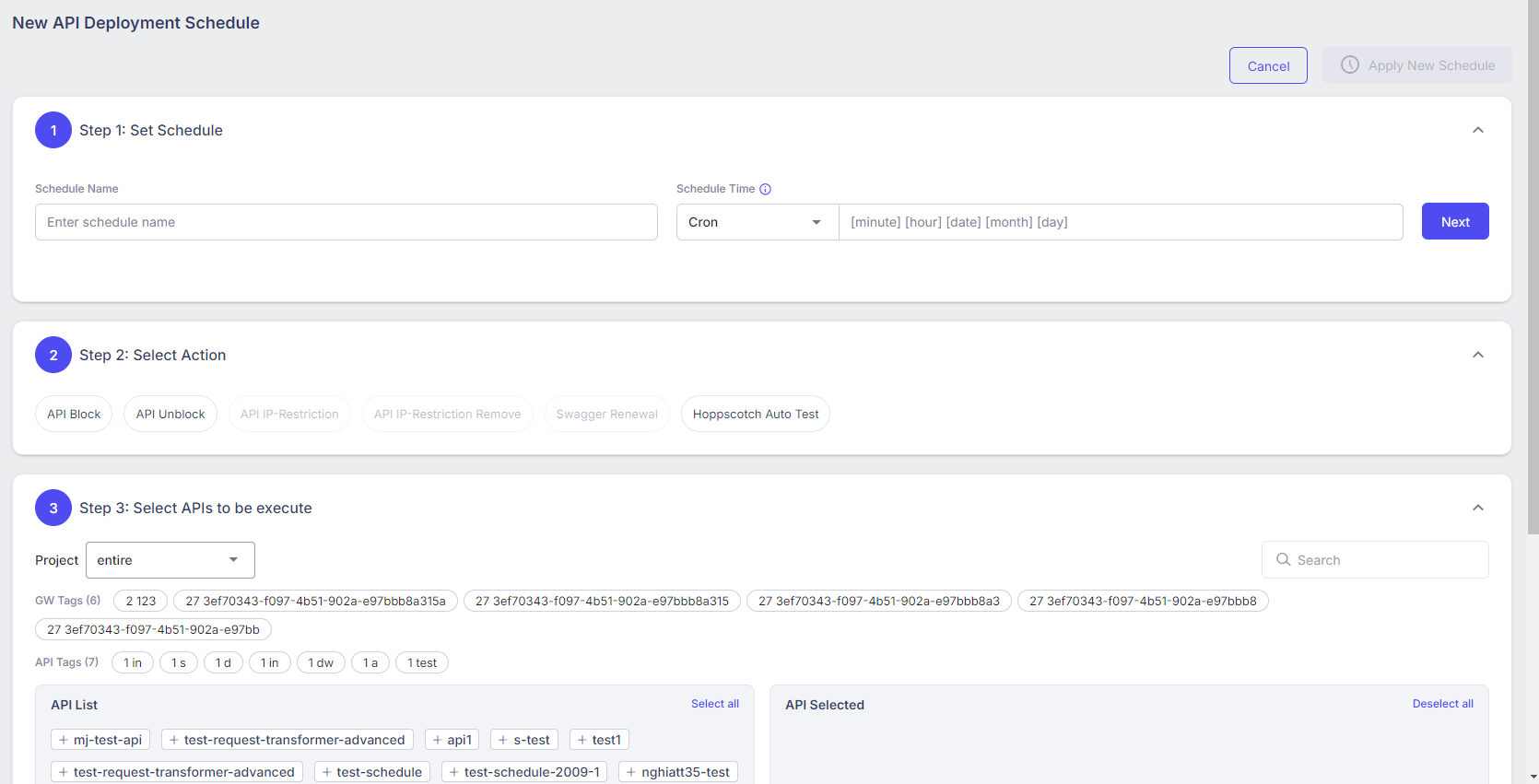
Step 2: “Step 1: Set Schedule”” 섹션에 다음 정보를 입력하세요.
-
Schedule Name에 스케줄 이름을 문자열로 입력하세요.
-
Schedule Time는 “Cron”과 “Fix Date Once”의 두 가지 옵션 중 하나를 선택하세요.

-
“Fix Date Once” 선택 시
- Schedule Time을 dd/mm/yyyy HH:mm. 형식으로 입력하세요.
- 이 옵션은 설정된 시간에 API를 한 번만 실행합니다.
-
“Cron” Cron 선택 시
-
Schedule Time을 [minute] [hour] [date] [month] [day]. 형식으로 입력하세요.
-
가이드를 확인하려면 정보 아이콘을 클릭하세요.
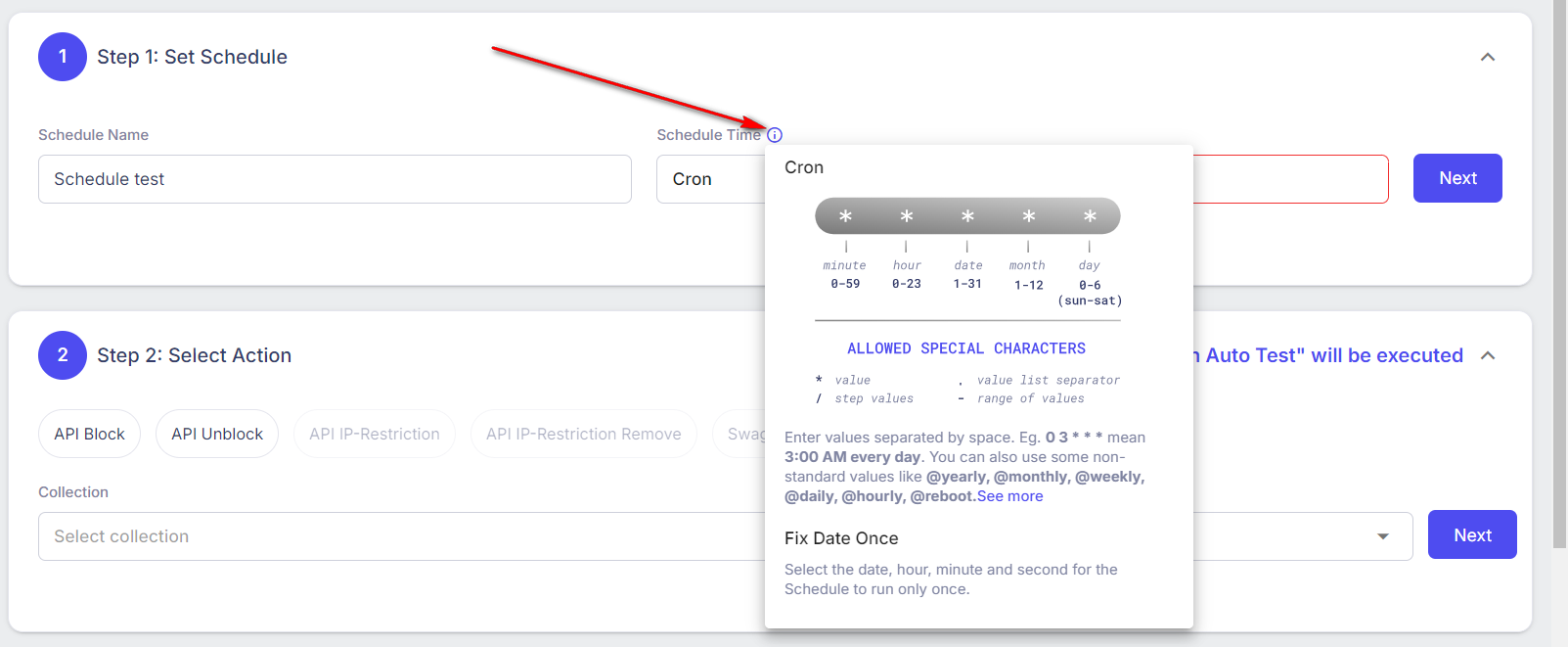
- 이 옵션이 실행되면 API는 설정된 일정에 따라 반복 실행됩니다.
-
Step 3: Step 2: Select Action 섹션에 데이터를 입력하세요.
-
선택하려면 액션 버튼을 클릭하세요.

-
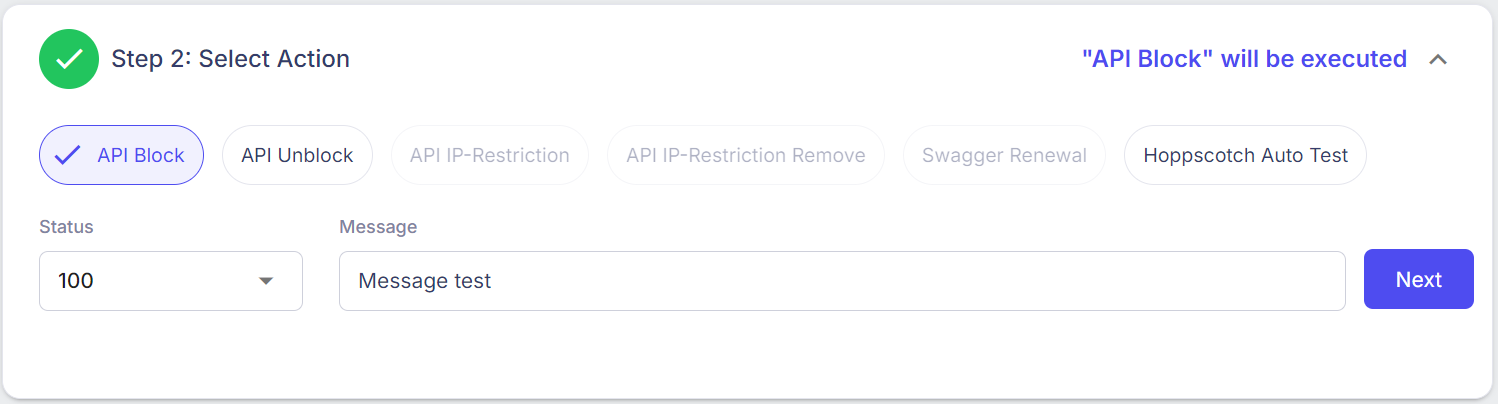
API Block 옵션을 선택하면, Status 및 Message 필드가 표시됩니다.
-
Status 드롭다운에서 상태를 선택하세요.
-
메시지를 입력하세요.
-
동작 의미: 이 설정으로 실행된 API는 응답으로 스케줄 상태와 메시지만 반환하며, API의 실제 응답은 반환되지 않습니다.
-
API Unblock 옵션을 선택하면, 추가 필드는 표시되지 않습니다.

-
동작 의미: API는 정상적으로 실행되며 아무런 제한이 적용되지 않습니다.
-
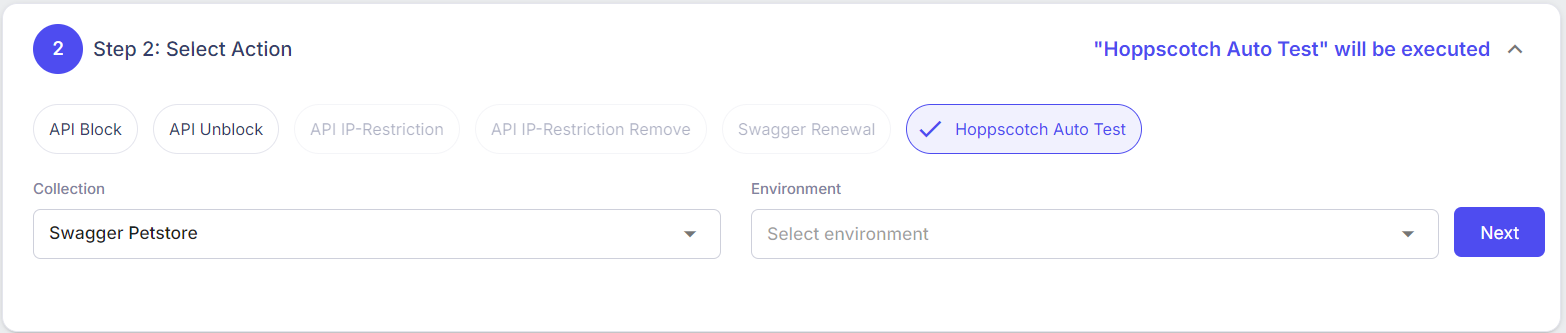
Hoppscoth Auto Test 선택 시
-
Collection 및 Environment 필드가 표시됩니다.
-
컬렉션과 환경을 선택하세요 (해당 데이터는 https://api-auto-test.apimags.skcloud.io에서 구성됩니다).
-
동작 의미: https://api-auto-test.apimags.skcloud.io/에서 생성된 API 컬렉션은 설정된 일정에 따라 자동 실행됩니다.
Step 4: Step 3: Select APIs to be execute 섹션에 데이터를 입력하세요.
-
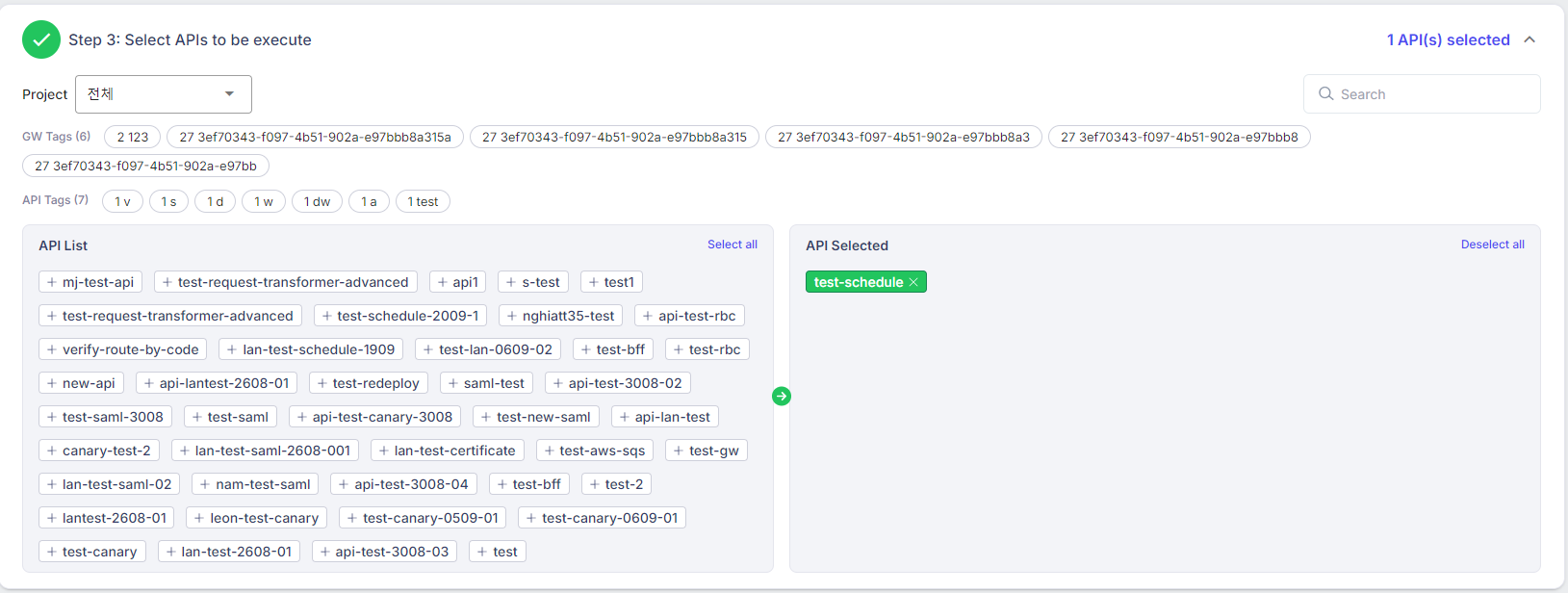
API Block 또는 API Unblock 옵션을 선택한 경우 (“Step 2: Select Action” 섹션에서 선택).
-
API List 섹션에서 (+) 아이콘을 클릭하세요. 선택된 API가 스케줄에 적용됩니다.
-
필터를 사용하여 API를 빠르게 검색할 수 있습니다.
-
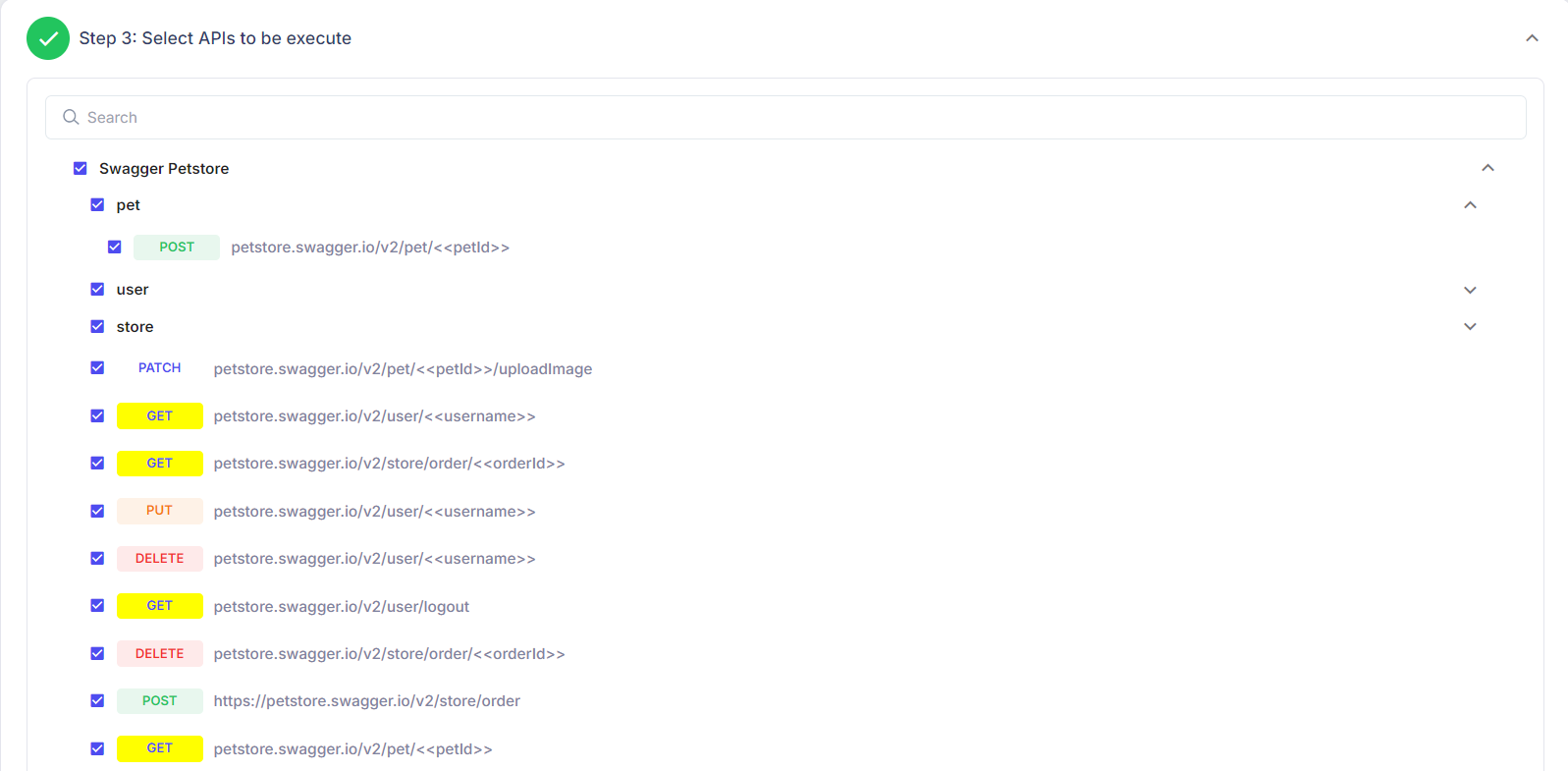
Hoppscoth Auto Test 옵션을 선택하세요.
-
API 컬렉션에서 API를 선택하세요.
-
아래로 스크롤하여 API 세부 정보를 확인하세요.
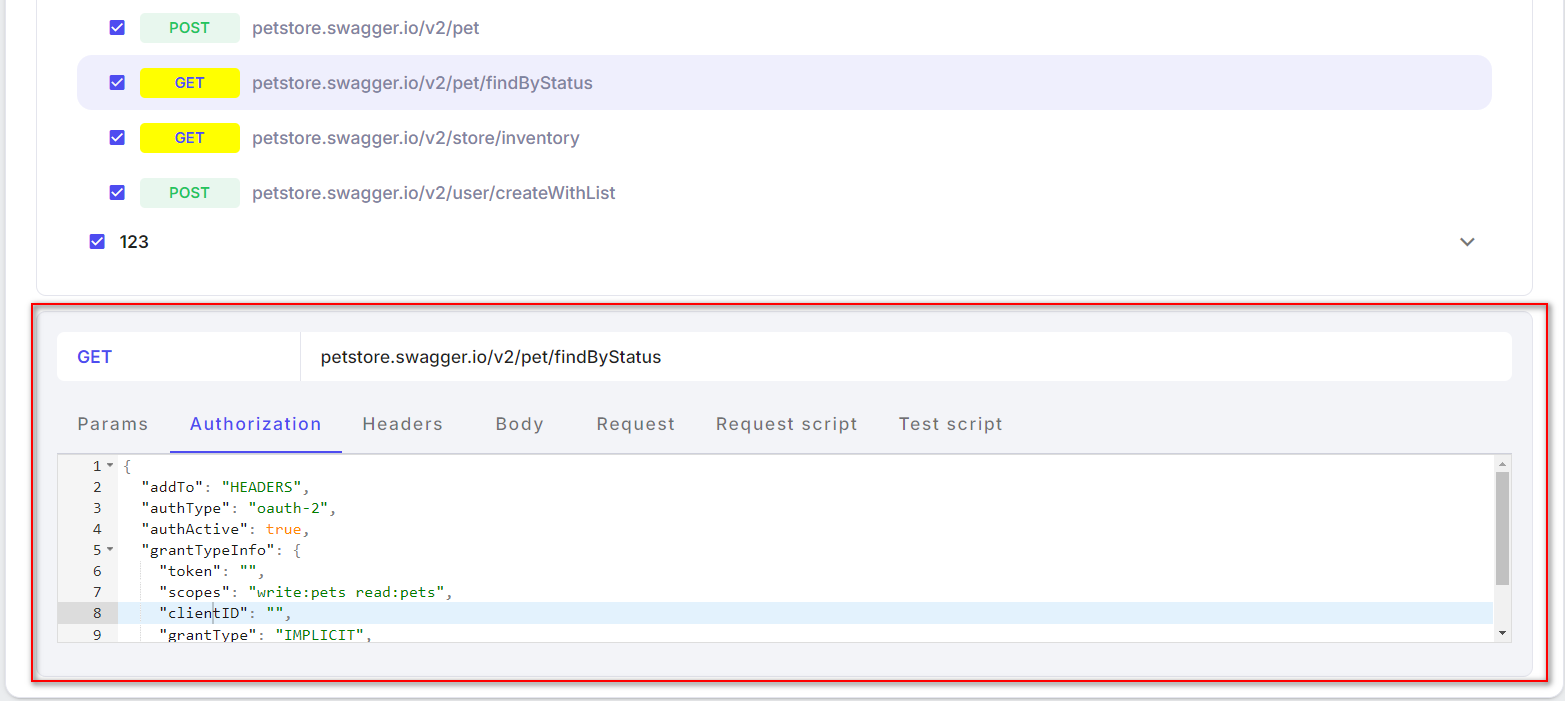
Step 5: 오른쪽 상단의 Apply New Schedule 버튼을 클릭하세요.
2. 스케줄 목록
-
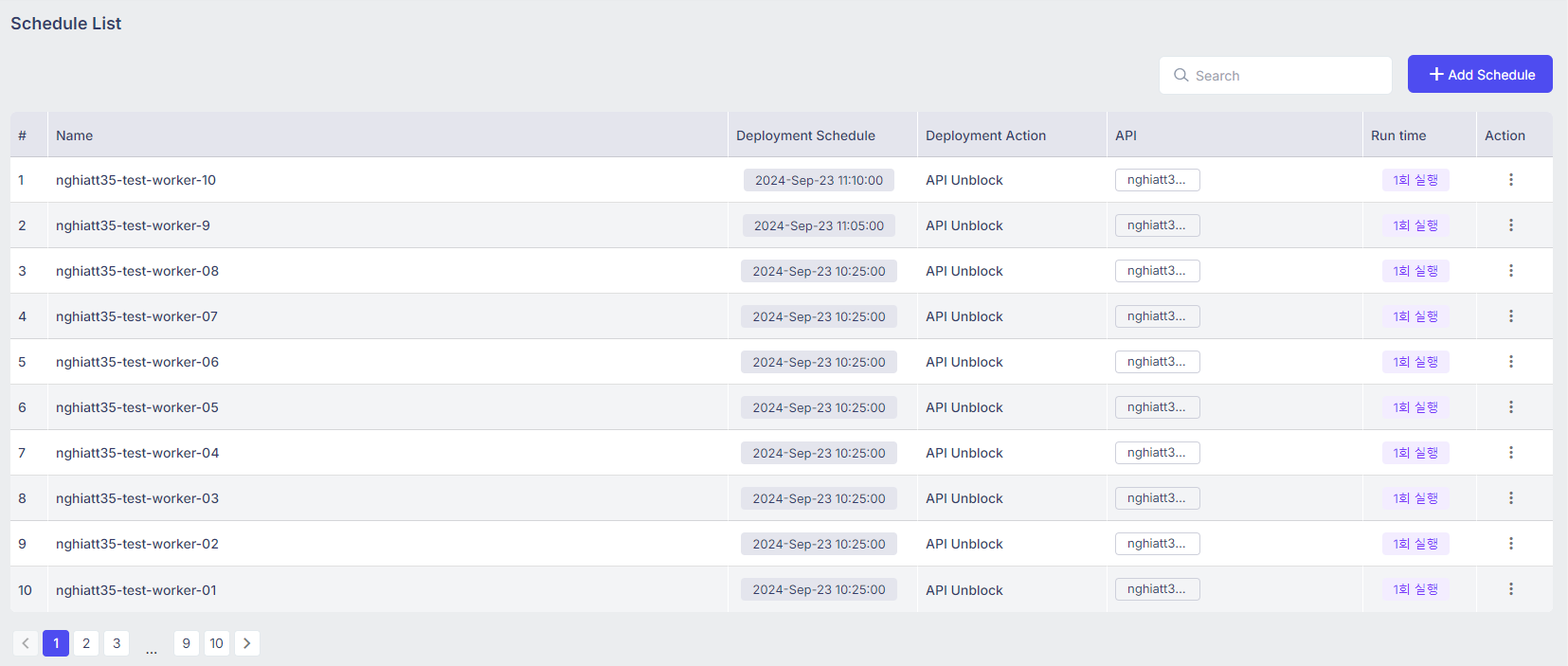
스케줄이 성공적으로 생성되면 Schedule list 화면에 표시됩니다.
-
스케줄 목록에는 다음 정보가 포함됩니다.
| Column | Description |
|---|---|
| Name | 스케줄 이름 |
| Deployment Schedule | Step 1: Set Schedule 에서 설정한 스케줄 시간 |
| Deployment Action | Step 2: Select Action 에서 선택한 작업 |
| API | 스케줄에 적용된 API |
| Run Time | 스케줄을 통해 설정된 API 실행 시간 |
| Action | 작업: • Trigger: 설정된 시간과 관계없이 즉시 실행. • Duplicate: 이전 일정 레코드와 동일한 정보를 가진 1개의 레코드를 복제. • Edit: 스케줄 업데이트 화면으로 이동. • Delete: 스케줄 삭제. |
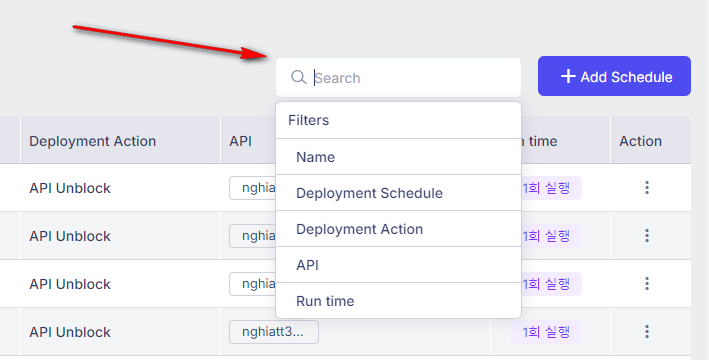
- Name, Deployment Schedule, Deployment Action, API name, Run time 로 스케줄을 검색할 수 있습니다.
3. Action 옵션
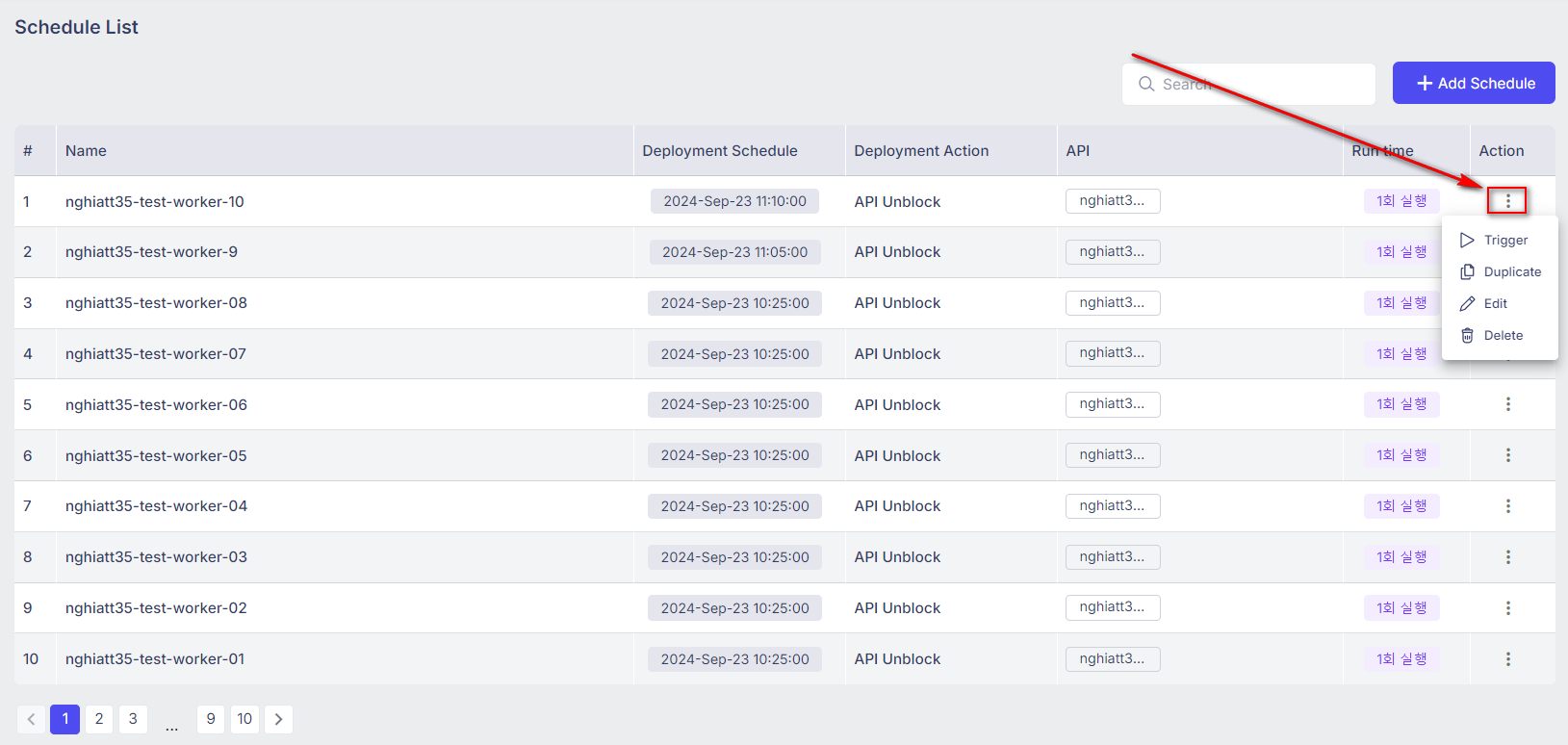
- 스케줄의 Action 열에서 더보기 아이콘(⋮)을 클릭하세요.
- 작업:
- Trigger: 설정된 시간과 관계없이 즉시 실행
- Duplicate: 이전 일정 레코드와 동일한 정보를 가진 1개의 레코드를 복제
- Edit: 스케줄 업데이트 화면으로 이동
- Delete: 스케줄 삭제
3.1. Trigger
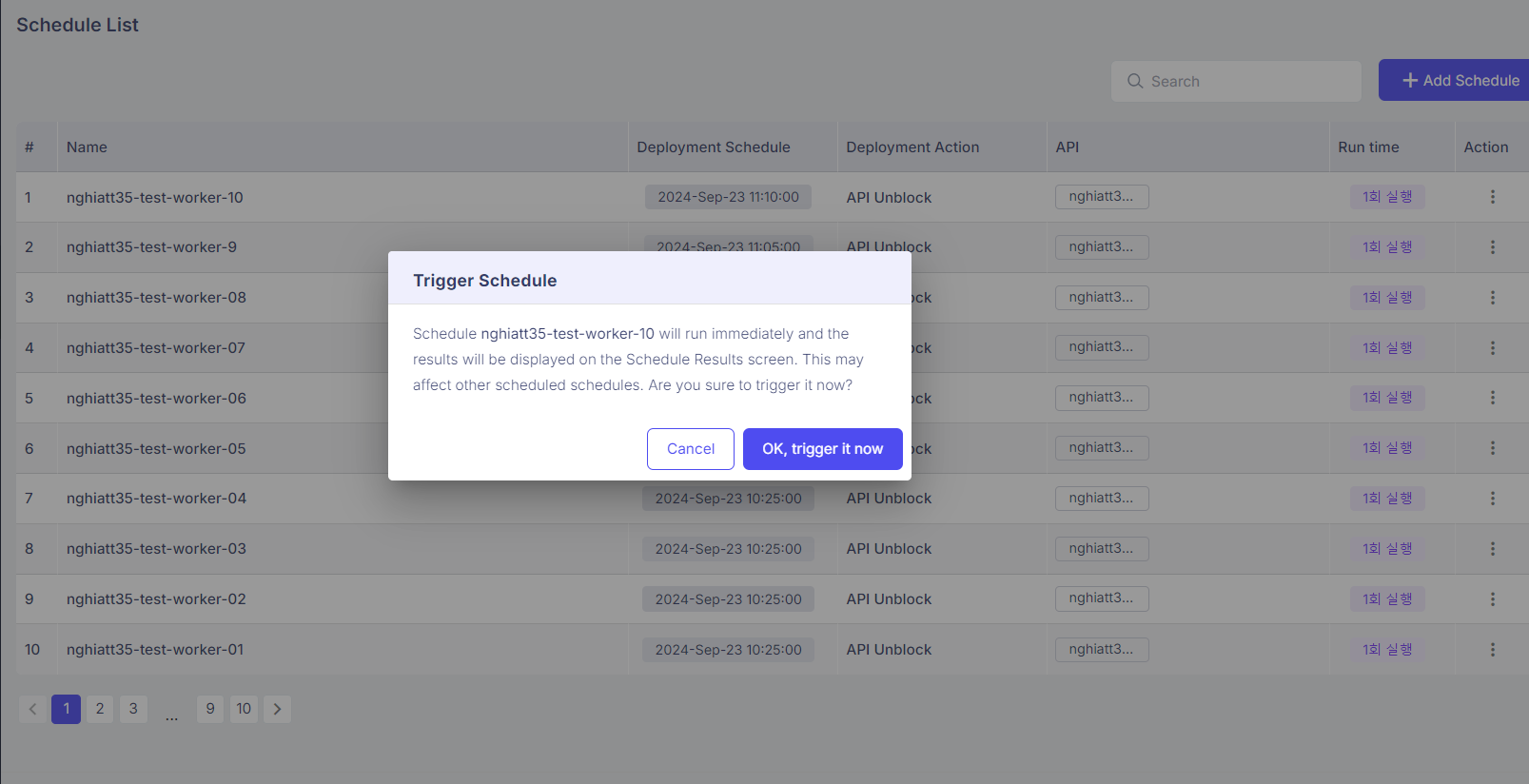
Step 1: Trigger를 클릭하여 Trigger Schedule 팝업을 여세요.
Step 2: OK, trigger it now 를 클릭하면 스케줄이 즉시 실행됩니다.
3.2. Duplicate
Step 1: Duplicate를 클릭하여 Duplicate API Deployment Schedule 화면을 여세요
- 이 화면의 정보는 모든 이전 일정을 복제하지만, 아직 저장되지 않았습니다.
- 사용자는 이 화면에서 데이터를 업데이트할 수 있습니다.
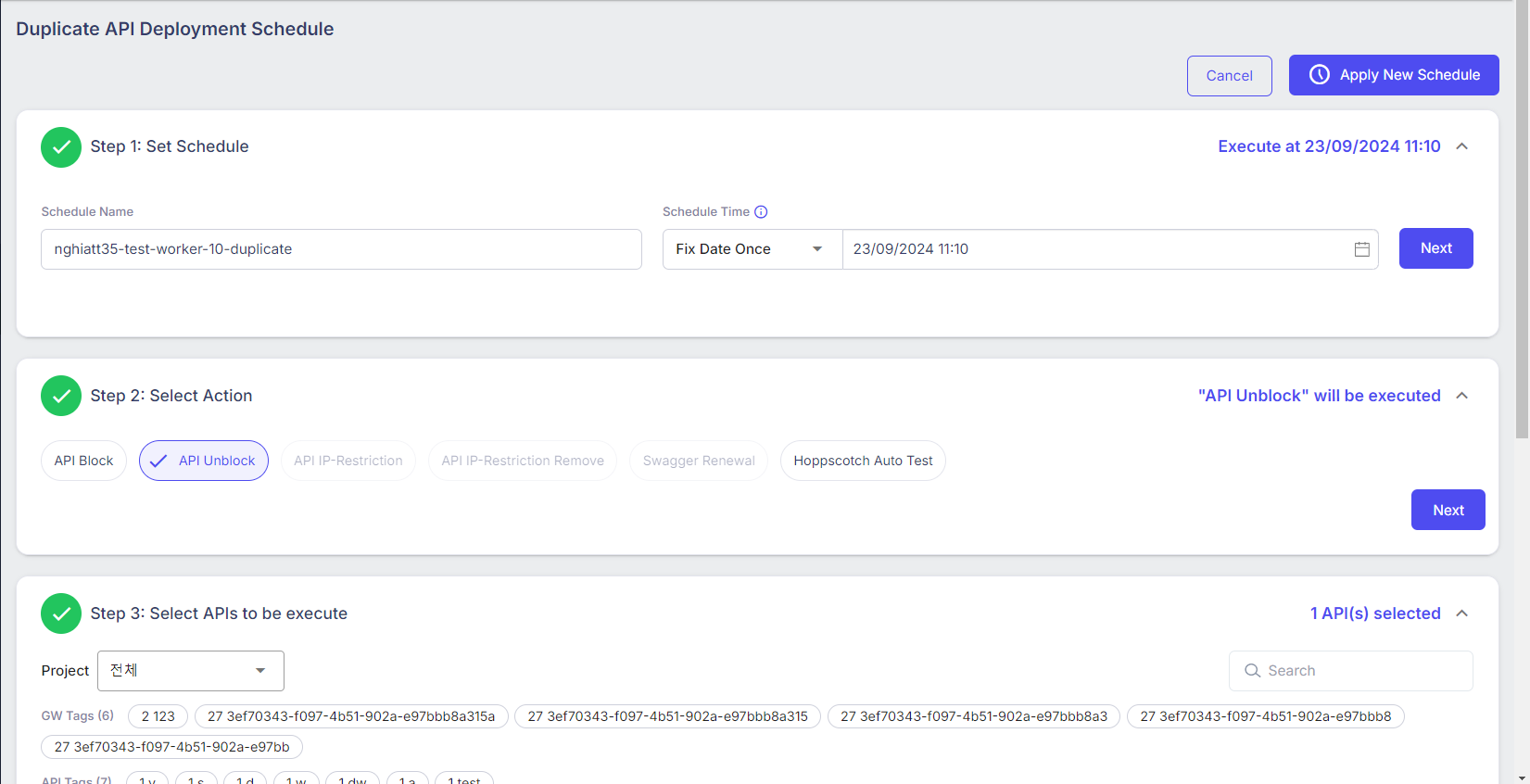
Step 2: 필요에 따라 데이터를 수정하세요.
Step 3: 오른쪽 상단의 Apply New Schedule 버튼을 클릭하여 저장하세요.
3.3. Edit
Step 1: Edit를 클릭하여 Update API Deployment Schedule 화면을 여세요. 사용자는 이 화면에서 데이터를 업데이트할 수 있습니다.
Step 2: 필요에 따라 데이터를 수정하세요.
Step 3: 오른쪽 상단의 Apply New Schedule 버튼을 클릭하여 저장하세요
3.4. Delete
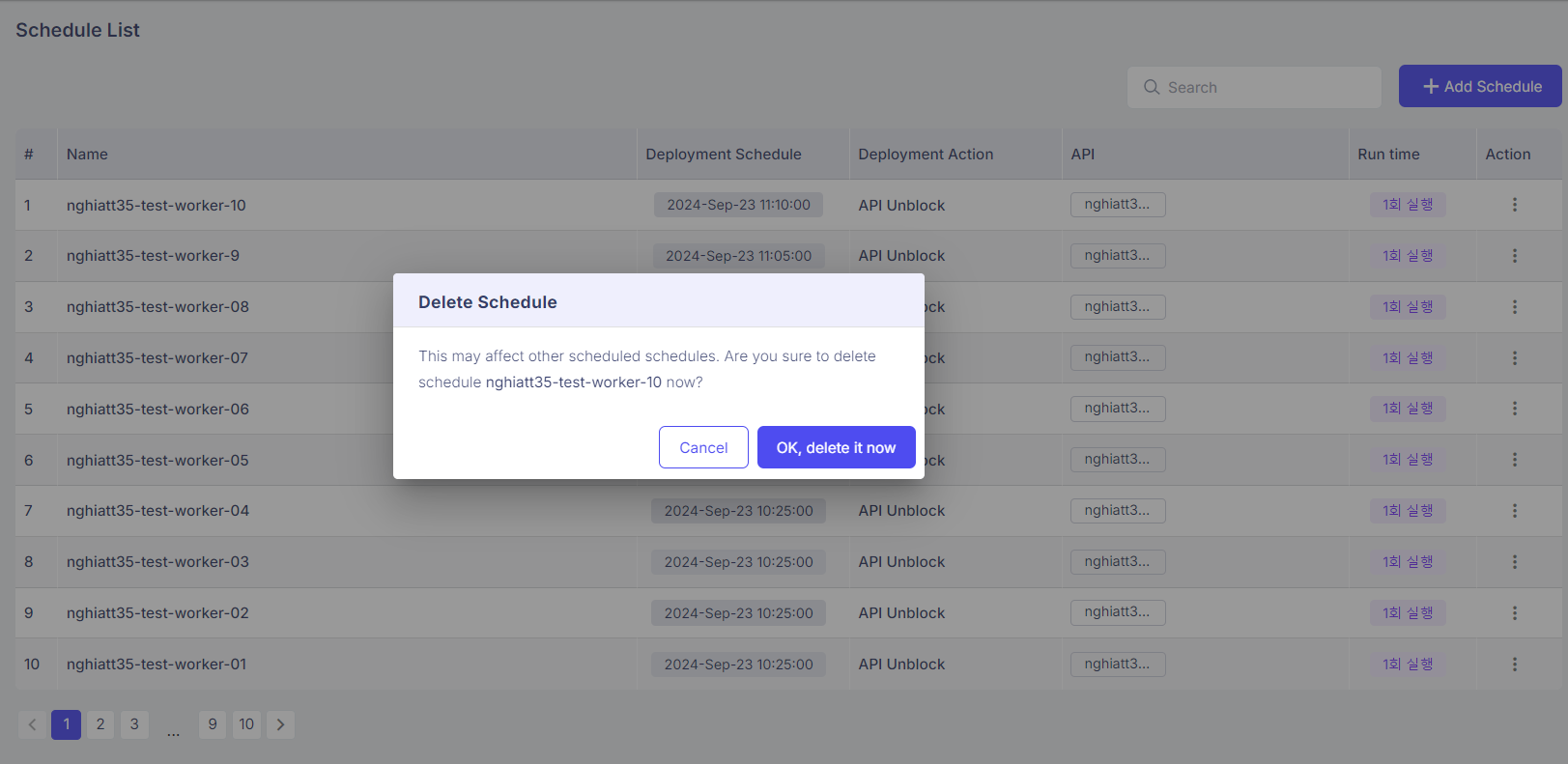
Step 1: Delete를 클릭하여 Delete Schedule 팝업을 여세요.
Step 2: OK, delete it now 버튼을 클릭하여 삭제를 완료하세요.