Schedule list
| Version | Date | Summary of changes | Author |
|---|---|---|---|
| V1.0 | 23/09/2024 | Tạo tài liệu | FPT |
- Lịch trình là một tính năng cho phép các nhà phát triển quản lý, tạo và truy xuất dữ liệu liên quan đến lập lịch thông qua API chạy.
- Tạo lịch trình mới để hình thành danh sách lịch trình.
1. Tạo lịch trình
Step 1: Trên màn hình Schedule List, nhấp vào nút Add Schedule…
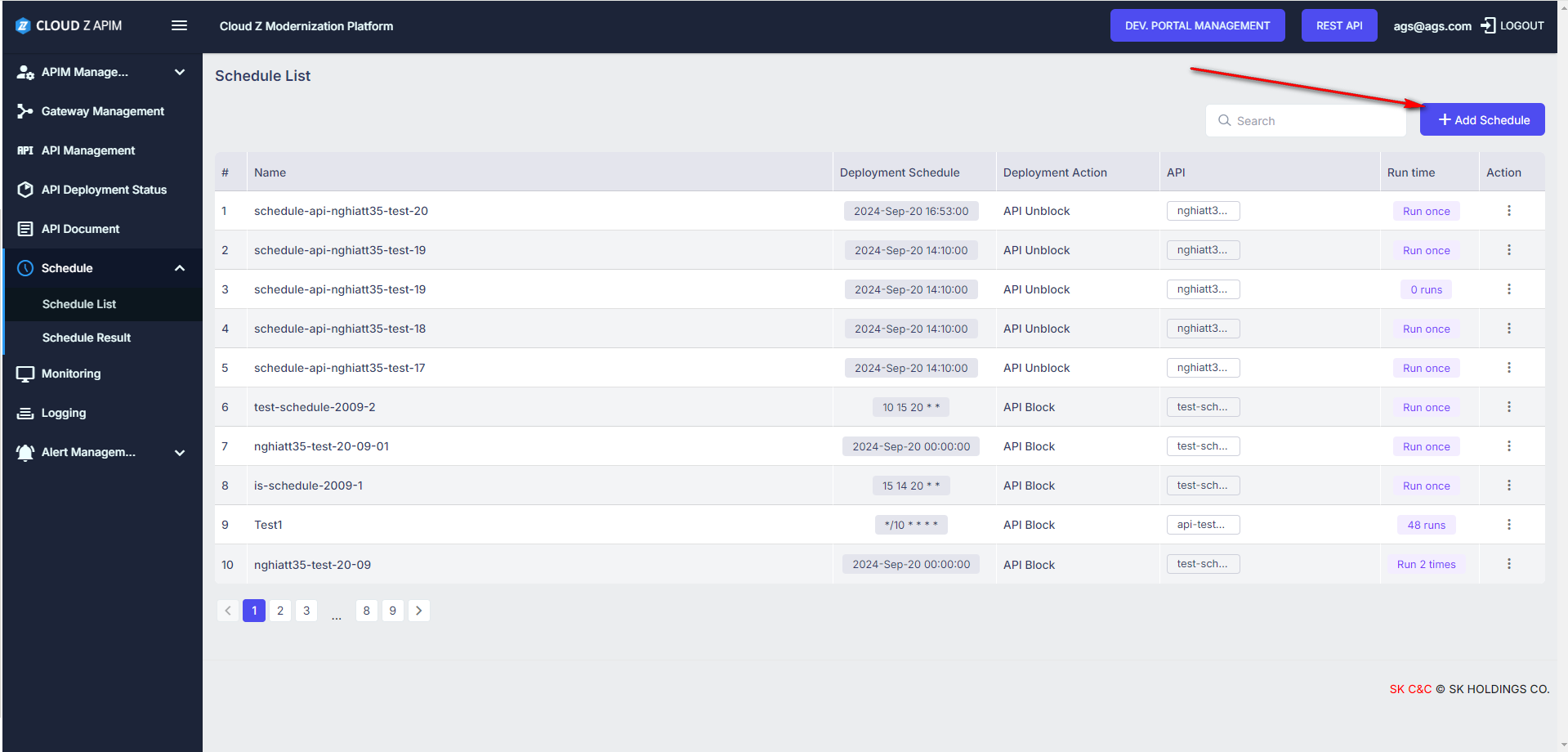
image.png
…để mở màn hình New API Deployment Schedule.
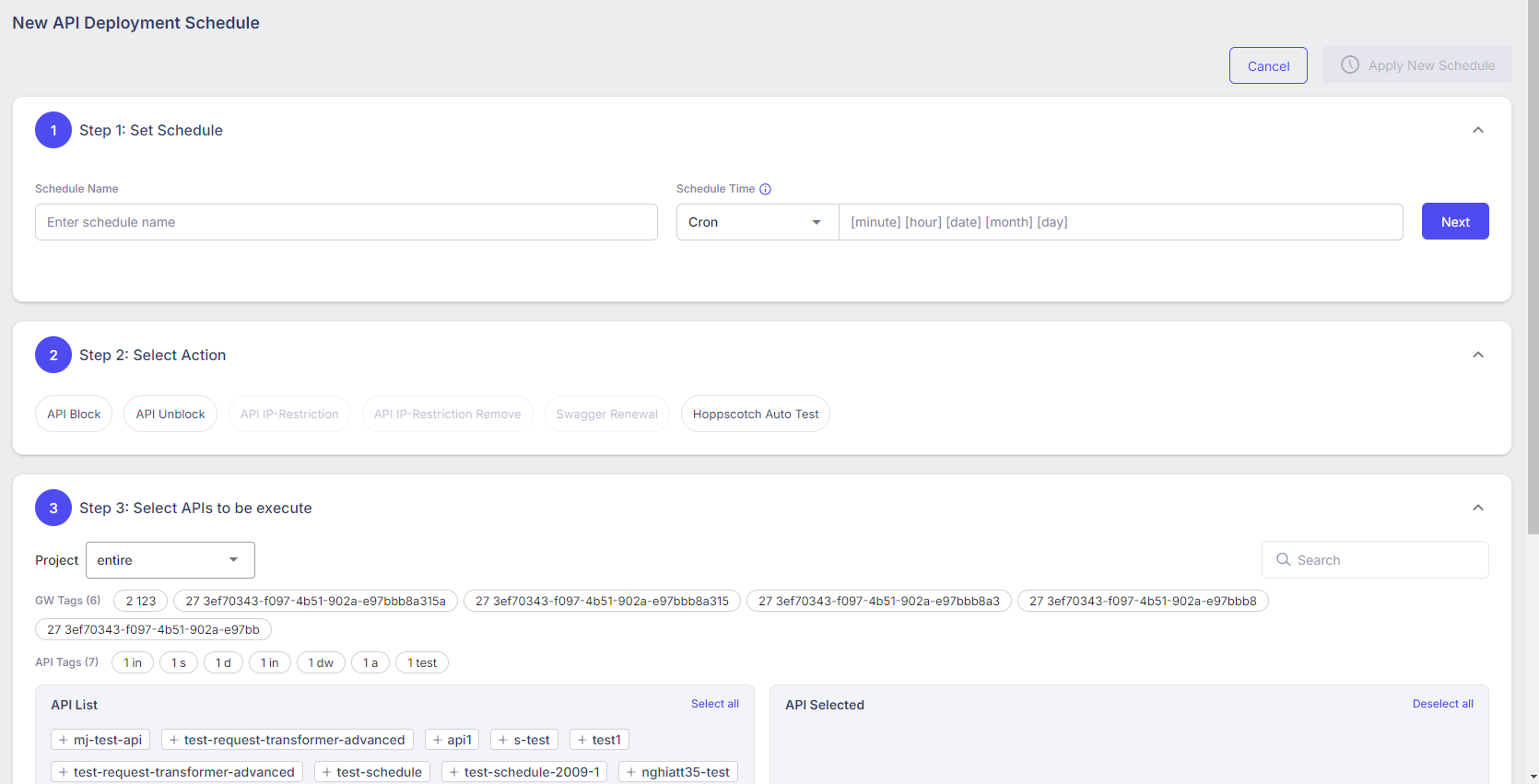
image.png
Step 2: Nhập dữ liệu vào phần “Step 1: Set Schedule”:
- Nhập dữ liệu cho Schedule Name dưới dạng chuỗi.
- Thời gian Lịch trình có 2 tùy chọn: “Cron” và “Ngày cố định một lần”.

image.png
- Nếu tùy chọn “Ngày cố định một lần” được chọn:
- Nhập Schedule Time theo định dạng dd/mm/yyyy HH:mm.
- When this option is executed, the API will run only once at the configured time.
- Nếu tùy chọn “Cron” được chọn:
- Nhập Schedule Time theo định dạng [minute] [hour] [date] [month] [day].
- Nhấp vào biểu tượng thông tin để xem hướng dẫn.
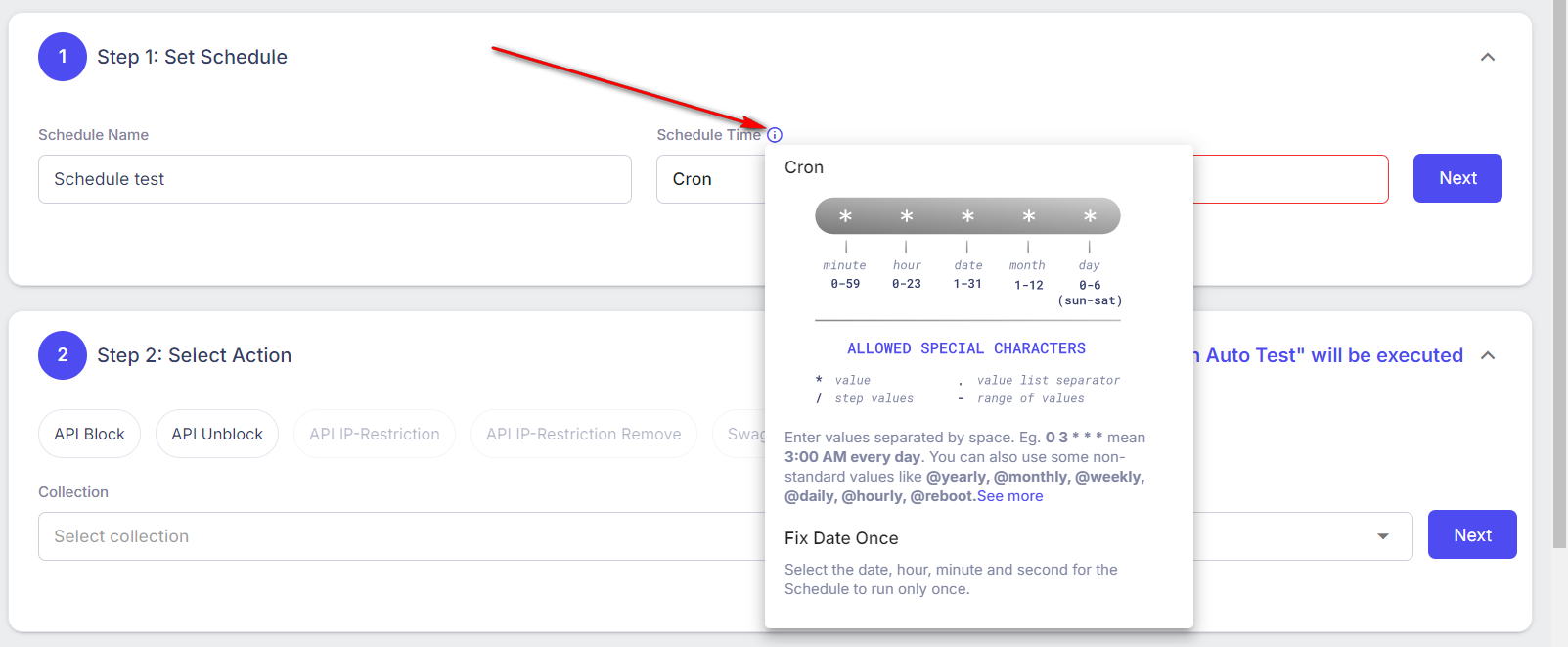
image.png
- When this option is executed, the API will run more time at the configured time.
Step 3: Nhập dữ liệu vào phần Step 2: Select Action.
- Nhấp vào nút hành động để chọn.

image.png
- Nếu bạn chọn tùy chọn API Block, 2 trường Status và Message sẽ được hiển thị.
- Nhấp vào trường Status để hiển thị danh sách thả xuống, sau đó chọn một trạng thái.
- Nhập nội dung của tin nhắn.
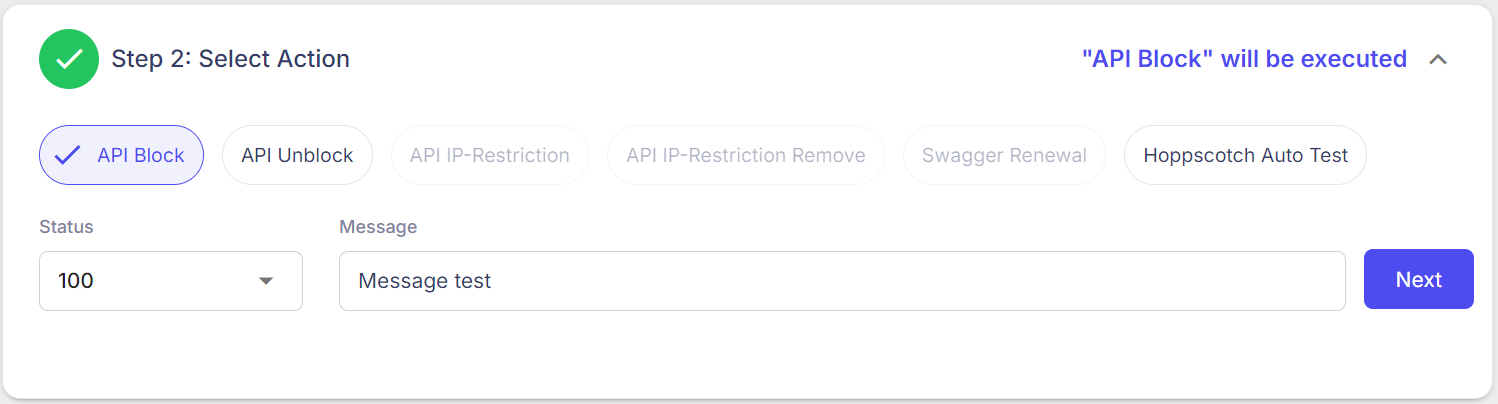
image.png
- Meaning of this configuration is: khi API được chạy với cấu hình này, phản hồi sẽ chỉ trả về trạng thái và tin nhắn của lịch trình; nó sẽ không trả về phản hồi của API.
- Nếu bạn chọn tùy chọn API Unblock, sẽ không có trường nào được hiển thị.

image.png
- Meaning of this configuration is: API hoạt động bình thường, không có tác động nào.
- Nếu bạn chọn tùy chọn Hoppscoth Auto Test.
- Hiển thị hai trường Collection và Environment.
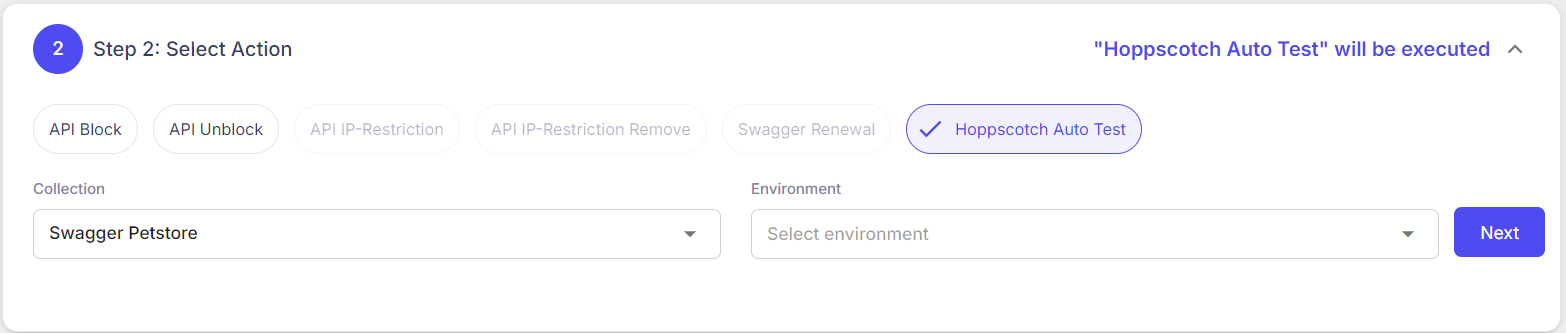
image.png
- Chọn Bộ sưu tập và Môi trường; dữ liệu này được cấu hình tại https://api-auto-test.apimags.skcloud.io.
- Meaning of this configuration is: Các bộ sưu tập API được tạo tại https://api-auto-test.apimags.skcloud.io/ sẽ tự động chạy khi thời gian đã được cấu hình.
Step 4: Nhập dữ liệu vào phần Step 3: Select APIs to be execute.
- Với tùy chọn API Block hoặc API Unblock (được chọn trong phần “Step 2: Select Action”).
- Nhấp vào biểu tượng (+) hiển thị trong phần danh sách API. Các API đã chọn sẽ được áp dụng vào lịch trình.
- Người dùng có thể sử dụng bộ lọc để tìm kiếm API một cách nhanh chóng.
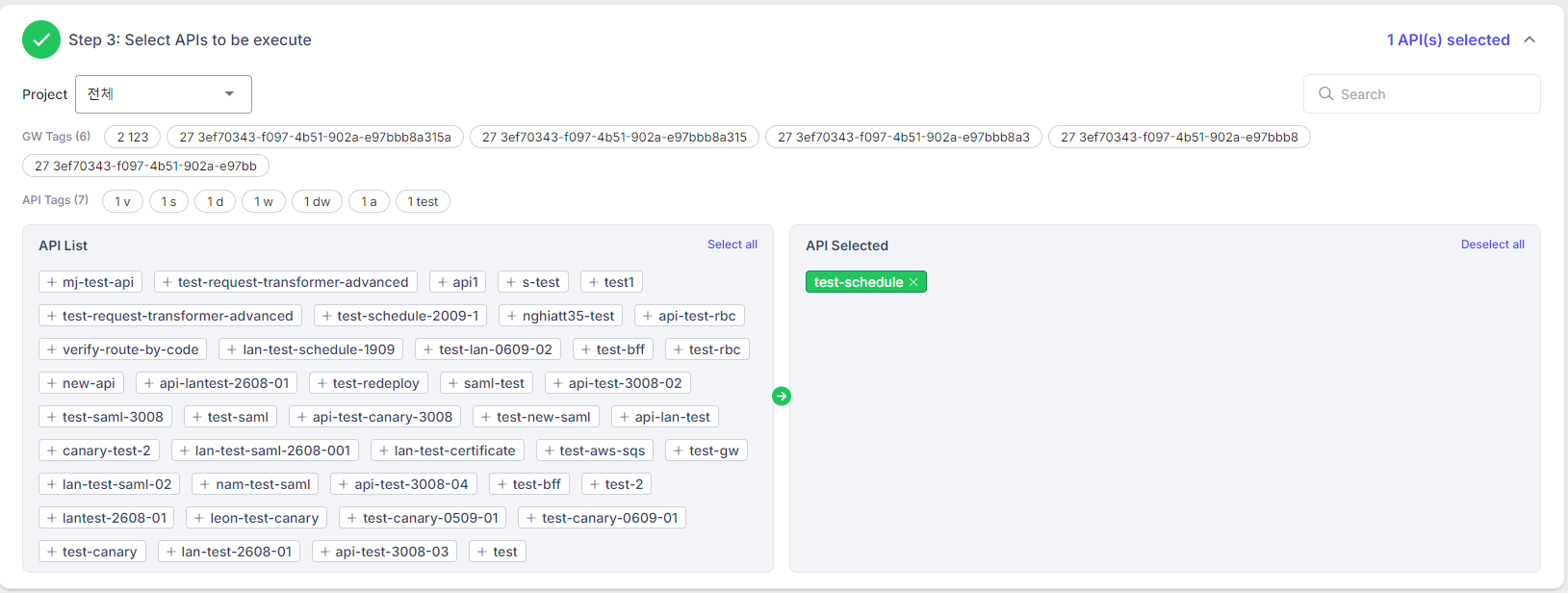
image.png
- Với tùy chọn Hoppscoth Auto Test.
- Chọn API trong bộ sưu tập API.
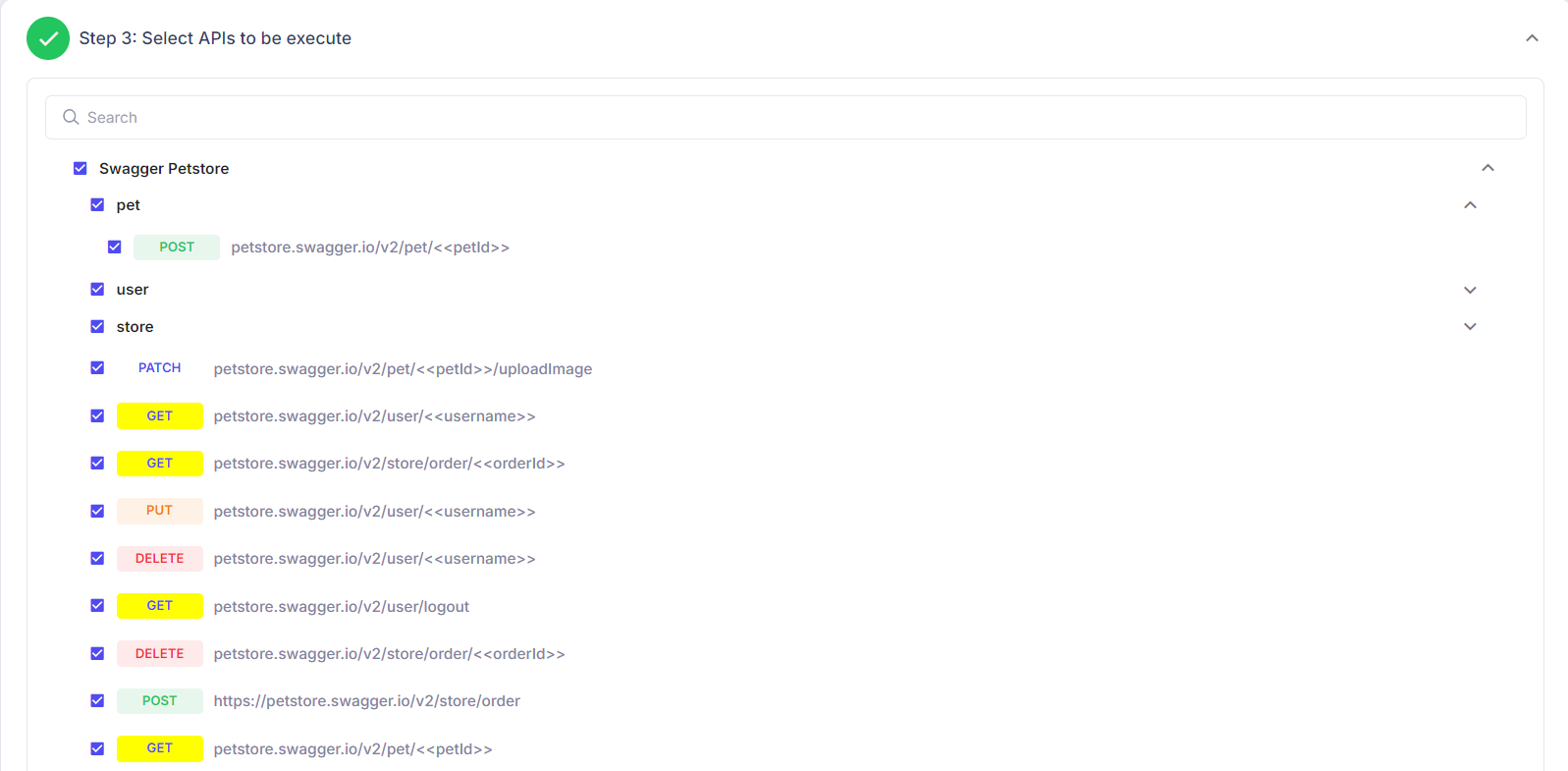
image.png
- Cuộn xuống để xem thông tin chi tiết về API.
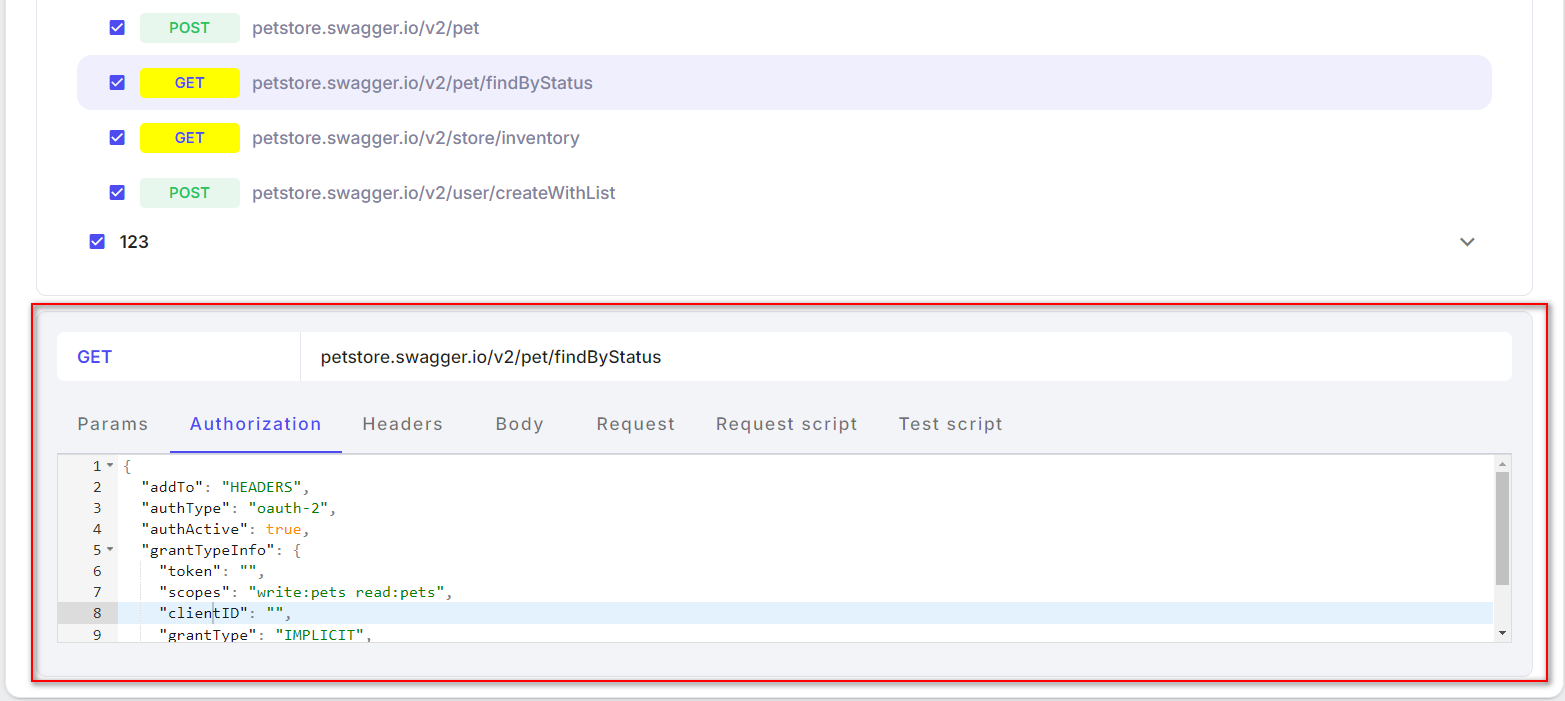
image.png
Step 5: Nhấp vào nút Apply New Schedule ở góc trên bên phải.
2. Danh sách lịch trình
- Các lịch trình được tạo thành công sẽ hiển thị trên màn hình Schedule list này.
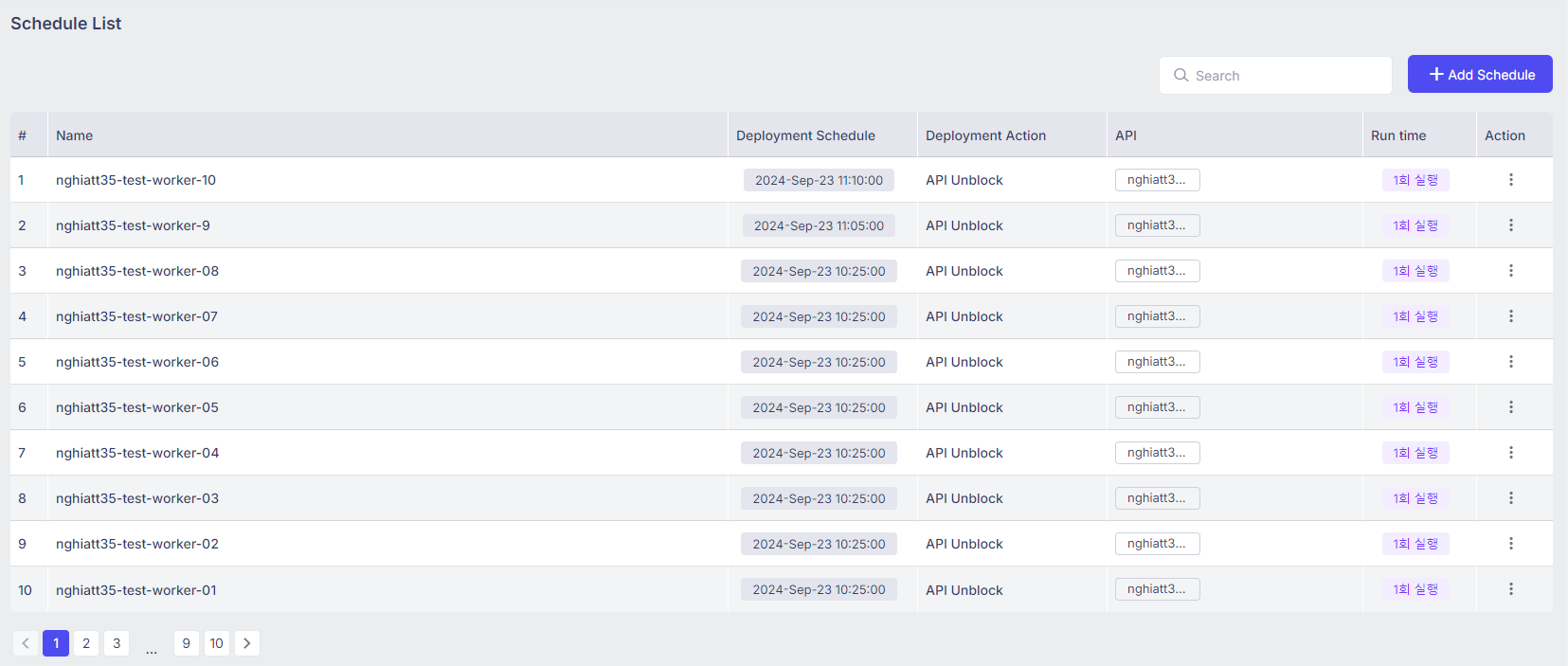
image.png
- Danh sách lịch trình bao gồm các thông tin sau: | Column | Description | | --- | --- | | Tên | Tên của lịch trình | | Lịch trình triển khai | Thời gian lịch trình được cấu hình trong phần Step 1: Set Schedule | | Hành động triển khai | Hành động được chọn trong phần Step 2: Select Action | | API | Tên của API được áp dụng cho lịch trình. | | Thời gian chạy | Thời gian để chạy API được thiết lập bởi lịch trình. | | Hành động | Các hành động: |
- Kích hoạt: Lịch trình sẽ chạy ngay lập tức, bất kể thời gian lịch trình đã được thiết lập.
- Nhân bản: Nhân bản 1 bản ghi với cùng thông tin như bản ghi lịch trình cũ.
- Chỉnh sửa: Mở màn hình Cập nhật lịch trình.
- Xóa: Xóa lịch trình. |
- Bạn có thể tìm kiếm lịch trình bằng Name, Deployment Schedule, Deployment Action, API name, Run time.
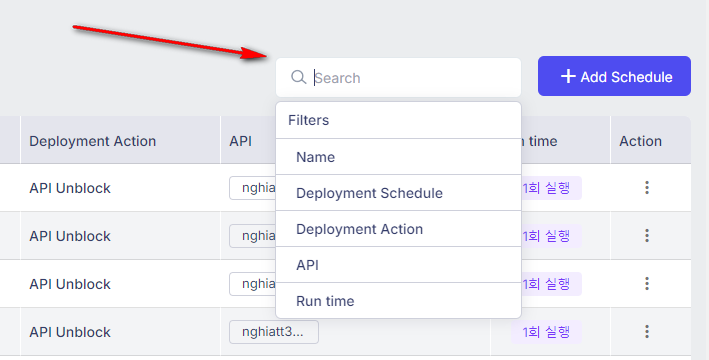
image.png
3. Hành động
- Nhấp vào biểu tượng ba chấm trong cột Hành động.
- Các hành động:
- Trigger: Lịch trình sẽ chạy ngay lập tức, bất kể thời gian lịch trình đã được thiết lập.
- Duplicate: Nhân bản 1 bản ghi với thông tin giống như bản ghi lịch cũ.
- Edit: Mở màn hình Cập nhật lịch.
- Delete: Xóa lịch.
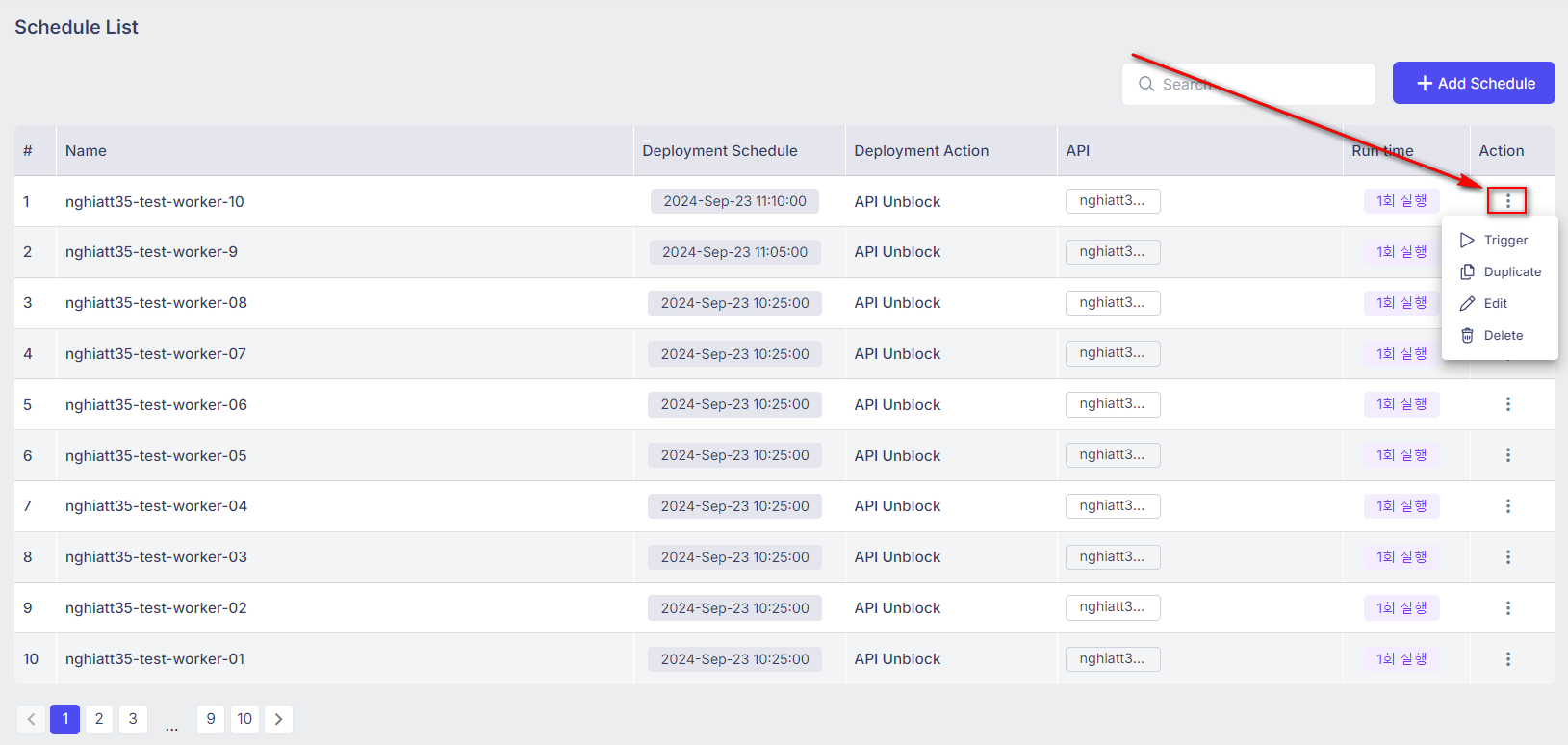
image.png
3.1. Trigger
Step 1: Nhấp vào tùy chọn Trigger để mở popup Trigger Schedule.
Step 2: Nhấp vào nút OK, trigger it now, Lịch này sẽ chạy ngay lập tức.
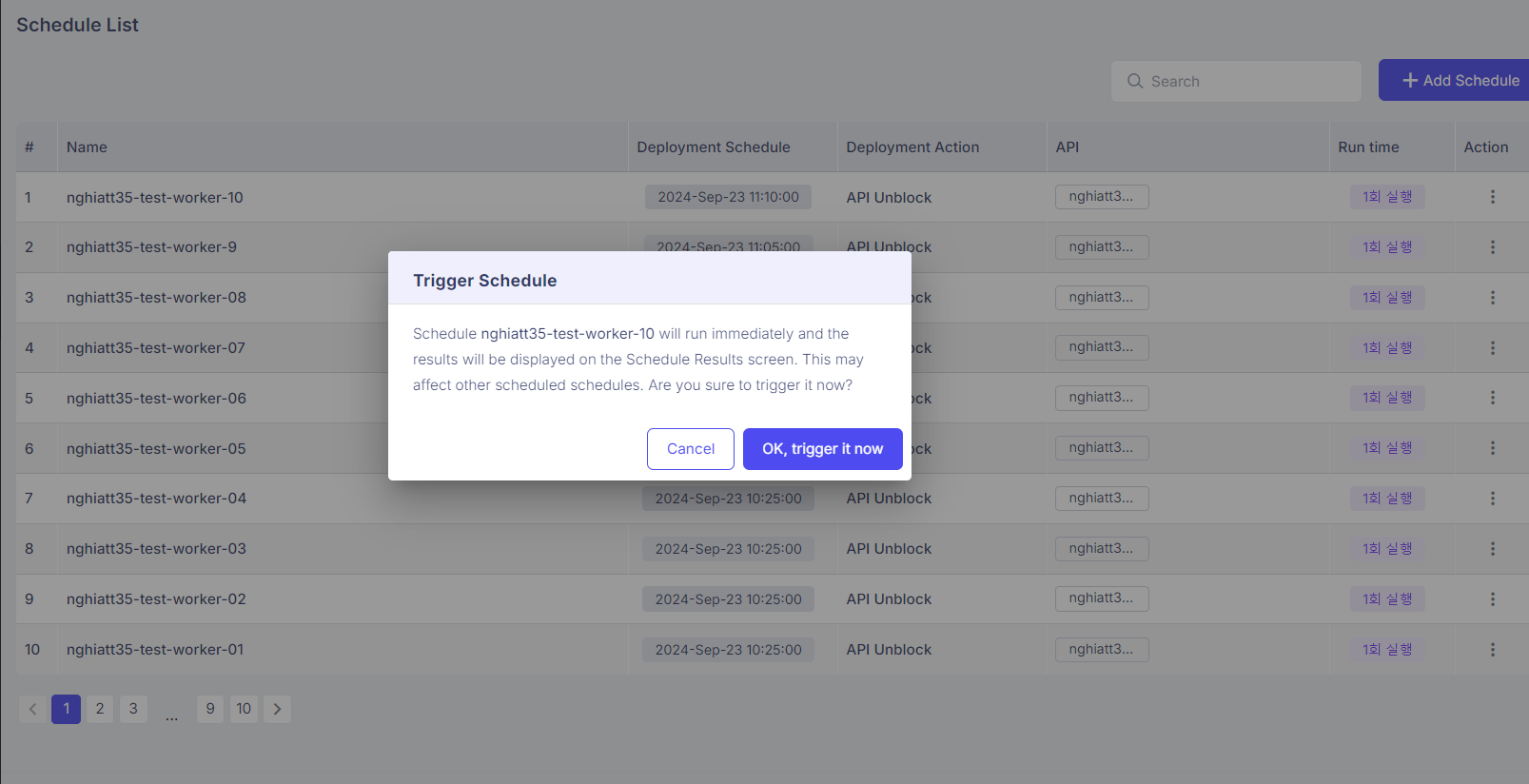
image.png
3.2. Duplicate
Step 1: Nhấp vào tùy chọn Duplicate để mở màn hình Duplicate API Deployment Schedule.
- Thông tin trên màn hình này nhân bản tất cả lịch cũ, nhưng chưa được lưu.
- Người dùng có thể cập nhật dữ liệu trên màn hình này.
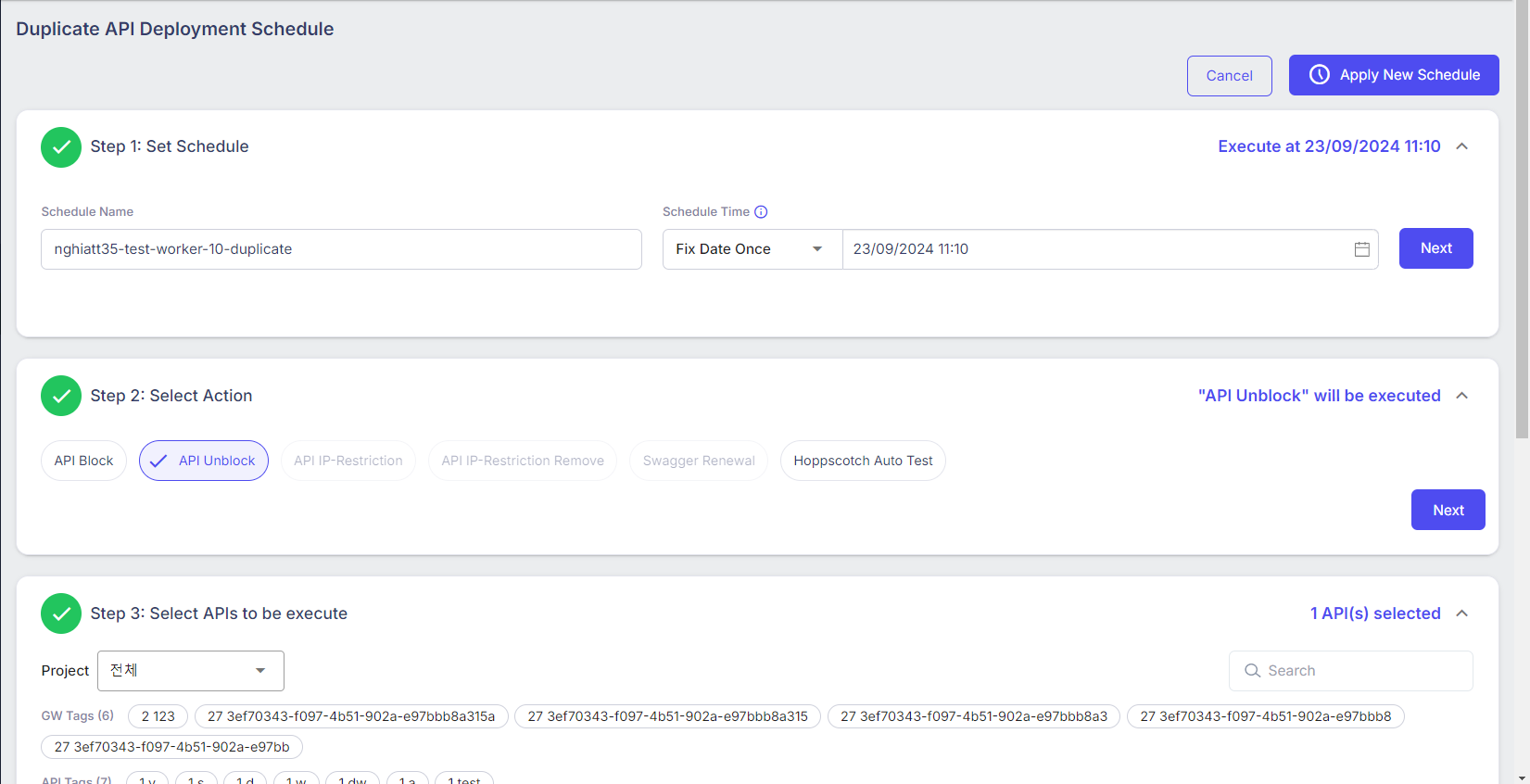
image.png
Step 2: Chỉnh sửa dữ liệu nếu cần.
Step 3: Nhấp vào nút Apply New Schedule ở góc trên bên phải để lưu.
3.3. Edit
Step 1: Nhấp vào tùy chọn Duplicate để mở màn hình Update API Deployment Schedule. Người dùng có thể cập nhật dữ liệu trên màn hình này.
Step 2: Chỉnh sửa dữ liệu nếu cần.
Step 3: Nhấp vào nút Apply New Schedule ở góc trên bên phải để lưu.
3.4. Delete
Step 1: Nhấp vào tùy chọn Delete để mở popup Delete Schedule.
Step 2: Nhấp vào nút OK, delete it now.
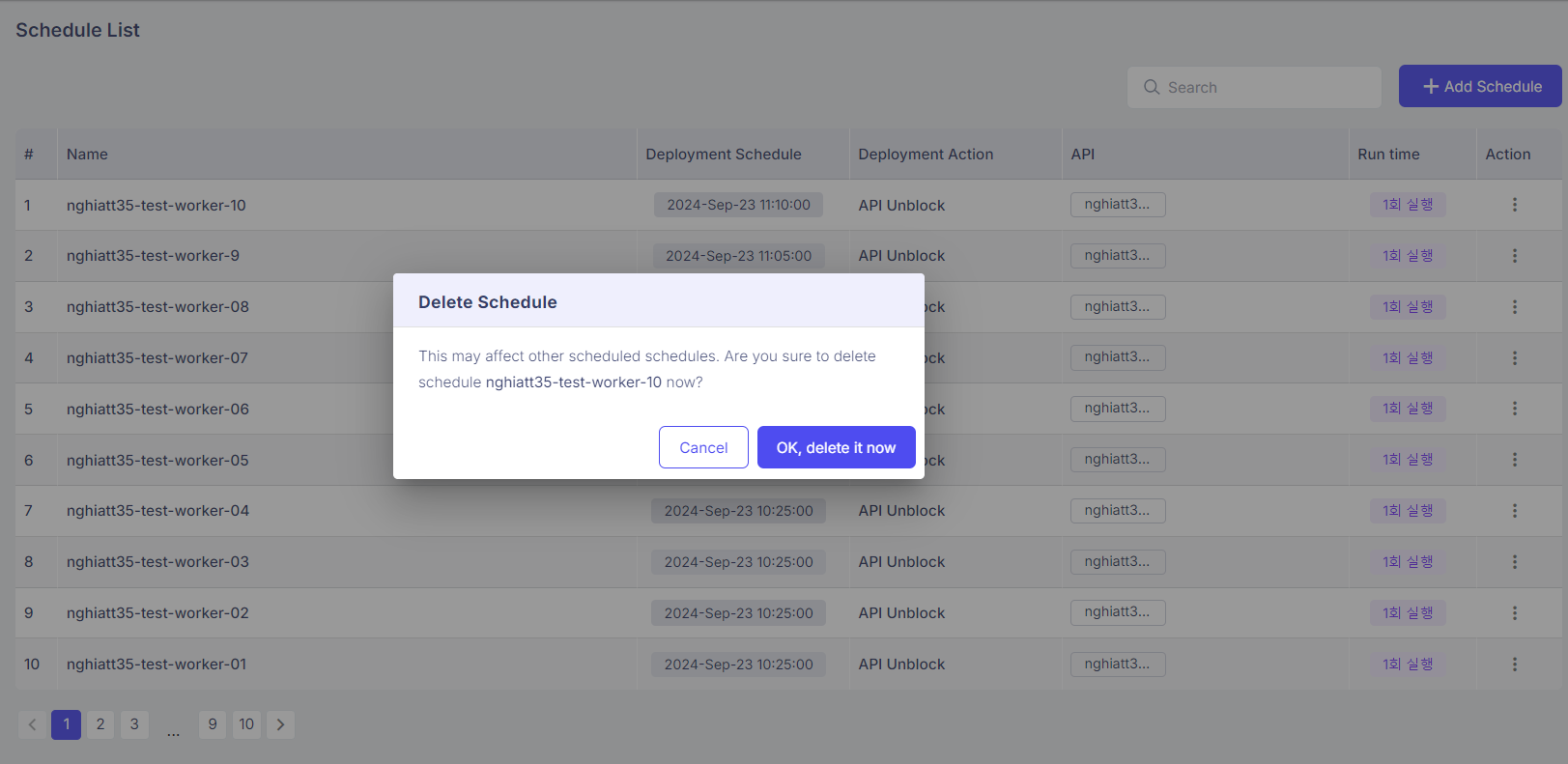
image.png
—end—