Deploy a Model to a Cluster
您可以将注册的模型部署到 Kubernetes 集群中,以在真实服务环境中运行。部署的模型作为集群中的 InferenceService 运行,提供实时预测或对外部请求的响应。
如何部署模型
步骤 1:开始模型部署
您有两种方式来部署模型:
选项 1:从模型主页或左侧菜单,导航到 Model Serving > Serve Model。

选项 2:在 Model Registry > Model List 中,选择您希望部署的模型,然后点击 Deploy 按钮。

步骤 2:配置部署目标
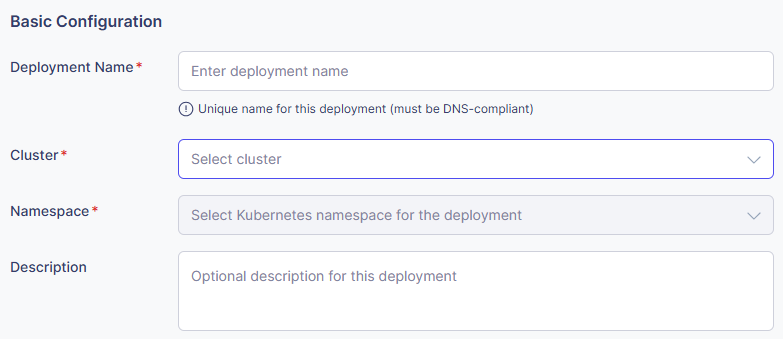
- Deployment Name(必填)
- 输入此部署的唯一名称。
- 这将用作 Kubernetes 资源名称。
- 示例:”bert-classifier-prod”、”gpt2-service-v1”
- Cluster(必填)
- 选择您希望部署模型的 Kubernetes 集群。
- 从注册集群列表中选择。
- Namespace(必填)
- 选择部署的命名空间。
- 一旦选择了集群,该集群的可用命名空间将自动加载。
步骤 3:选择模型
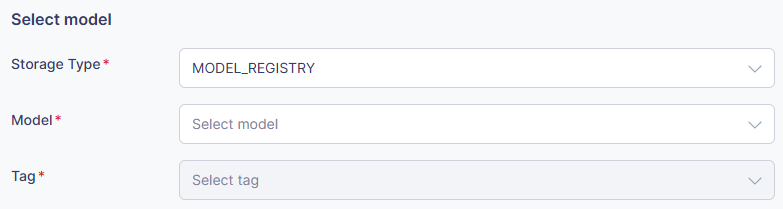
- Model(必填)
- 从模型注册表中注册的模型列表中选择要部署的模型。
- 项目和模型名称将会显示。
- Tag (必填)
- 选择要部署的模型版本(标签)。
- 示例:”latest”、”v1.0.0”、”prod”
- Serving Framework (必填)
- 选择服务框架。
- 示例:HuggingFace (vLLM)、PyTorch、TensorFlow、ONNX、Triton等。
- Description (可选)
- 输入部署的描述。
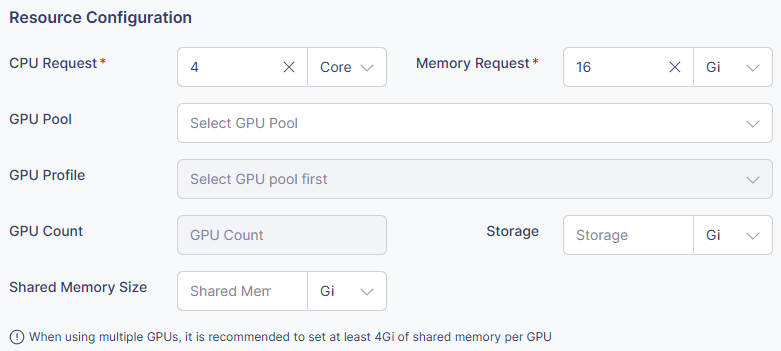
第4步:配置资源
-
CPU Request
- 指定请求的CPU资源数量。
- 可用单位:Core, m (毫核心)
- 示例:”2 Core”、”1000m”
-
Memory Request
- 指定请求的内存数量。
- 可用单位:Gi, Mi
- 示例:”4Gi”、”2048Mi”
-
GPU Pool
- 选择要使用的GPU池。
-
GPU Profile
- 选择GPU类型和规格。
- 示例:NVIDIA Tesla V100、A100等。
-
GPU Count
- 指定所需的GPU数量。
- 示例:”1”、”2”、”4”
-
Storage
- 指定存储大小。
- 单位:Gi, Mi
- 示例:”10Gi”
-
Shared Memory
- 指定共享内存的大小。
- 单位:Gi
- 示例:”2Gi”
提示
💡 推荐:在选择部署模型时,根据模型的元数据提供推荐和最小资源(GPU、CPU、RAM)的提示。
第5步:高级设置(可选)
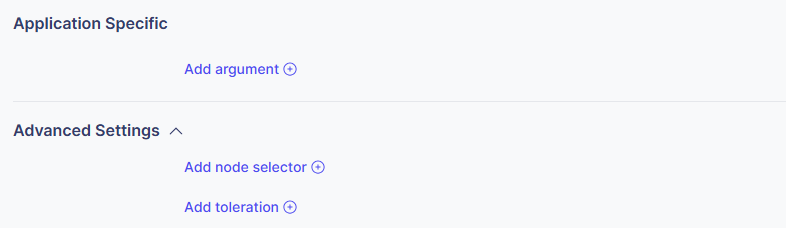
- Additional Arguments
设置要传递给模型服务器的附加参数。
- 以键值对的形式输入。
- 示例:”-max_batch_size=32”、”-timeout=60”
- Node Selectors 限制部署到特定节点。
- 以键值对的形式输入。
- 示例:”node-type=gpu”,”zone=us-east-1a”
- Tolerations
允许在具有特定污点的节点上进行部署。
- 输入键、运算符、效果和值。
- 示例:
- 键:”gpu”
- 运算符:”Equal”
- 效果:”NoSchedule”
- 值:”true”
第6步:执行部署
- 审查所有设置。
- 点击 Deploy 按钮。
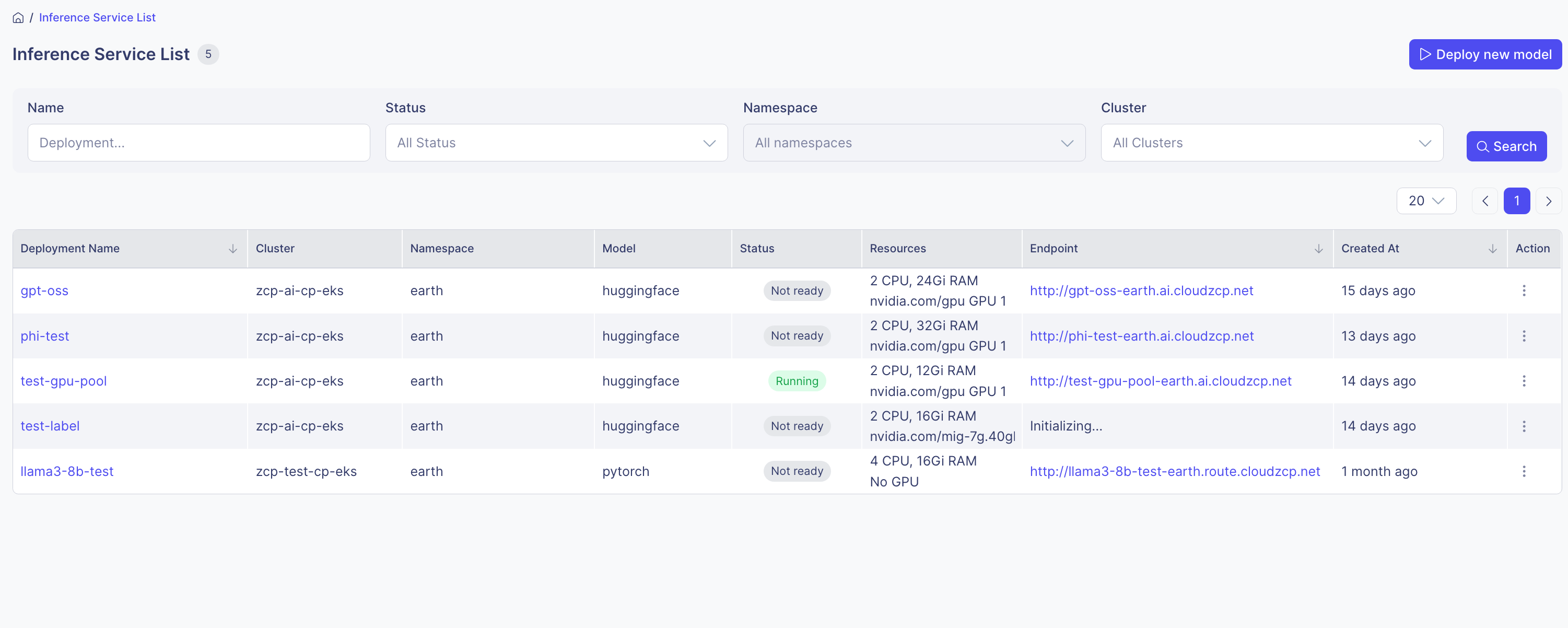
- 一旦部署开始,您将被重定向到 Inference Service List 页面。
第7步:检查部署状态
- 在 Inference Service List 中检查部署状态。
- Running: 成功运行
- Not Ready: 正在运行,但模型仍在初始化
- Stopped: 部署已暂停
- Unknown: 状态无法确定
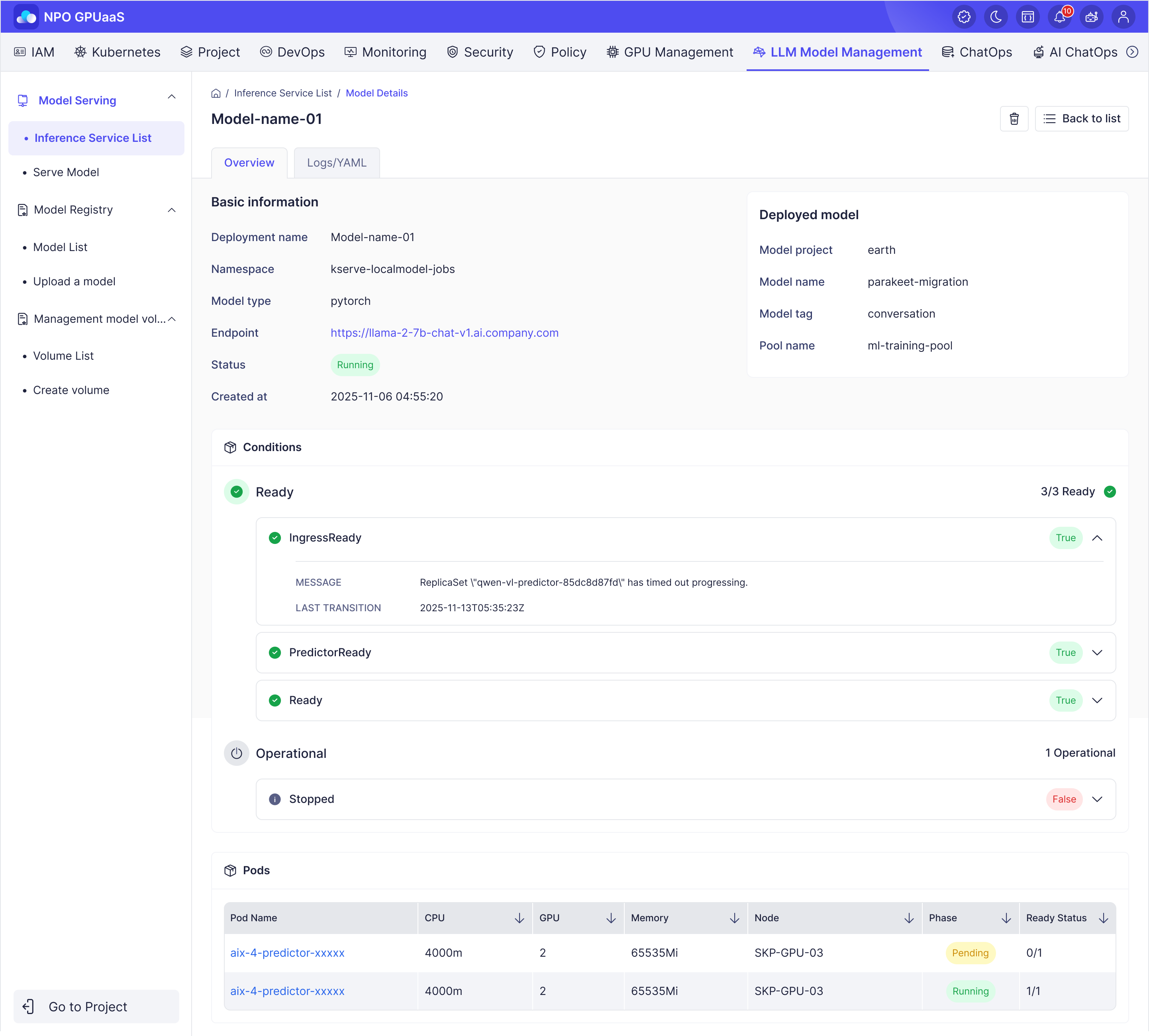
- 点击部署名称以查看详细信息,例如 pod 状态、端点信息、部署 YAML、日志等。
第8步:管理部署
在操作菜单中,您可以执行以下操作:
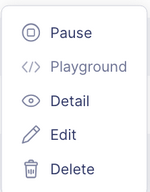
- Pause/Start: 暂停或恢复部署
- Playground: 查询正在运行的模型或通过 API 测试它
- Detail: 查看有关模型的详细信息
- Edit: 更改模型版本或部署设置
- Delete: 移除部署