Import Models into Model Registry
ZMP 模型管理提供两种方式将模型注册到模型注册表中。
开始使用
- Select a Project: 首先,选择您想要工作的项目。
- Access the Model Registry Page: 从左侧菜单或主页点击“模型注册表”。
提示
模型注册表是按项目管理的,允许您一目了然地查看所有注册的模型。
访问新模型屏幕
您可以从系统中的不同入口访问新模型屏幕:
入口点 A:从模型列表屏幕开始
- 从系统管理员控制面板中,在主导航中点击 Model。然后,在左侧导航中选择 Model List。
- 在 Model List 屏幕上,当用户点击右上角的 Import from Hugging Face 按钮或 Create model repo 按钮时,系统会自动导航到 New Model 屏幕。
入口点 B:从上传模型屏幕开始
从系统管理员控制面板中,在主导航中点击 Model。然后,在左侧导航中选择 Upload a model。
从 Hugging Face 导入模型
Hugging Face 是一个代表性的模型中心,分享各种开源 AI 模型。您可以直接选择并注册在 Hugging Face 上公开可用的模型到模型注册表中,而无需单独的下载过程。这允许快速采用和测试外部模型,或在与内部项目集成时进行高效管理。
步骤 1:开始导入模型
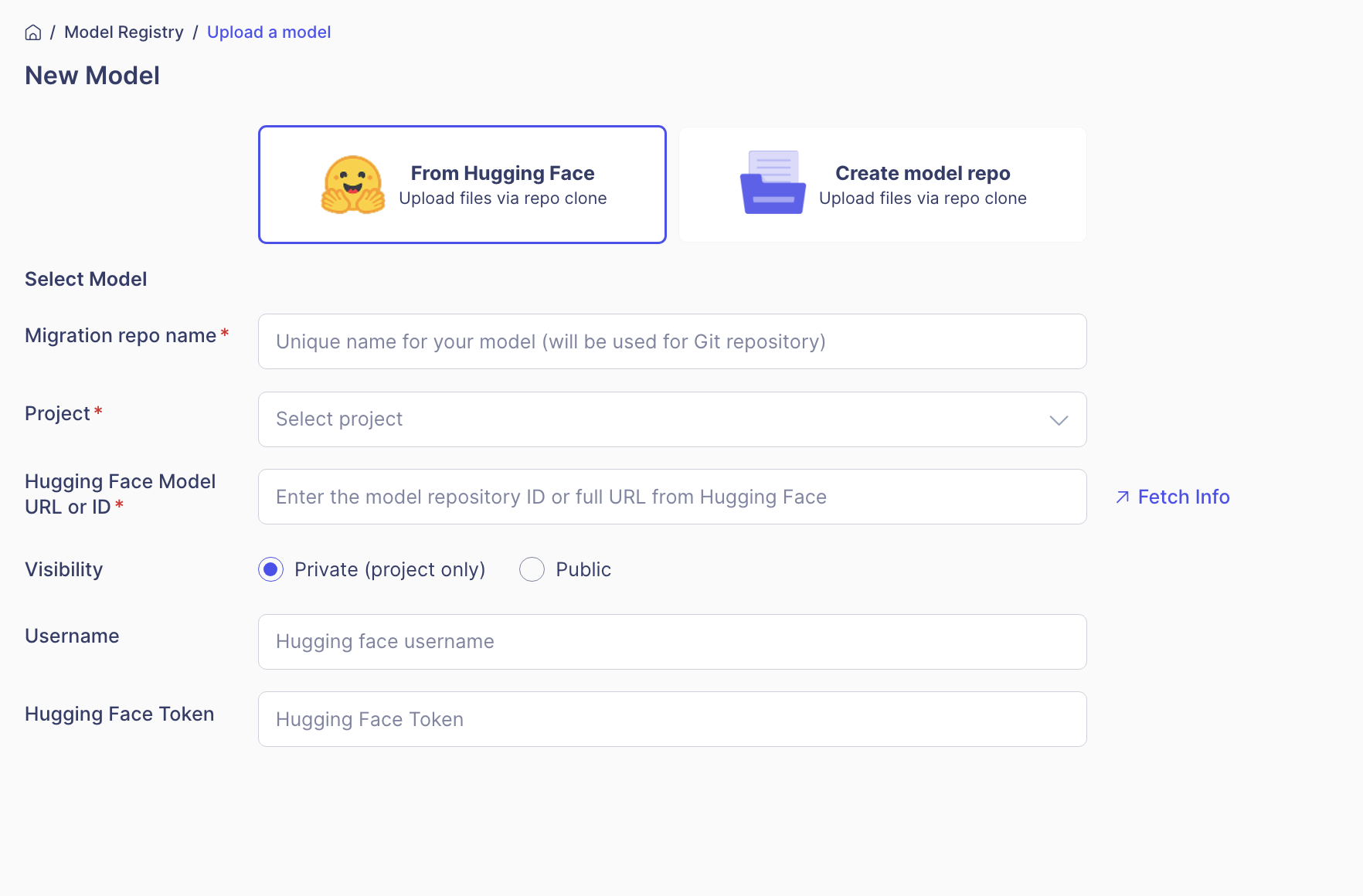
在模型创建类型选择屏幕上,选择“From Hugging Face”卡片。 卡片显示了 Hugging Face 的 logo,以及描述“通过仓库克隆上传文件”:
第 2 步:输入基本信息
- Migration Repo Name (必填)
- 输入模型的唯一名称。
- 此名称将用作 Git 仓库名称。
- 示例:
my-bert-model,gpt2-finetuned
- Project (仅在没有项目上下文时显示)
- 选择要注册模型的项目。
第 3 步:输入 Hugging Face 模型信息
- Hugging Face Model ID (必填)
- 输入 Hugging Face 模型 ID。
- 示例:
- 模型 ID:
google-bert/bert-base-uncased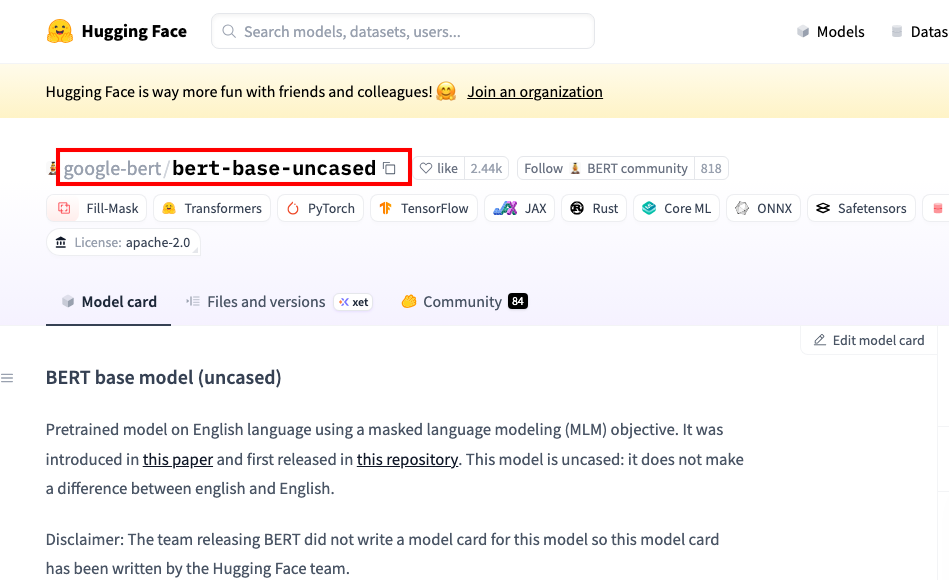
- 模型 ID:
- Click “Fetch Info” button
- 点击 Fetch Info 按钮以检索并预览您输入的模型信息。
- 如果您没有模型访问权限,将显示错误消息。
第 4 步:输入身份验证详细信息(可选)
- Username
- 输入您的 Hugging Face 用户名。
- 访问私有模型时需要。
- Hugging Face Token
- 输入您的 Hugging Face 访问令牌。
- 私有模型或需要身份验证的模型必需。
第 5 步:设置可见性
默认是私有,您可以选择以下两个选项之一:
- Private (project only):仅在所选项目内可访问。
- Public:所有用户均可访问。
第 6 步:完成模型导入
- 输入所有信息后,点击右上角的“保存”按钮。
- 将出现成功消息,您将自动重定向到模型列表页面。
- 检查导入的模型是否出现在列表中。
- 验证模型状态以确保导入成功。
- 模型状态:
READY:迁移成功完成;模型已准备好部署。MIGRATING:模型迁移当前正在进行中。FAILED:迁移失败;点击“详细信息”查看失败原因。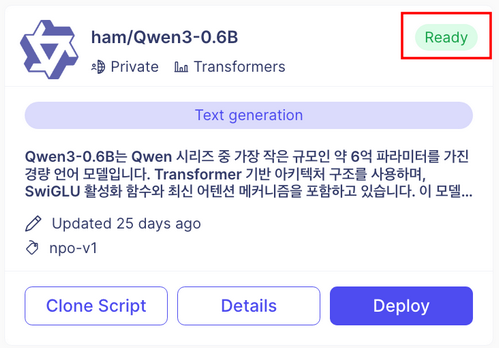
注意
- 保持您的 Hugging Face Token 安全。
- 对于私有模型,请确保您拥有必要的访问权限。
- 导入大型模型可能需要一些时间。
创建自定义模型
创建私有模型库使您能够注册、存储和管理内部开发、定制或自创建的模型。您可以上传训练好的模型并管理版本,集中模型资产以便于协作和重用。
步骤 1:开始创建模型库
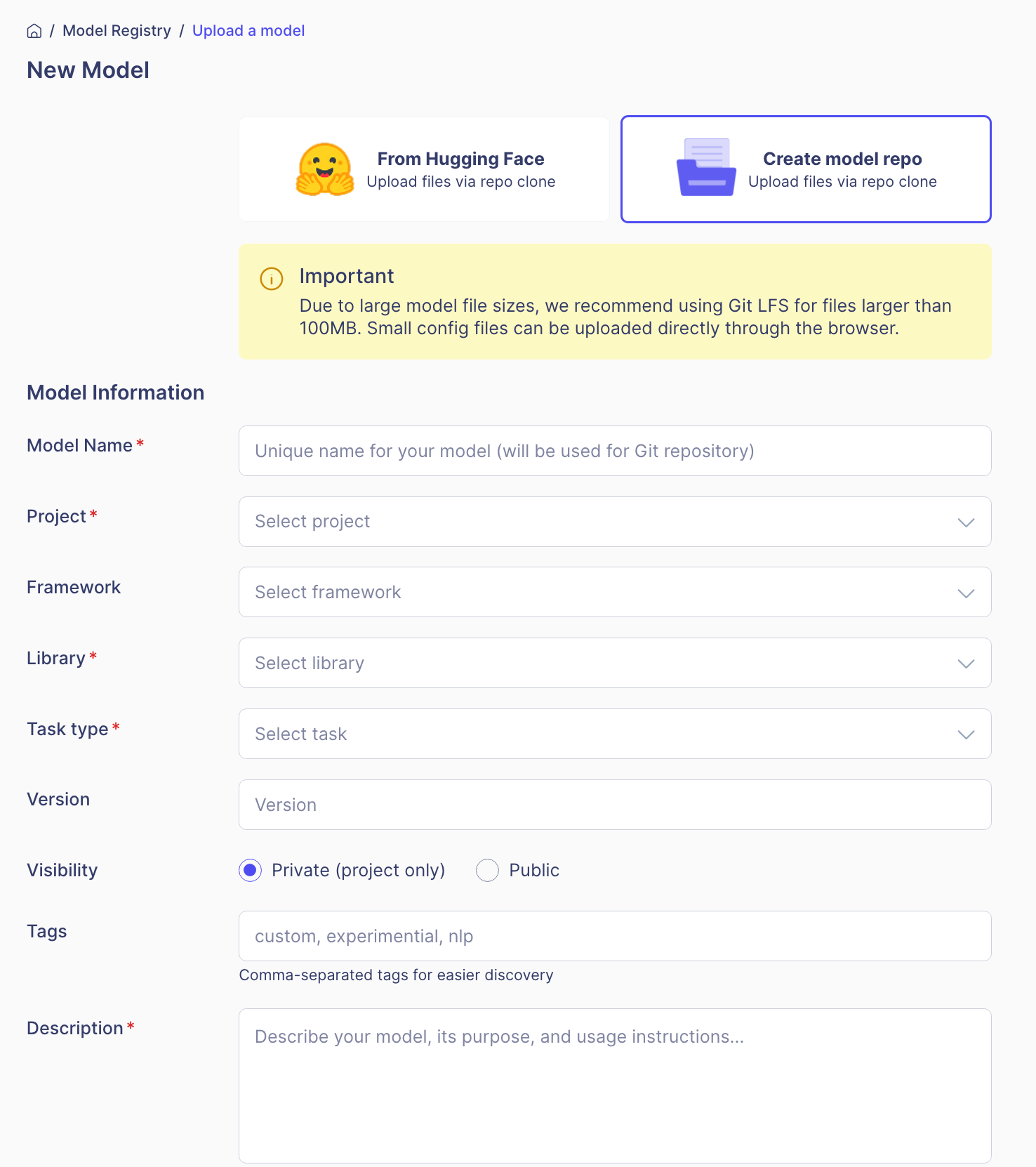
- 在模型创建类型选择屏幕上,选择 Create model repo 卡片。
- 该卡片显示文件夹/文件图标以及描述:“通过 repo 克隆上传文件”:
注意
Important Notice:
- 对于大型模型文件(超过 100MB),建议使用 Git LFS。
- 小型配置文件可以直接通过浏览器上传。
步骤 2:输入模型基本信息
- Model Name (必填)
- 为您的模型提供一个唯一的名称。
- 此名称将用作 Git 仓库名称。
- 示例:
resnet50-custom,my-transformer-model
- Project (仅在没有项目上下文时显示)
- 选择要注册模型的项目。
- Framework (可选)
- 选择您的模型使用的框架。
- 示例:TensorFlow、PyTorch、ONNX 等。
- Library (必填)
- 选择您的模型使用的库。
- 示例:transformers、diffusers、timm 等。
- Task Type (必填)
- 选择您的模型的任务类型。
- 可用选项:
- 文本分类
- 令牌分类
- 问答
- 翻译
- 摘要
- 图像分类
- 目标检测
- 语音识别
- 文本转语音
- Version (可选)
- 输入您的模型版本。
- 示例:“1.0.0”、“v2.1-beta”
第 3 步:设置权限和元数据
- Visibility
- Private (project only):仅在选定项目内可访问(默认)
- Public:所有用户可访问
- Tags (可选)
- 输入标签以便于模型搜索,用逗号分隔。
- 示例:“custom”、“experimental”、“nlp”
- Description (必填)
- 提供您模型的详细描述。
- 建议内容:
- 模型目的
- 使用说明
- 训练数据
- 性能指标
- 限制
- Model Icon (可选)
- 上传一个图标来代表您的模型。
- 支持的格式:.png、.svg
- 最大文件大小:5MB
第 4 步:完成仓库创建
- 输入所有必填信息后,点击右上角的 Save 按钮。
- 成功后,您将自动重定向到新创建模型的详细页面。
第 5 步:上传模型文件
一旦模型仓库创建完成,您可以使用以下方法上传模型文件:
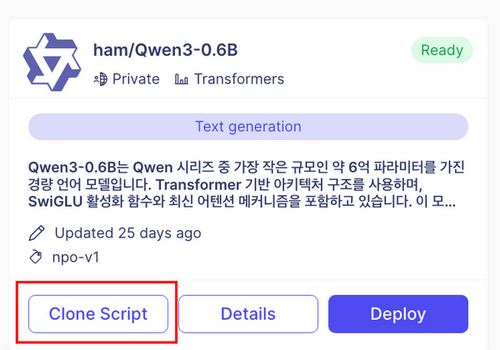
- 在模型卡中,使用克隆脚本在您的本地目录中设置仓库。
- 使用 Git LFS 上传大文件(推荐用于大文件)
# Git LFS 初始化
git lfs install

# 大文件追踪设置
git lfs track "*.bin"
git lfs track "*.safetensors"
git lfs track "*.h5"

# 添加模型文件并提交
git add .
git commit -m "Add model files"
git push
示例模型仓库结构
一个典型的模型仓库可能如下所示:
my-model/
├── config.json              # 模型配置
├── pytorch_model.bin        # 模型权重(PyTorch)
├── tokenizer_config.json    # 分词器配置
├── vocab.txt                # 词汇文件
├── README.md                # 模型文档
└── .gitattributes           # Git LFS 配置