Import Models into Model Registry
Quản lý mô hình ZMP cung cấp hai cách để đăng ký các mô hình vào Sổ đăng ký mô hình.
Bắt đầu
- Select a Project: Đầu tiên, chọn dự án mà bạn muốn làm việc.
- Access the Model Registry Page: Nhấp vào "Sổ đăng ký mô hình" từ menu bên trái hoặc trang chính.
Sổ đăng ký mô hình được quản lý theo từng dự án, cho phép bạn xem tất cả các mô hình đã đăng ký một cách tổng quan.
Truy cập màn hình Mô hình Mới
Bạn có thể truy cập màn hình Mô hình Mới từ các điểm truy cập khác nhau trong hệ thống:
Điểm truy cập A: Bắt đầu từ màn hình Danh sách Mô hình
- Từ Bảng điều khiển Quản trị Hệ thống, nhấp vào Model trong điều hướng chính. Sau đó, trong điều hướng bên trái, chọn Model List.
- Trên màn hình Model List, khi người dùng nhấp vào nút Import from Hugging Face hoặc nút Create model repo ở góc trên bên phải, hệ thống sẽ tự động điều hướng đến màn hình New Model.
Điểm truy cập B: Bắt đầu từ màn hình Tải lên mô hình
Từ Bảng điều khiển Quản trị Hệ thống, nhấp vào Model trong điều hướng chính. Sau đó, trong điều hướng bên trái, chọn Upload a model.
Nhập một Mô hình từ Hugging Face
Hugging Face là một trung tâm mô hình đại diện nơi chia sẻ nhiều mô hình AI mã nguồn mở khác nhau. Bạn có thể trực tiếp chọn và đăng ký các mô hình có sẵn công khai trên Hugging Face vào Sổ đăng ký mô hình mà không cần quá trình tải xuống riêng biệt. Điều này cho phép áp dụng nhanh chóng và thử nghiệm các mô hình bên ngoài, hoặc quản lý hiệu quả khi tích hợp với các dự án nội bộ.
Bước 1: Bắt đầu Nhập một Mô hình
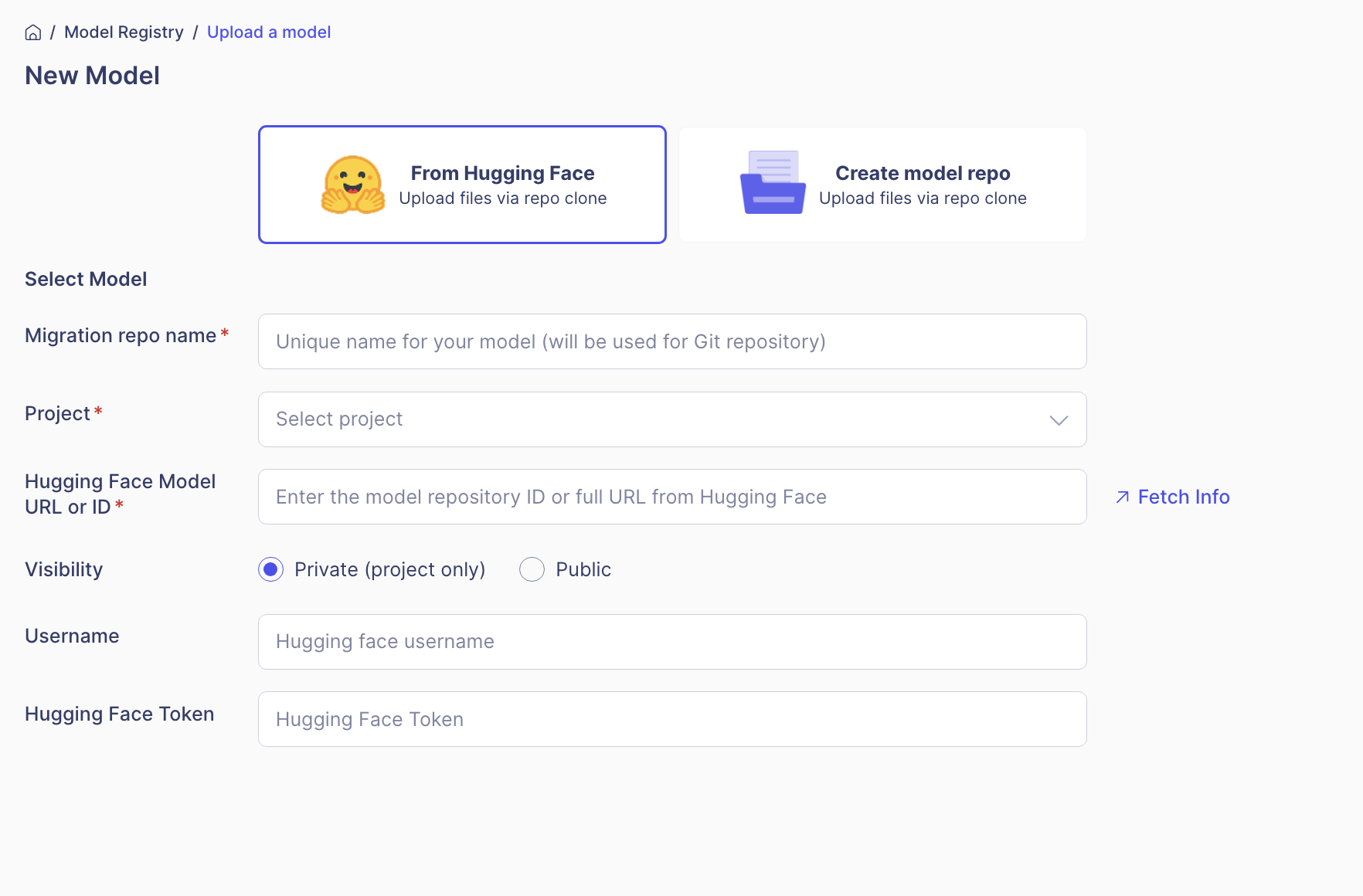
Trên màn hình chọn loại tạo mô hình, chọn thẻ "From Hugging Face". Thẻ hiển thị logo Hugging Face cùng với mô tả "Tải lên tệp qua repo clone":
Bước 2: Nhập Thông Tin Cơ Bản
- Migration Repo Name (Bắt buộc)
- Nhập một tên duy nhất cho mô hình của bạn.
- Tên này sẽ được sử dụng làm tên kho Git.
- Ví dụ:
my-bert-model,gpt2-finetuned
- Project (Chỉ hiển thị nếu không có ngữ cảnh dự án nào)
- Chọn dự án để đăng ký mô hình.
Bước 3: Nhập Thông Tin Mô Hình Hugging Face
- Hugging Face Model ID (Bắt buộc)
- Nhập ID mô hình Hugging Face.
- Ví dụ:
- ID mô hình:
google-bert/bert-base-uncased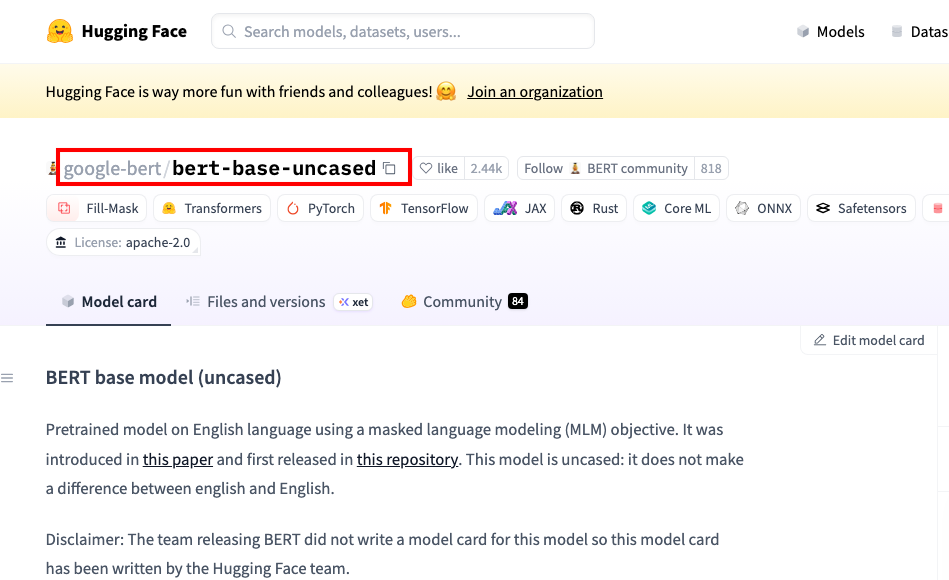
- ID mô hình:
- Click “Fetch Info” button
- Nhấp vào nút Fetch Info để lấy và xem trước thông tin mô hình bạn đã nhập.
- Nếu bạn thiếu quyền truy cập mô hình, một thông báo lỗi sẽ được hiển thị.
Bước 4: Nhập Thông Tin Xác Thực (Tùy chọn)
- Username
- Nhập tên người dùng Hugging Face của bạn.
- Cần thiết để truy cập các mô hình riêng tư.
- Hugging Face Token
- Nhập Mã thông báo truy cập Hugging Face của bạn.
- Cần thiết cho các mô hình riêng tư hoặc các mô hình yêu cầu xác thực.
Bước 5: Đặt Tính Năng Hiển Thị
Mặc định là riêng tư, bạn có thể chọn một trong hai tùy chọn dưới đây:
- Private (project only): Chỉ có thể truy cập trong dự án đã chọn.
- Public: Có thể truy cập bởi tất cả người dùng.
Bước 6: Hoàn Tất Nhập Mô Hình
- Khi tất cả thông tin đã được nhập, nhấp vào nút "Lưu" ở góc trên bên phải.
- Một thông báo thành công sẽ xuất hiện, và bạn sẽ được tự động chuyển hướng đến trang Danh sách Mô hình.
- Kiểm tra xem mô hình đã nhập có xuất hiện trong danh sách không.
- Xác minh trạng thái mô hình để đảm bảo việc nhập khẩu thành công.
- Trạng thái Mô hình:
READY: Di chuyển hoàn tất thành công; mô hình đã sẵn sàng để triển khai.MIGRATING: Việc di chuyển mô hình hiện đang diễn ra.FAILED: Di chuyển thất bại; nhấp vào "chi tiết" để xem nguyên nhân thất bại.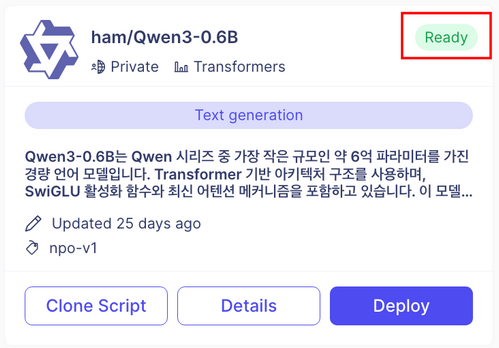
- Giữ cho Token Hugging Face của bạn an toàn.
- Đối với các mô hình riêng tư, hãy đảm bảo bạn có quyền truy cập cần thiết.
- Việc nhập khẩu các mô hình lớn có thể mất một thời gian.
Tạo Mô hình Tùy chỉnh
Việc tạo một Kho Mô hình riêng tư cho phép bạn đăng ký, lưu trữ và quản lý các mô hình được phát triển nội bộ, tùy chỉnh hoặc tự tạo. Bạn có thể tải lên các mô hình đã được đào tạo và quản lý các phiên bản, tập trung hóa tài sản mô hình để dễ dàng hợp tác và tái sử dụng.
Bước 1: Bắt đầu Tạo Kho Mô hình
- Trên màn hình chọn loại tạo mô hình, chọn thẻ Create model repo.
- Thẻ hiển thị logo Thư mục/Tệp cùng với mô tả: "Tải lên tệp qua repo clone":
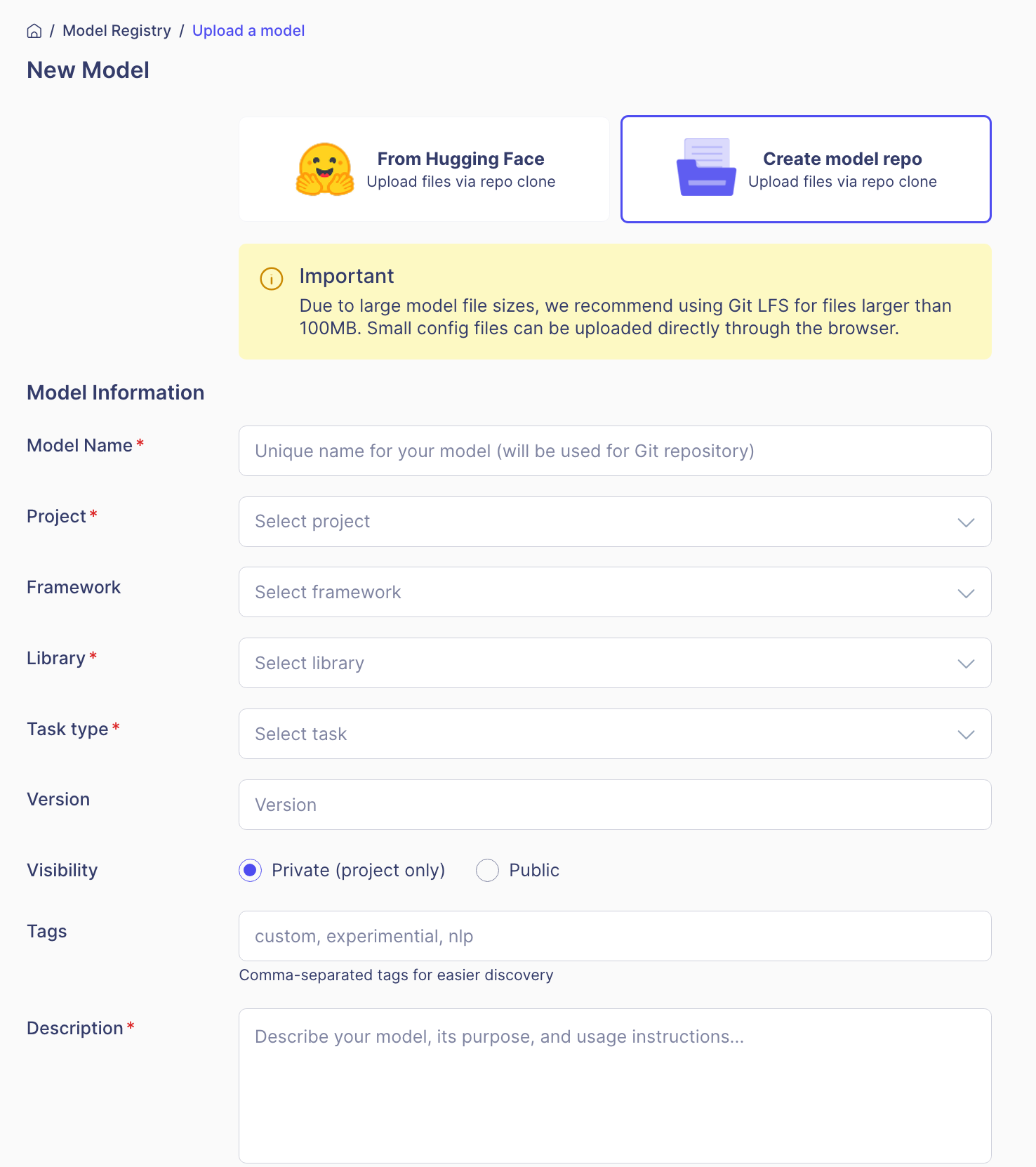
- Đối với các tệp mô hình lớn (trên 100MB), nên sử dụng Git LFS.
- Các tệp cấu hình nhỏ có thể được tải lên trực tiếp qua trình duyệt.
Bước 2: Nhập Thông tin Cơ bản của Mô hình
- Model Name (Bắt buộc)
- Cung cấp một tên duy nhất cho mô hình của bạn.
- Tên này sẽ được sử dụng làm tên kho Git.
- Ví dụ:
resnet50-custom,my-transformer-model
- Project (Chỉ hiển thị nếu không có ngữ cảnh dự án)
- Chọn dự án để đăng ký mô hình.
- Framework (Tùy chọn)
- Chọn khung mà mô hình của bạn sử dụng.
- Ví dụ: TensorFlow, PyTorch, ONNX, v.v.
- Library (Bắt buộc)
- Chọn thư viện mà mô hình của bạn sử dụng.
- Ví dụ: transformers, diffusers, timm, v.v.
- Task Type (Bắt buộc)
- Chọn loại tác vụ cho mô hình của bạn.
- Các tùy chọn có sẵn:
- Phân loại văn bản
- Phân loại token
- Trả lời câu hỏi
- Dịch thuật
- Tóm tắt
- Phân loại hình ảnh
- Phát hiện đối tượng
- Nhận diện giọng nói
- Văn bản thành giọng nói
- Version (Tùy chọn)
- Nhập phiên bản của mô hình của bạn.
- Ví dụ: “1.0.0”, ”v2.1-beta”
Bước 3: Đặt quyền và siêu dữ liệu
- Visibility
- Private (project only): Chỉ có thể truy cập trong dự án đã chọn (mặc định)
- Public: Có thể truy cập cho tất cả người dùng
- Tags (Tùy chọn)
- Nhập thẻ để dễ dàng tìm kiếm mô hình, cách nhau bằng dấu phẩy.
- Ví dụ: ”tùy chỉnh”, “thí nghiệm”, “nlp”
- Description (Bắt buộc)
- Cung cấp mô tả chi tiết về mô hình của bạn.
- Nội dung gợi ý:
- Mục đích của mô hình
- Hướng dẫn sử dụng
- Dữ liệu đào tạo
- Chỉ số hiệu suất
- Giới hạn
- Model Icon (Tùy chọn)
- Tải lên một biểu tượng để đại diện cho mô hình của bạn.
- Các định dạng được hỗ trợ: .png, .svg
- Kích thước tệp tối đa: 5MB
Bước 4: Hoàn thành việc tạo kho lưu trữ
- Sau khi nhập tất cả thông tin cần thiết, nhấp vào nút Save ở góc trên bên phải.
- Khi thành công, bạn sẽ được tự động chuyển hướng đến trang chi tiết của mô hình mới được tạo.
Bước 5: Tải lên tệp mô hình
Khi kho lưu trữ mô hình được tạo, bạn có thể tải lên các tệp mô hình bằng các phương pháp sau:
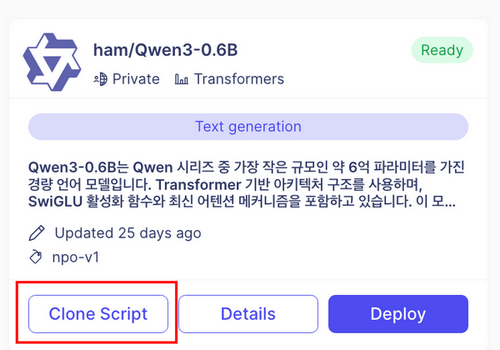
- Trong Thẻ Mô hình, sử dụng Kịch bản Nhân bản để thiết lập kho lưu trữ trong thư mục cục bộ của bạn.
- Tải lên các tệp lớn bằng Git LFS (được khuyến nghị cho các tệp lớn)
# Khởi tạo Git LFS
git lfs install

# Cài đặt theo dõi tệp lớn
git lfs track "*.bin"
git lfs track "*.safetensors"
git lfs track "*.h5"

# Thêm và cam kết tệp mô hình
git add .
git commit -m "Add model files"
git push
Cấu trúc Kho Mô Hình Ví Dụ
Một kho mô hình điển hình có thể trông như sau:
my-model/
├── config.json              # Cấu hình mô hình
├── pytorch_model.bin        # Trọng số mô hình (PyTorch)
├── tokenizer_config.json    # Cấu hình bộ mã hóa
├── vocab.txt                # Tệp từ vựng
├── README.md                # Tài liệu mô hình
└── .gitattributes           # Cấu hình Git LFS