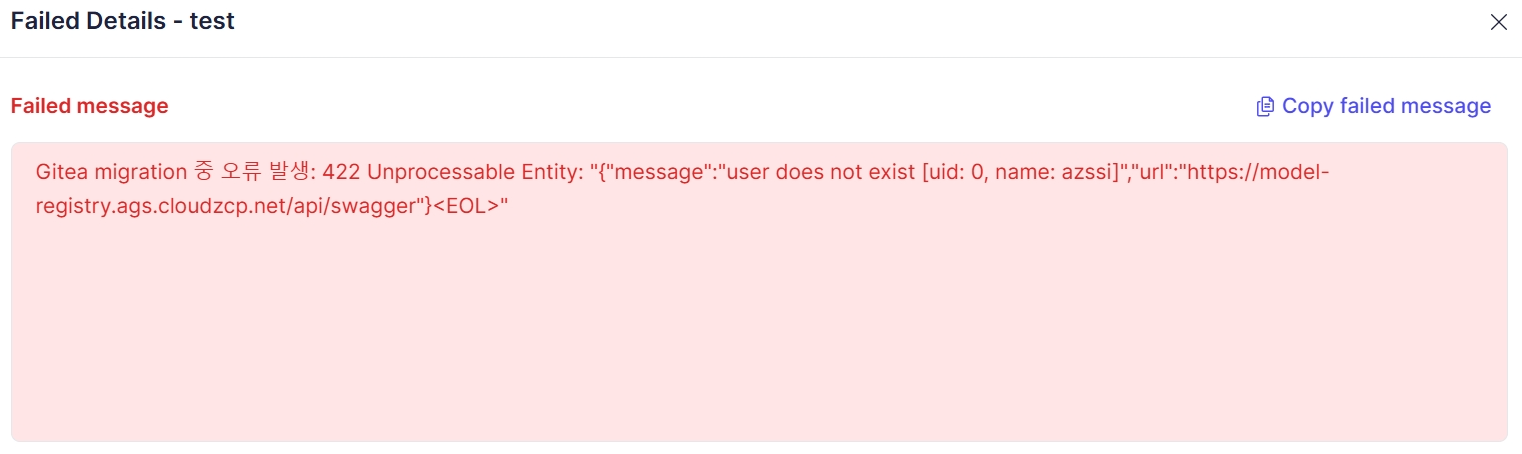
Model List 屏幕允许系统管理员查看、过滤和管理系统中的所有模型。用户可以创建新模型、查看模型详细信息并部署模型。
访问模型列表
在系统管理员控制面板中,点击主导航中的 Model。然后,在左侧导航中选择 Model List.
该屏幕支持 two view modes (Grid View and Table View),允许用户以不同方式查看和管理数据。
网格视图
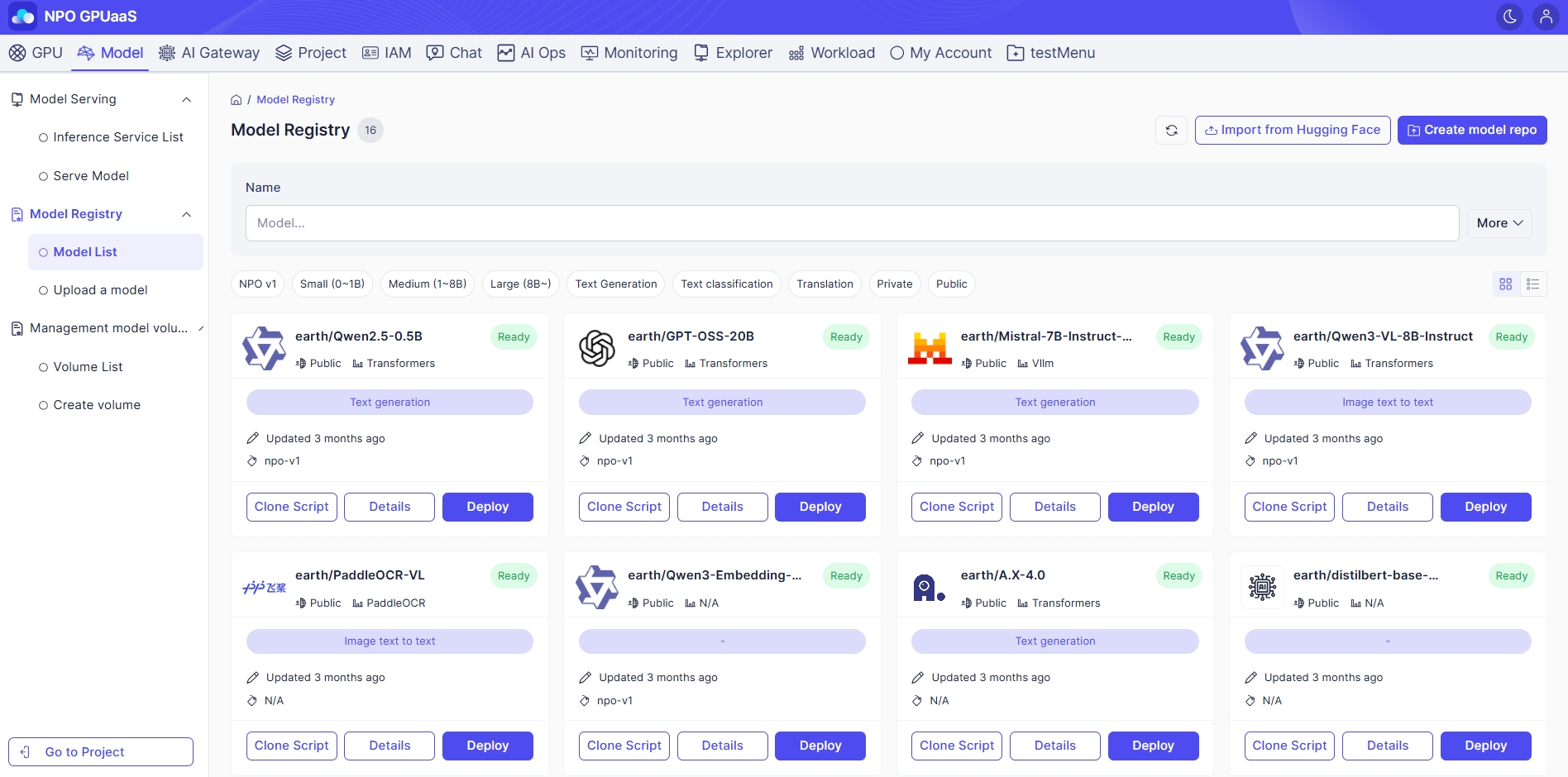
搜索模型
用户可以通过名称快速搜索模型:

要获取更详细的搜索选项,请点击搜索栏旁边的“更多”以打开高级搜索面板:

- Name: 按模型名称过滤
- Library: 下拉菜单选择特定库或所有库。
- Task: 下拉菜单选择特定任务或所有任务。
- Model size: 使用滑块按模型大小过滤模型。(例如,<1B, 6B)。
系统会在用户选择条件或输入值时实时自动更新模型列表。
在高级过滤器部分下方,这些快速过滤器允许用户快速按大小、能力和可见性过滤模型:

查看模型列表
在此页面上,用户可以查看多个卡片,每个卡片代表系统中的一个模型。
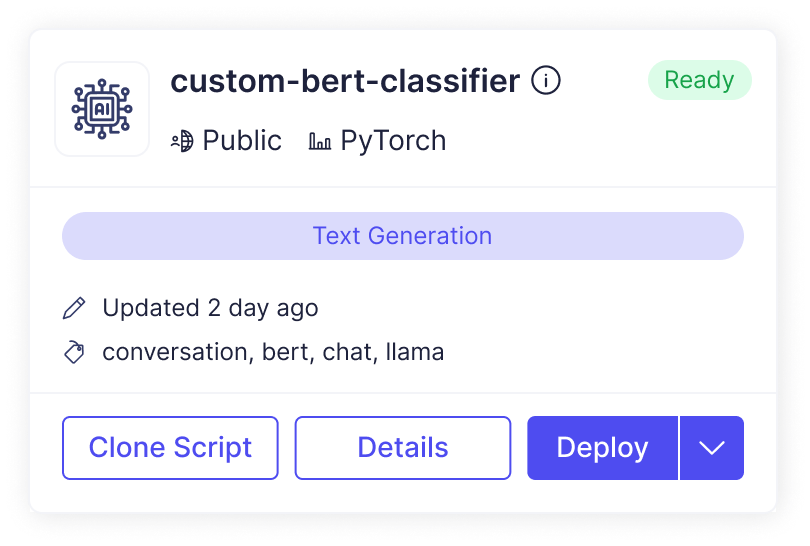
每个卡片显示以下信息:
- Model name: 模型名称
- Status: 模型状态(例如:准备就绪、未准备、失败)
- Visibility: 显示模型是公共还是私有。
- Library: 指示模型使用的库。
- Task: 提供信息以帮助用户识别模型的功能或目的。
- Updated At: 显示模型最后一次更新的时间。
- Card Tags: 显示与模型相关的标签列表。
操作菜单
克隆脚本
- 仅在模型状态为“准备就绪”时显示。
- 点击时,系统克隆包含模型脚本和源文件的 Git 仓库,允许根据克隆的代码运行或部署模型。
详细信息
- 仅在模型状态为“准备就绪”时显示。
- 点击时,系统导航到详细信息屏幕。
部署
- 仅在模型状态为“准备就绪”时显示。
- 点击时,系统导航到部署模型屏幕。
失败详细信息
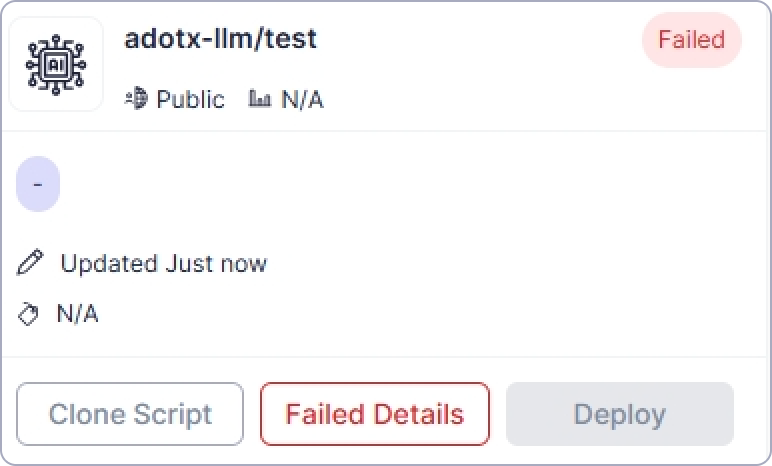
- 仅在模型状态为“失败”时显示。
- 点击时,弹出窗口显示模型导入失败的原因。
表格视图
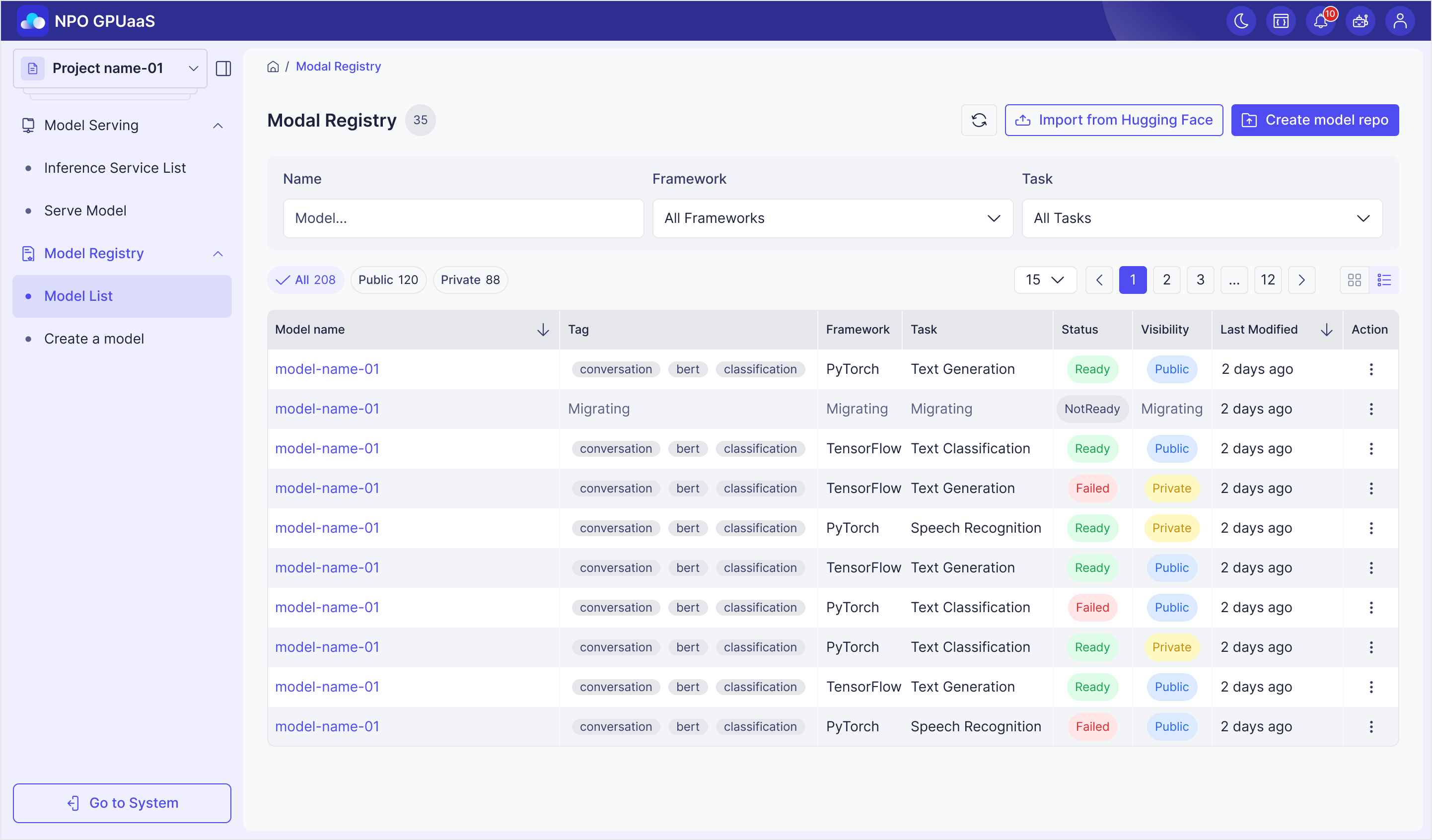
搜索模型
用户可以通过名称快速搜索模型:
要获取更详细的搜索选项,请点击搜索栏旁边的“更多”以打开高级搜索面板:
- Name: 按模型名称过滤
- Framework: 下拉菜单选择一个框架或所有框架。
- Task: 下拉菜单选择一个特定任务或所有任务。
系统会在用户选择条件或输入值时实时自动更新模型列表。
查看模型列表
选项卡允许用户按可见性过滤模型。
- All: 显示系统中的所有模型。
- Public: 仅显示公共模型。
- Private: 仅显示私有模型。
用户可以查看模型列表,包含以下信息:
- Model name: 模型名称
- Tag: 显示与模型相关的标签列表。
- Framework: 显示模型的框架信息。
- Task: 提供信息以帮助用户识别模型的功能或目的。
- Status: 模型状态(例如,准备就绪、未准备就绪、失败)
- Visibility: 显示模型是公共还是私有。
- Last Modified: 显示模型最后一次更新的时间。
操作菜单
部署
- 仅在模型状态为“准备就绪”时显示。
- 点击时,系统导航到部署模型屏幕。
编辑
- 点击时,用户导航到模型详细信息屏幕。
克隆脚本
- 仅在模型状态为“准备就绪”时显示。
- 点击时,脚本被复制到剪贴板。
查看失败详情
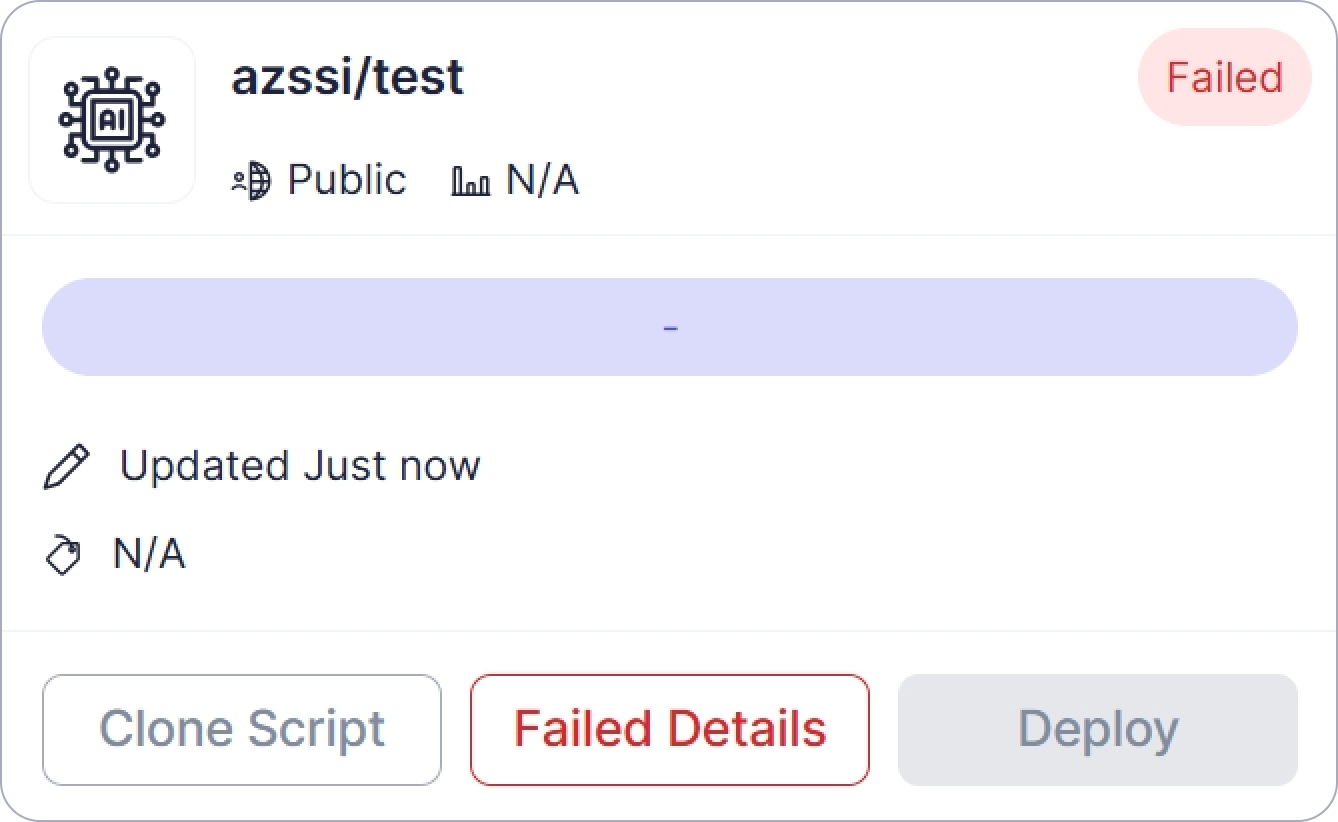
- 仅在模型状态为“失败”时显示。
- 点击时,弹出窗口显示模型导入失败的原因。