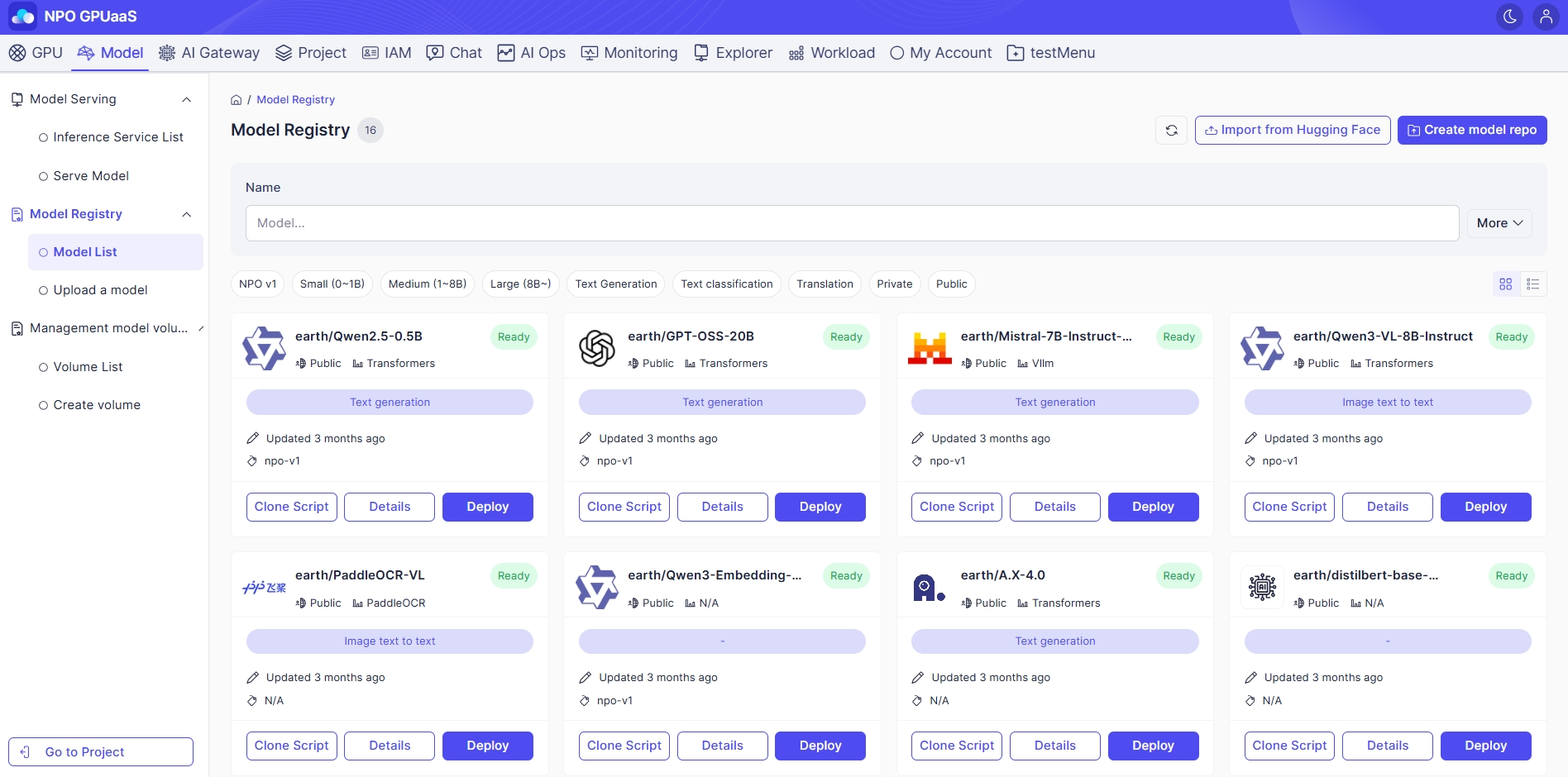
Model List画面では、システム管理者がシステム内のすべてのモデルを表示、フィルタリング、および管理できます。ユーザーは新しいモデルを作成し、モデルの詳細を表示し、モデルをデプロイできます。
モデルリストにアクセス
システム管理者コントロールパネルから、メインナビゲーションでModelをクリックします。次に、左側のナビゲーションでModel List.を選択します。
この画面はtwo view modes (Grid View and Table View)をサポートしており、ユーザーがさまざまな方法でデータを表示および管理できるようにします。
グリッドビュー
モデルを検索
ユーザーは名前でモデルを迅速に検索できます:

詳細な検索オプションを表示するには、検索バーの横にある「もっと」をクリックして、高度な検索パネルを開きます:

- Name: モデル名でフィルタリング
- Library: 特定のライブラリまたはすべてのライブラリを選択するためのドロップダウン。
- Task: 特定のタスクまたはすべてのタスクを選択するためのドロップダウン。
- Model size: スライダーを使用してモデルのサイズでフィルタリングします。(例:<1B、6B)。
システムは、ユーザーが基準を選択したり値を入力したりすると、モデルリストをリアルタイムで自動的に更新します。
高度なフィルターセクションの下には、これらのクイックフィルターがあり、ユーザーはサイズ、機能、および可視性でモデルを迅速にフィルタリングできます:

モデルリストを表示
このページでは、ユーザーはシステム内の各モデルを表す複数のカードを表示できます。
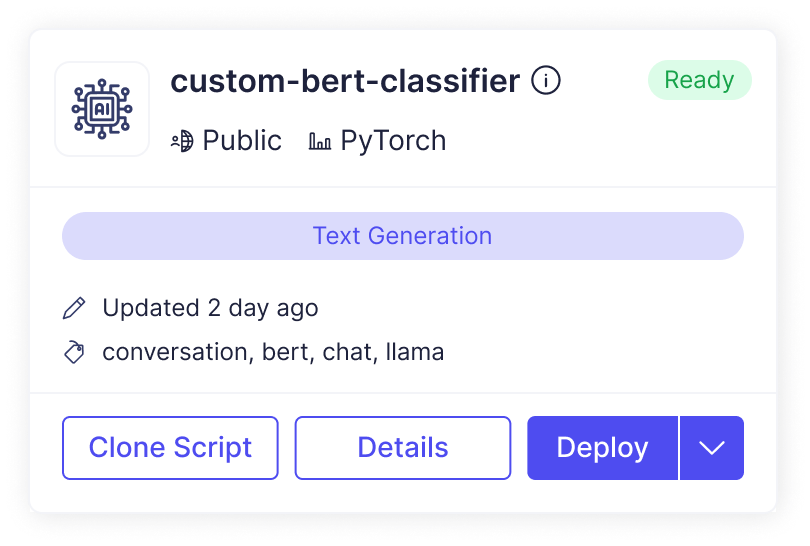
各カードには以下の情報が表示されます:
- Model name: モデルの名前
- Status: モデルのステータス (例: 準備完了、未準備、失敗)
- Visibility: モデルが公開か非公開かを表示します。
- Library: モデルで使用されているライブラリを示します。
- Task: ユーザーがモデルの機能や目的を特定するのに役立つ情報を提供します。
- Updated At: モデルが最後に更新された時間を表示します。
- Card Tags: モデルに関連付けられたタグのリストを表示します。
アクションメニュー
スクリプトのクローン
- モデルのステータスが「準備完了」の場合のみ表示されます。
- クリックすると、システムはモデルのスクリプトとソースファイルを含むGitリポジトリをクローンし、クローンされたコードに基づいてモデルを実行またはデプロイできるようにします。
詳細
- モデルのステータスが「準備完了」の場合のみ表示されます。
- クリックすると、システムは詳細画面に移動します。
デプロイ
- モデルのステータスが「準備完了」の場合のみ表示されます。
- クリックすると、システムはモデルデプロイ画面に移動します。
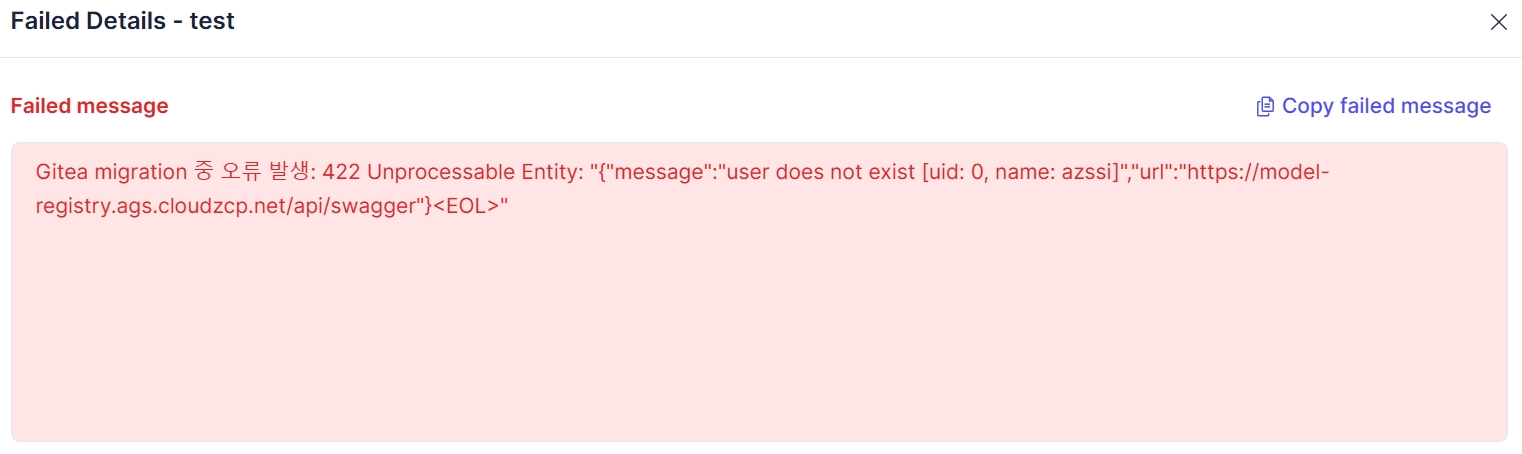
失敗の詳細
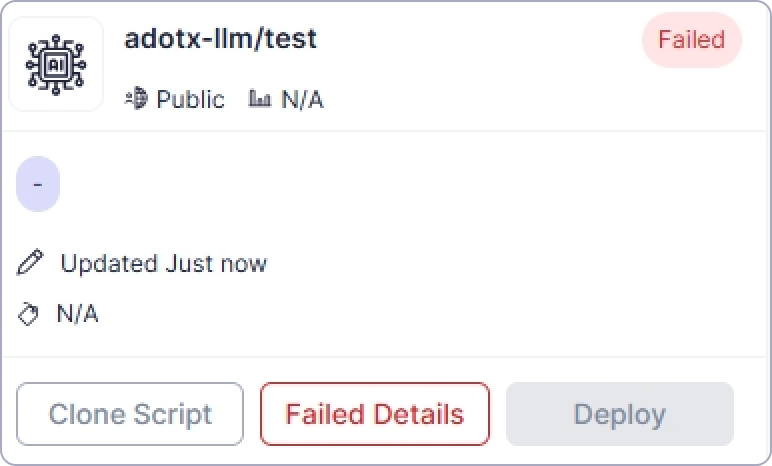
- モデルのステータスが「失敗」の場合のみ表示されます。
- クリックすると、モデルのインポートが失敗した理由を示すポップアップが表示されます。
テーブルビュー
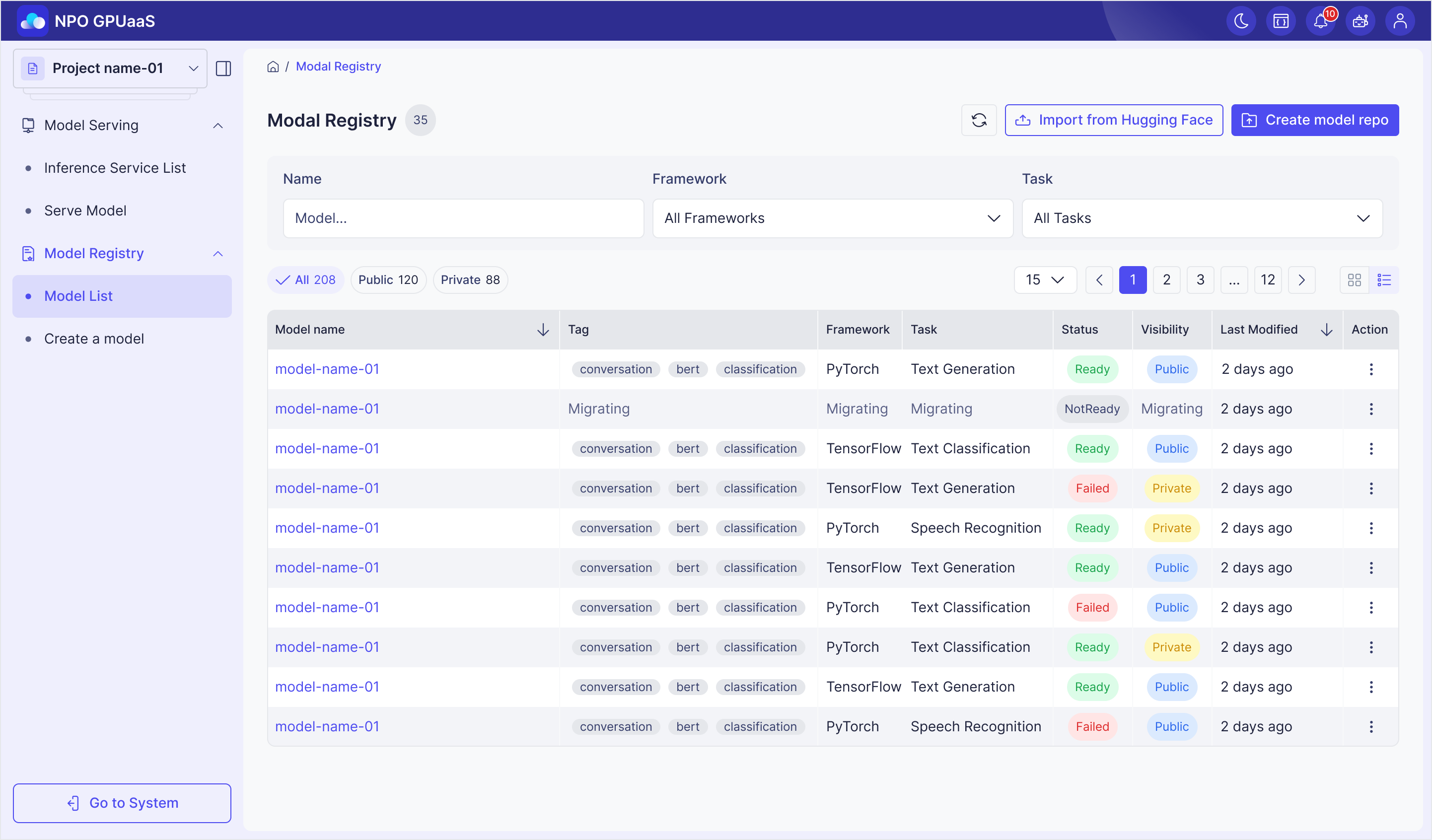
モデルを検索
ユーザーは名前でモデルを迅速に検索できます:
詳細な検索オプションを表示するには、検索バーの横にある「もっと」をクリックして高度な検索パネルを開きます:
- Name: モデル名でフィルタリング
- Framework: フレームワークまたはすべてのフレームワークを選択するためのドロップダウン。
- Task: 特定のタスクまたはすべてのタスクを選択するためのドロップダウン。
システムは、ユーザーが条件を選択したり値を入力したりする際に、モデルリストをリアルタイムで自動的に更新します。
モデルリストを表示
タブを使用すると、ユーザーはモデルを可視性でフィルタリングできます。
- All: システム内のすべてのモデルを表示します。
- Public: 公開モデルのみを表示します。
- Private: プライベートモデルのみを表示します。
ユーザーは次の情報を含むモデルリストを表示できます:
- Model name: モデルの名前
- Tag: モデルに関連付けられたタグのリストを表示します。
- Framework: モデルのフレームワーク情報を表示します。
- Task: モデルの機能や目的を特定するのに役立つ情報を提供します。
- Status: モデルのステータス(例:準備完了、未準備、失敗)
- Visibility: モデルが公開かプライベートかを表示します。
- Last Modified: モデルが最後に更新された時間を表示します。
アクションメニュー
デプロイ
- モデルのステータスが「準備完了」の場合のみ表示されます。
- クリックすると、システムはデプロイモデル画面に移動します。
編集
- クリックすると、ユーザーはモデル詳細画面に移動します。
スクリプトのクローン
- モデルのステータスが「準備完了」の場合のみ表示されます。
- クリックすると、スクリプトがクリップボードにコピーされます。
失敗した詳細を表示
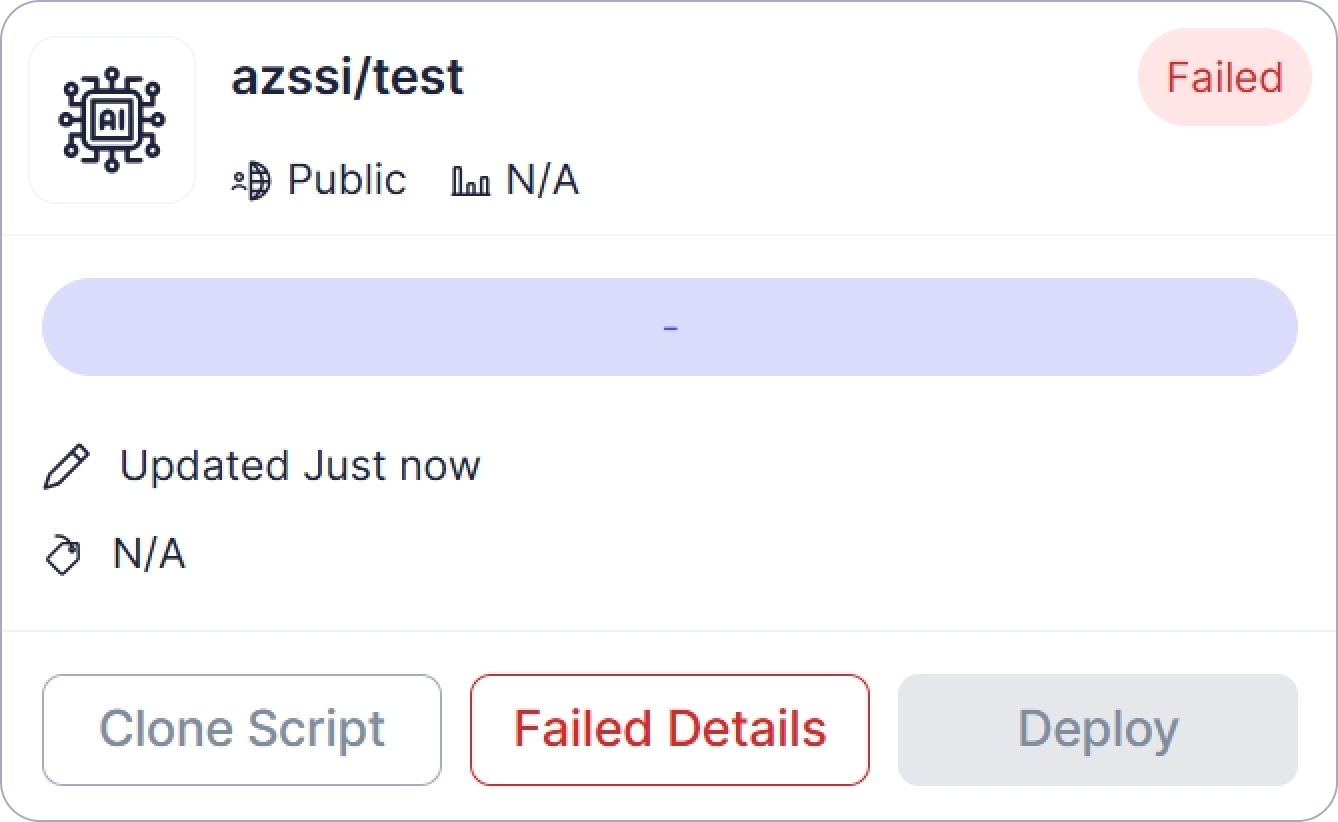
- モデルのステータスが「失敗」の場合のみ表示されます。
- クリックすると、モデルのインポートが失敗した理由を示すポップアップが表示されます。