Deploy a Model to a Cluster
등록된 모델을 Kubernetes 클러스터에 배포하여 실제 서비스 환경에서 운영할 수 있습니다. 배포된 모델은 클러스터 내에서 InferenceService로 실행되며, 외부 요청에 대한 실시간 예측 또는 응답을 제공합니다.
모델 배포 방법
단계 1: 모델 배포 시작
모델을 배포하는 방법은 두 가지가 있습니다:
옵션 1: 모델 홈 화면 또는 왼쪽 메뉴에서 Model Serving > Serve Model로 이동합니다.

옵션 2: Model Registry > Model List에서 배포할 모델을 선택하고 Deploy 버튼을 클릭합니다.

단계 2: 배포 대상 구성
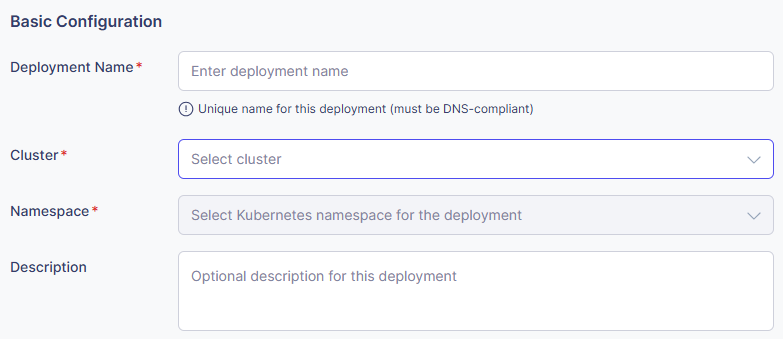
- Deployment Name (필수)
- 이 배포를 위한 고유한 이름을 입력합니다.
- 이는 Kubernetes 리소스 이름으로 사용됩니다.
- 예: ”bert-classifier-prod”, ”gpt2-service-v1”
- Cluster (필수)
- 모델을 배포할 Kubernetes 클러스터를 선택합니다.
- 등록된 클러스터 목록에서 선택합니다.
- Namespace (필수)
- 배포할 네임스페이스를 선택합니다.
- 클러스터가 선택되면 해당 클러스터의 사용 가능한 네임스페이스가 자동으로 로드됩니다.
단계 3: 모델 선택
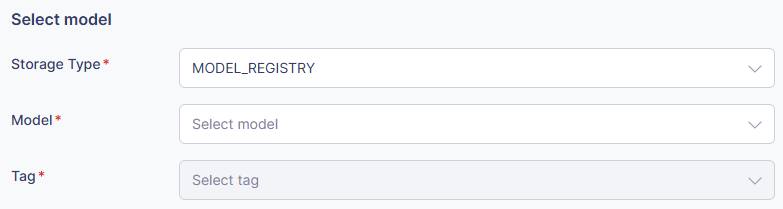
- Model (필수)
- 모델 레지스트리에 등록된 모델 목록에서 배포할 모델을 선택합니다.
- 프로젝트와 모델 이름이 표시됩니다.
- Tag (필수)
- 배포할 모델의 버전(태그)을 선택합니다.
- 예: ”latest”, ”v1.0.0”, ”prod”
- Serving Framework (필수)
- 제공할 프레임워크를 선택합니다.
- 예: HuggingFace (vLLM), PyTorch, TensorFlow, ONNX, Triton 등
- Description (선택 사항)
- 배포에 대한 설명을 입력합니다.
4단계: 리소스 구성
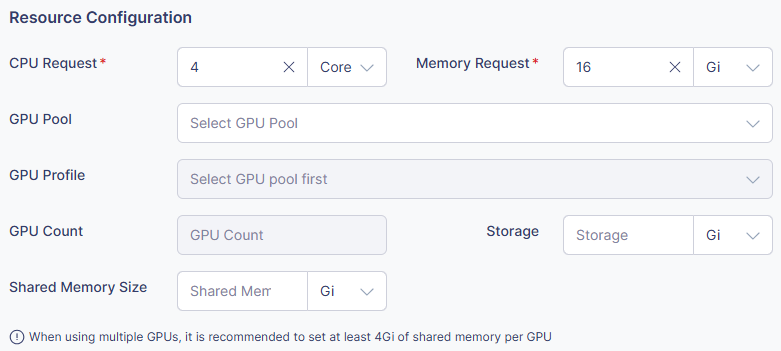
-
CPU Request
- 요청할 CPU 리소스의 양을 지정합니다.
- 사용 가능한 단위: Core, m (millicore)
- 예: ”2 Core”, ”1000m”
-
Memory Request
- 요청할 메모리의 양을 지정합니다.
- 사용 가능한 단위: Gi, Mi
- 예: ”4Gi”, ”2048Mi”
-
GPU Pool
- 사용할 GPU 풀을 선택합니다.
-
GPU Profile
- GPU 유형 및 사양을 선택합니다.
- 예: NVIDIA Tesla V100, A100 등
-
GPU Count
- 필요한 GPU의 수를 지정합니다.
- 예: ”1”, ”2”, ”4”
-
Storage
- 저장소 크기를 지정합니다.
- 단위: Gi, Mi
- 예: ”10Gi”
-
Shared Memory
- 공유 메모리의 크기를 지정합니다.
- 단위: Gi
- 예: ”2Gi”
팁
💡 권장: 배포 모델을 선택할 때 모델의 메타데이터를 기반으로 권장 및 최소 리소스(GPU, CPU, RAM)에 대한 힌트가 제공됩니다.
5단계: 고급 설정 (선택 사항)
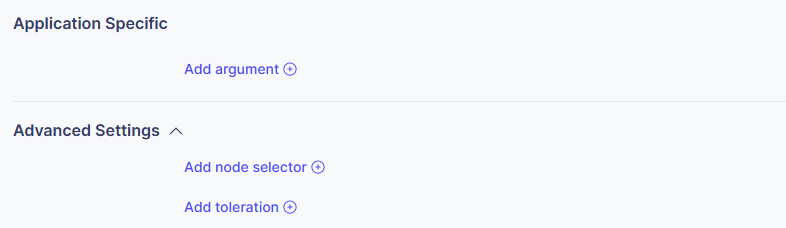
- Additional Arguments
모델 서버에 전달할 추가 인수를 설정합니다.
- 키-값 쌍으로 입력합니다.
- 예: ”-max_batch_size=32”, ”-timeout=60”
- Node Selectors 특정 노드에 대한 배포를 제한합니다.
- 키-값 쌍으로 입력합니다.
- 예: ”node-type=gpu”, ”zone=us-east-1a”
- Tolerations
특정 오염이 있는 노드에서 배포를 허용합니다.
- 키, 연산자, 효과 및 값을 입력합니다.
- 예:
- 키: ”gpu”
- 연산자: ”Equal”
- 효과: ”NoSchedule”
- 값: ”true”
Step 6: 배포 실행
- 모든 설정을 검토합니다.
- Deploy 버튼을 클릭합니다.
- 배포가 시작되면 Inference Service List 페이지로 리디렉션됩니다.
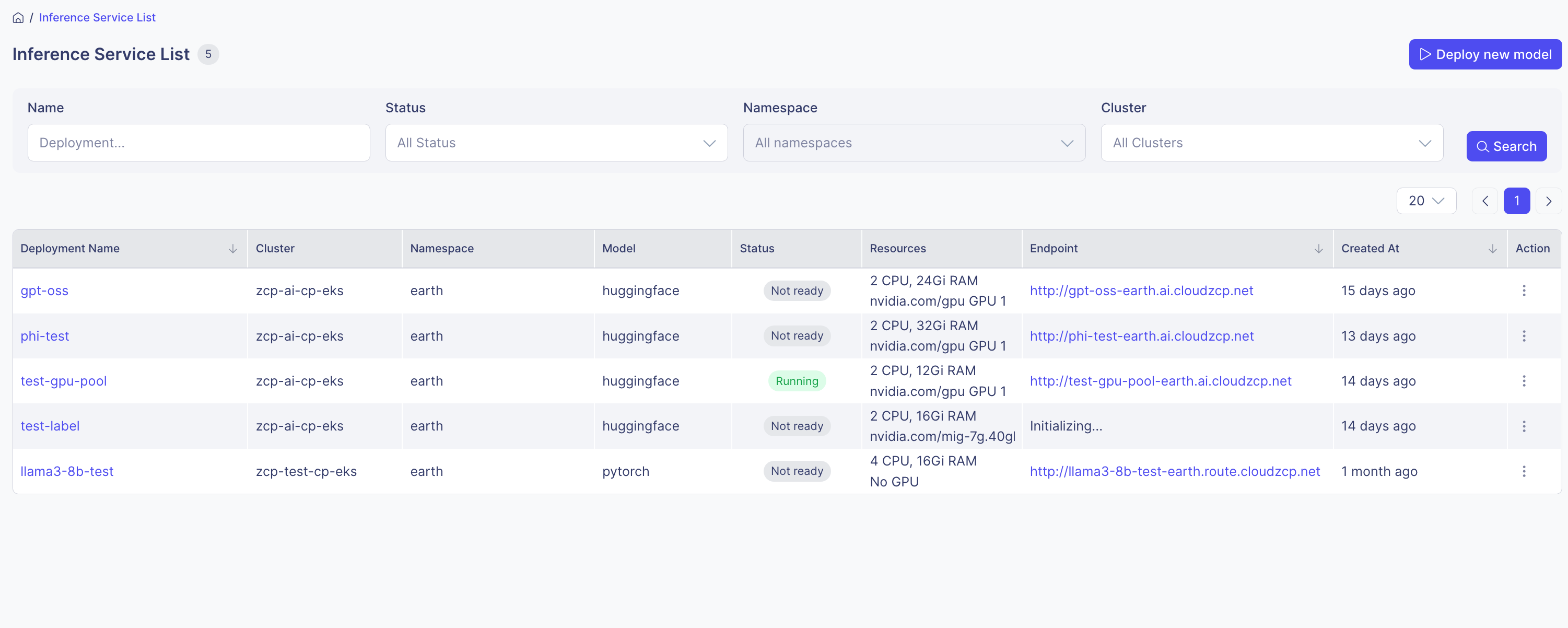
Step 7: 배포 상태 확인
- Inference Service List에서 배포 상태를 확인합니다.
- Running: 성공적으로 실행 중
- Not Ready: 실행 중이지만 모델이 아직 초기화 중
- Stopped: 배포가 일시 중지됨
- Unknown: 상태를 확인할 수 없음
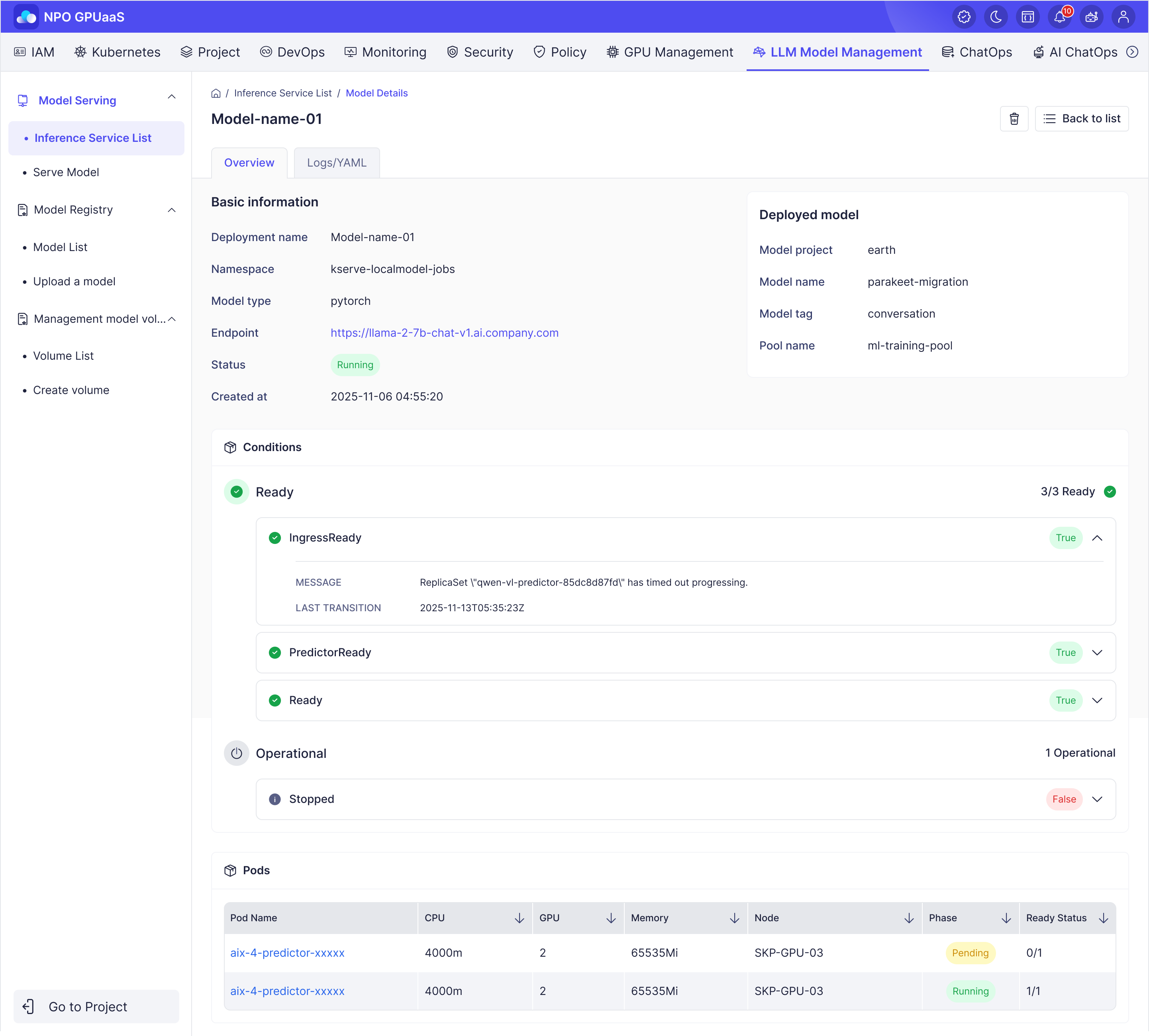
- 배포 이름을 클릭하여 포드 상태, 엔드포인트 정보, 배포 YAML, 로그 등과 같은 세부 정보를 확인합니다.
Step 8: 배포 관리
작업 메뉴에서 다음 작업을 수행할 수 있습니다:
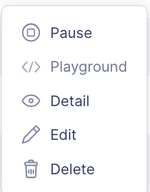
- Pause/Start: 배포를 일시 중지하거나 재개
- Playground: 실행 중인 모델을 쿼리하거나 API를 통해 테스트
- Detail: 모델에 대한 자세한 정보 보기
- Edit: 모델 버전 또는 배포 설정 변경
- Delete: 배포 제거