GPU Pool Management
GPU Pool Management 屏幕允许系统管理员通过将 GPU 资源分组为称为池的逻辑单元来管理 GPU 资源。在此屏幕上,管理员可以创建新的 GPU 池,并轻松查看关键信息,例如 GPU 池名称、项目连接状态、GPU 配置规格、利用率、健康状态和创建日期。
访问 GPU 池管理
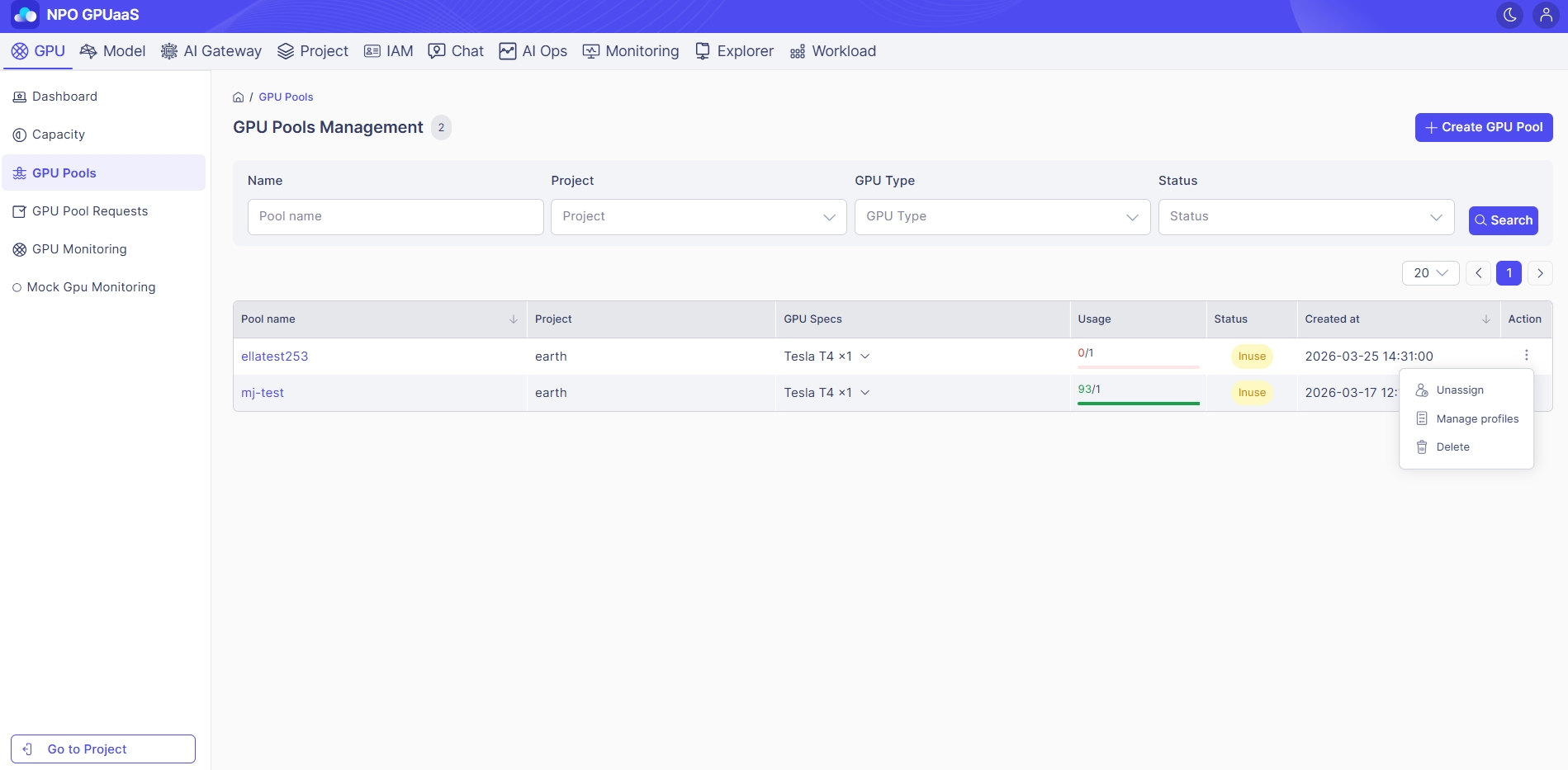
在系统管理员控制面板中,点击主导航中的 GPU。然后,在左侧导航中,选择 GPU Pool:
搜索 GPU 池
您可以使用 Search 功能快速找到特定的 GPU 池。搜索可以基于以下过滤器进行:
- Name: 按池名称过滤
- Project:下拉菜单选择特定项目或所有项目。
- GPU Type:按 GPU 类型过滤。
- Status:按 GPU 状态过滤(例如,可用)。
设置所需的过滤器后,点击 Search 按钮以刷新下面的表格。
创建 GPU 池
此按钮打开“创建 GPU 池”页面,您可以在此设置池名称、GPU 类型、容量、项目和其他设置。
查看 GPU 池列表
在此页面上,您可以看到一个表格列出所有与您的过滤器匹配的 GPU 池(如果有的话)。信息包括:
- Pool name:GPU 池的名称;点击后导航到所选池的详细页面。
- Project:与池关联的项目名称
- “未分配”:尚未分配给项目。
- GPU Specs:包含在池中的 GPU 规格和数量(例如,1g.5gb x1)
- Usage: 当前 GPU 池中使用的 GPU/总 GPU 比率(例如,0/4)
- Status: 当前状态
- Available: 可用状态
- INUSE: 已分配给项目并正在使用
- UNHEALTHY: 一些节点存在问题
- Created at: GPU 池创建的日期和时间(例如,2025-10-21)。
操作菜单
取消分配/分配
- 取消分配:
- 当 GPU 池已分配给项目时显示。
- 允许用户从 GPU 池中取消分配项目
- 分配:
- 当 GPU 池未分配给任何项目时显示。
- 允许用户将 GPU 池分配给特定项目。
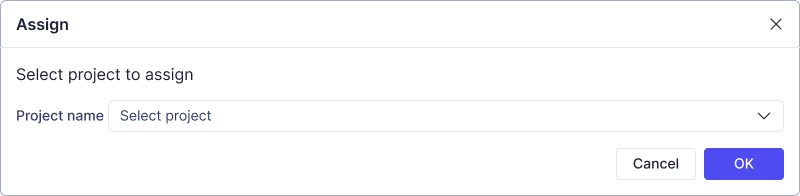
- 点击时,会显示一个弹出窗口,允许用户选择要分配 GPU 池的项目:
管理配置文件
- 点击时,系统导航到 GPU Pool Detail 屏幕,允许用户查看详细信息并管理 GPU 池中的 GPU 规格配置。
删除 GPU 池
- 允许用户删除 GPU 池。
- 点击时,会显示一个确认弹出窗口。用户输入 GPU 池的名称以确认,然后点击 OK 完成 GPU 池的删除。