GPU Pool Management
GPU Pool Management画面では、システム管理者がGPUリソースをプールと呼ばれる論理ユニットにグループ化して管理できます。この画面では、管理者は新しいGPUプールを作成し、GPUプール名、プロジェクト接続状況、GPU構成仕様、利用率、健康状態、作成日などの重要情報を一目で簡単に確認できます。
GPUプール管理にアクセスする
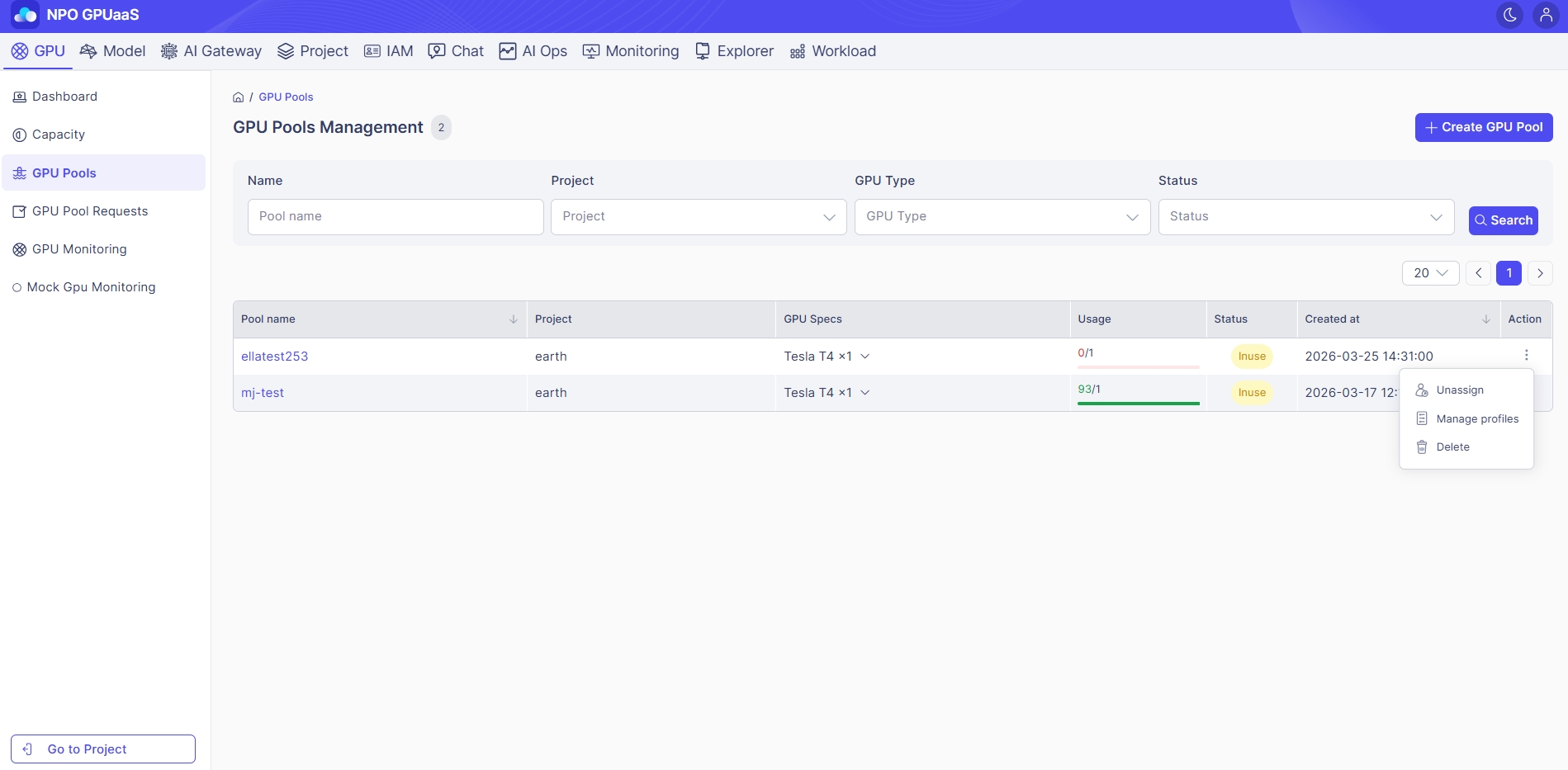
システム管理者コントロールパネルから、メインナビゲーションでGPUをクリックします。次に、左側のナビゲーションでGPU Poolを選択します:
GPUプールを検索する
Search機能を使用して、特定のGPUプールを迅速に見つけることができます。検索は以下のフィルターに基づいて行うことができます:
- Name: プール名でフィルタリング
- Project: 特定のプロジェクトまたはすべてのプロジェクトを選択するためのドロップダウン。
- GPU Type: GPUの種類でフィルタリング。
- Status: GPUの状態でフィルタリング(例:利用可能)。
希望のフィルターを設定した後、Searchボタンをクリックして、下のテーブルを更新します。
GPUプールを作成する
このボタンをクリックすると、「GPUプールを作成」ページが開き、プール名、GPUタイプ、容量、プロジェクト、その他の設定を行うことができます。
GPUプールリストを表示する
このページでは、フィルターに一致するすべてのGPUプールをリストしたテーブルを見ることができます(該当する場合)。情報は以下を含みます:
- Pool name: GPUプールの名前;クリックすると、選択したプールの詳細ページに移動します。
- Project: プールが関連付けられているプロジェクトの名前
- "未割り当て": まだプロジェクトに割り当てられていません。
- GPU Specs: プールに含まれるGPUの仕様と数量(例:1g.5gb x1)
- Usage: 現在のGPUプールにおける使用中のGPU/総GPU比率(例:0/4)
- Status: 現在のステータス
- Available: 利用可能なステータス
- INUSE: プロジェクトに割り当てられ、使用中
- UNHEALTHY: 一部のノードに問題があります
- Created at: GPUプールが作成された日時(例:2025-10-21)。
アクションメニュー
割り当て解除/割り当て
- 割り当て解除:
- GPUプールがプロジェクトに割り当てられているときに表示されます。
- ユーザーがGPUプールからプロジェクトの割り当てを解除できるようにします。
- 割り当て:
- GPUプールがどのプロジェクトにも割り当てられていないときに表示されます。
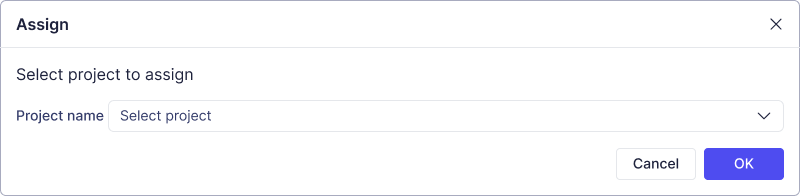
- ユーザーが特定のプロジェクトにGPUプールを割り当てることができるようにします。
- クリックすると、ユーザーがGPUプールを割り当てるプロジェクトを選択できるポップアップが表示されます:
プロファイルの管理
- クリックすると、システムはGPU Pool Detail画面に移動し、ユーザーがGPUプール内のGPU仕様設定の詳細情報を表示および管理できるようにします。
GPUプールの削除
- ユーザーがGPUプールを削除できるようにします。
- クリックすると、確認ポップアップが表示されます。ユーザーは削除を確認するためにGPUプールの名前を入力し、OKをクリックしてGPUプールの削除を完了します。