Node Details
このページでは、ノードに関する詳細情報を表示し、その設定を変更することができます。ノード名をクリックするか、アクションメニューから View details または Config を選択することでアクセスできます。
ノード詳細ページは以下のように構成されています:
- Header Section: ノード名、「リストに戻る」ボタン、および「更新」ボタンを表示します
- Overview Tab: ノードリソースの概要と詳細なGPU構成を提供します
- Configuration Tab: MIG設定とGPUプロファイルを管理します
Header Section
ヘッダーセクションには以下の情報が含まれています:
- タイトル: ノード名
- Back to list ボタン: ノードリストページに戻ります
- Update ボタン: 設定タブで変更が行われたときに表示されます
- 設定タブでのみ表示されます
- MIG設定が変更されたときにアクティブになります
- 変更を保存するにはクリックしてください
Overview Tab
このタブは、特定の選択されたノードのGPUリソースの状態をリアルタイムで監視するためのものです。この画面では、ノード上のGPUのモデル、総量、利用率、利用可能状態、およびプール割り当て状態を確認できます。
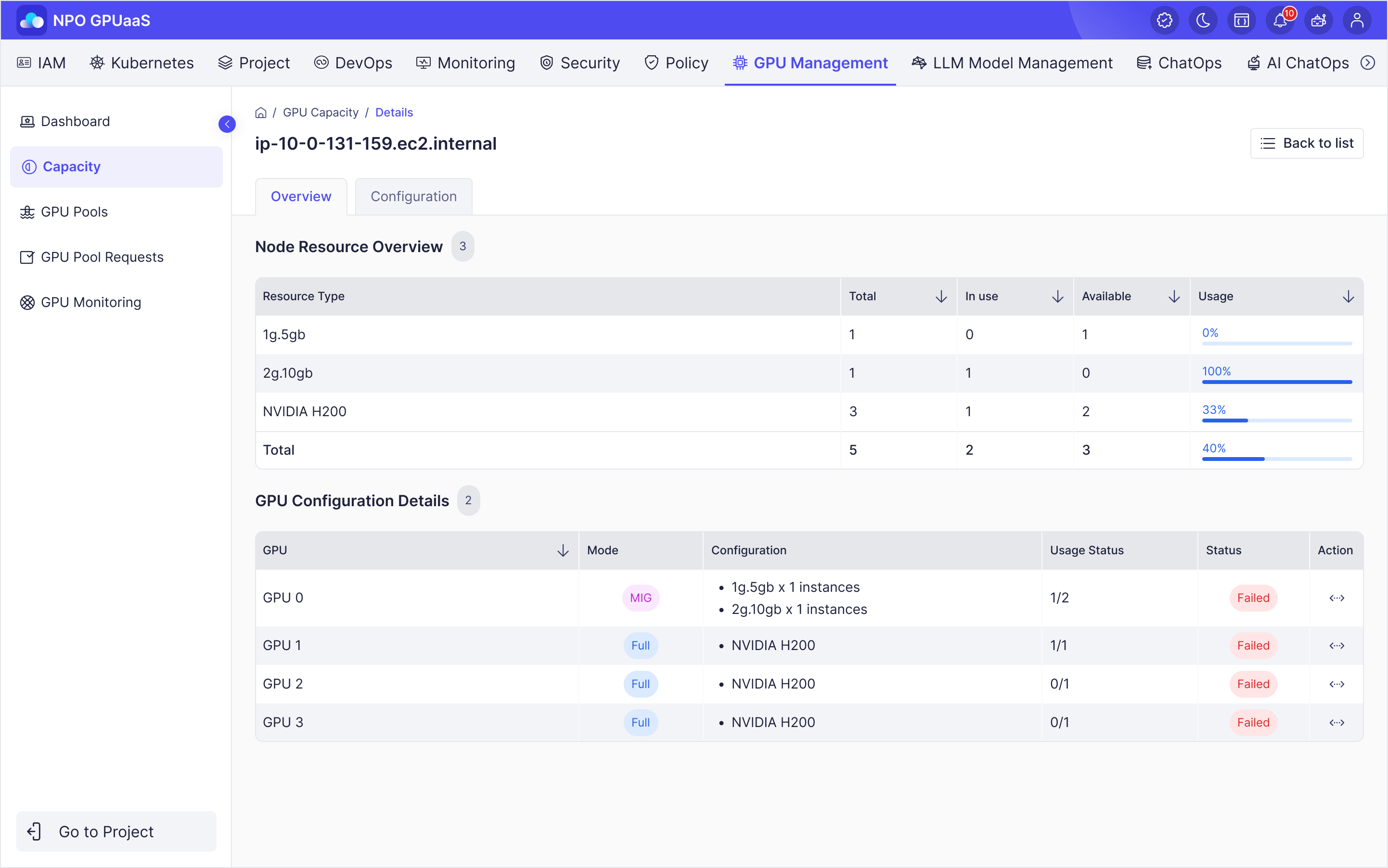
Node Resource Overview
表示される情報:
| Column | Description |
|---|---|
| リソースタイプ | リソースの種類 (GPU、メモリなど) |
| 合計 | 利用可能なインスタンスの総数 |
| プール割り当て | GPUプールに割り当てられたリソースの数 |
| 使用中 | 現在使用中のインスタンスの数 |
| 保留中 | 保留中のインスタンスの数 |
| 利用可能 | 利用可能なインスタンスの数 |
| 使用状況 | 利用率 (%) (視覚的な棒グラフ) |
Total Row:
- 各列の合計を表示します
- 全体のリソース使用状況を簡単に把握できるようにします
Usage:
- ノードの全体的なリソース使用状況を確認する
- プールの割り当て状況を確認する
- 利用可能なリソースを特定する
GPU構成の詳細
表示情報:
| Column | Description |
|---|---|
| GPU | GPU識別子(例:GPU-0) |
| モード | GPUモード(フルGPU、MIG有効など) |
| 構成 | GPU構成の詳細: - フルGPU:単一のGPUとして表示 - MIG有効:構成ごとのプロファイルを表示(例:7g.40gb x 1インスタンス) |
| 使用状況 | 構成ごとの使用状況と、使用中の数と各構成の合計を表示します。 |
| ステータス | GPUの現在のステータス |
| アクション | MIG設定とGPUプロファイルを管理するための構成タブに移動するアイコン。 |
Usage:
- 各GPUのモードと構成を確認する
- GPUの使用状況を監視する
- 設定を変更する必要がある場合は構成タブに移動する
構成タブ
このタブは、MIG構成を管理し、GPUノード内の個々のGPUのモードを変更するためのものです。管理者は、このタブを使用して、GPUを単一モード(フルGPU)で使用するか、複数のインスタンス(MIG GPU)に分割して並行して複数のタスクを実行するかを設定できます。
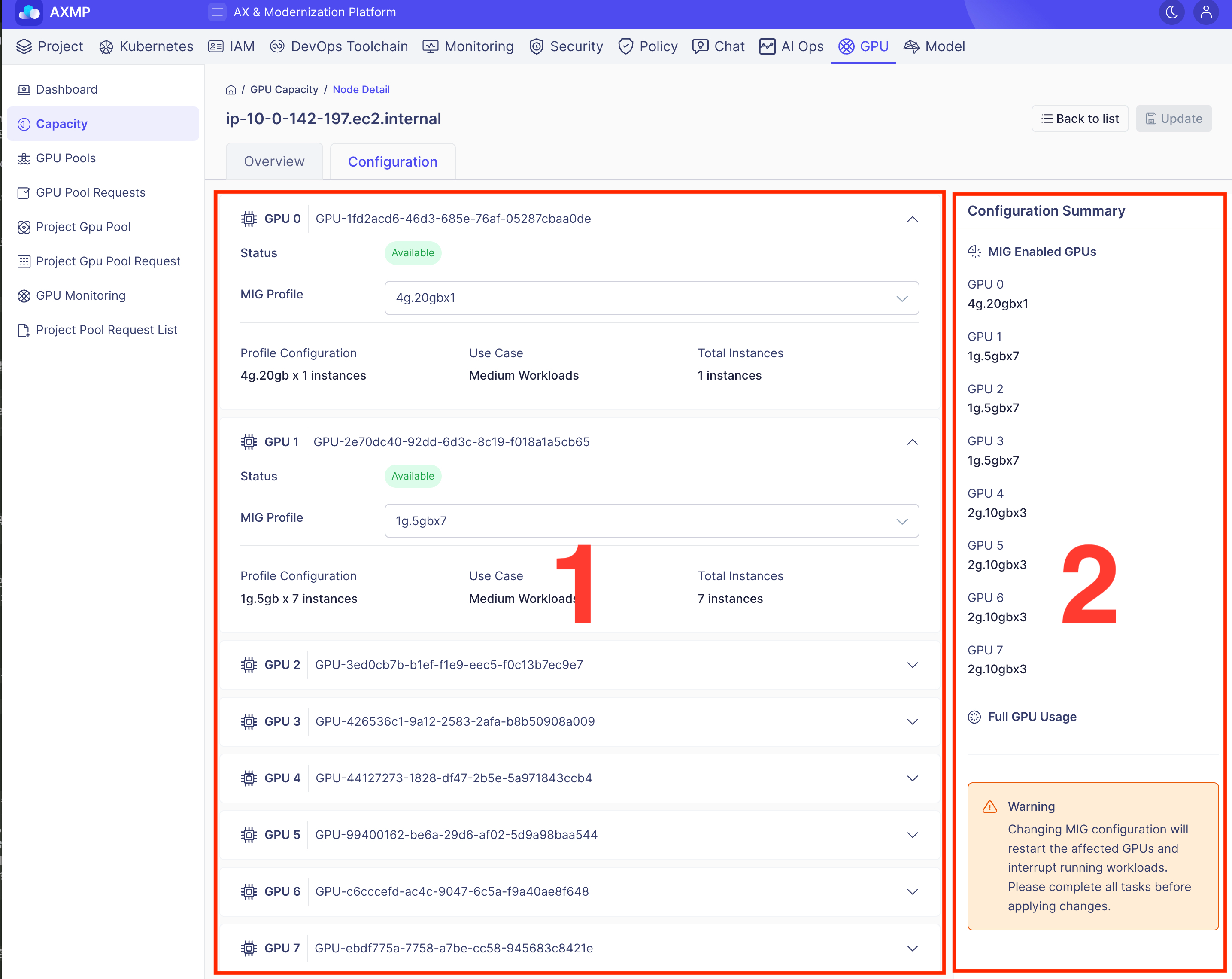
構成タブは次のように整理されています:
- 構成リスト:各GPUの設定カード
- 構成の概要:設定に加えられた変更の概要
構成リスト
各GPUの設定を管理するためのカードが表示されます。
GPU Card Details:各カードには次の情報が表示されます:
- GPU Number: GPUデバイス識別子(例:GPU 0 A100-80GB)
- Status: GPUの現在のステータス(利用可能、使用中など)
- MIG Profile: MIGプロファイルを選択するためのドロップダウン
- MIGプロファイルオプション:
- Full GPU: GPU全体を使用します
- MIGプロファイルオプション:
- MIG Profiles: 各GPUのサポートされているプロファイルのリスト
- プロファイルが選択されると詳細情報が表示され、各プロファイルの仕様とインスタンス数を確認できます:
- プロファイル設定:最近設定されたプロファイルの構成
- 使用ケース:使用の意図
- 総インスタンス数:インスタンスの総数
- プロファイルが選択されると詳細情報が表示され、各プロファイルの仕様とインスタンス数を確認できます:
- 設定の変更は自動的に追跡されます。
- 更新ボタンがアクティブになります。
設定の概要
設定に加えられた変更の概要が表示されます。
Displayed Information:- 変更されたGPU設定の概要
- 変更前後の設定の比較
- すべての変更のレビュー
GPU設定を変更する前に、現在実行中のすべてのワークロード(トレーニング、推論、モデル、デプロイメント)を終了する必要があります。実行中のインスタンスがある状態でMIGモードを変更すると、GPUプロセスが強制的に終了され、データ損失が発生する可能性があります。設定を安全に変更するために、更新をクリックする前にすべてのタスクが完了していることを確認してください。
Usage:- すべての変更を一目で簡単に確認
- 更新で最終確認する前に変更を確認
設定の変更と保存
How to Change Settings:
- 設定リストで各GPUのMIGプロファイルを選択
- 変更が設定の概要に反映されます
- 更新ボタンがアクティブになります
- 更新ボタンをクリック
- 変更が保存されたことを確認
Important Notes:
- 設定の変更にはGPUの再起動が必要な場合があります
- 実行中のタスクに影響を与える可能性があります
- 変更を行う前に現在実行中のタスクを確認することをお勧めします
After Saving:
- 成功メッセージが表示されます
- 自動的にリストページにリダイレクトされます
- 更新された設定が適用されます