Node Details
此页面允许您查看节点的详细信息并更改其设置。您可以通过点击节点名称或从操作菜单中选择 View details 或 Config 来访问它。
节点详细信息页面的组织结构如下:
- Header Section: 显示节点名称、“返回列表”按钮和“更新”按钮
- Overview Tab: 提供节点资源的摘要和详细的 GPU 配置
- Configuration Tab: 管理 MIG 设置和 GPU 配置文件
Header Section
标题部分包含以下信息:
- 标题:节点名称
- Back to list 按钮:返回节点列表页面
- Update 按钮:在配置选项卡中进行更改时出现
- 仅在配置选项卡中可见
- 当修改 MIG 设置时激活
- 点击以保存更改
Overview Tab
此选项卡用于实时监控特定选定节点的 GPU 资源状态。在此屏幕上,您可以检查节点上 GPU 的型号、总量、利用率、可用状态和池分配状态。
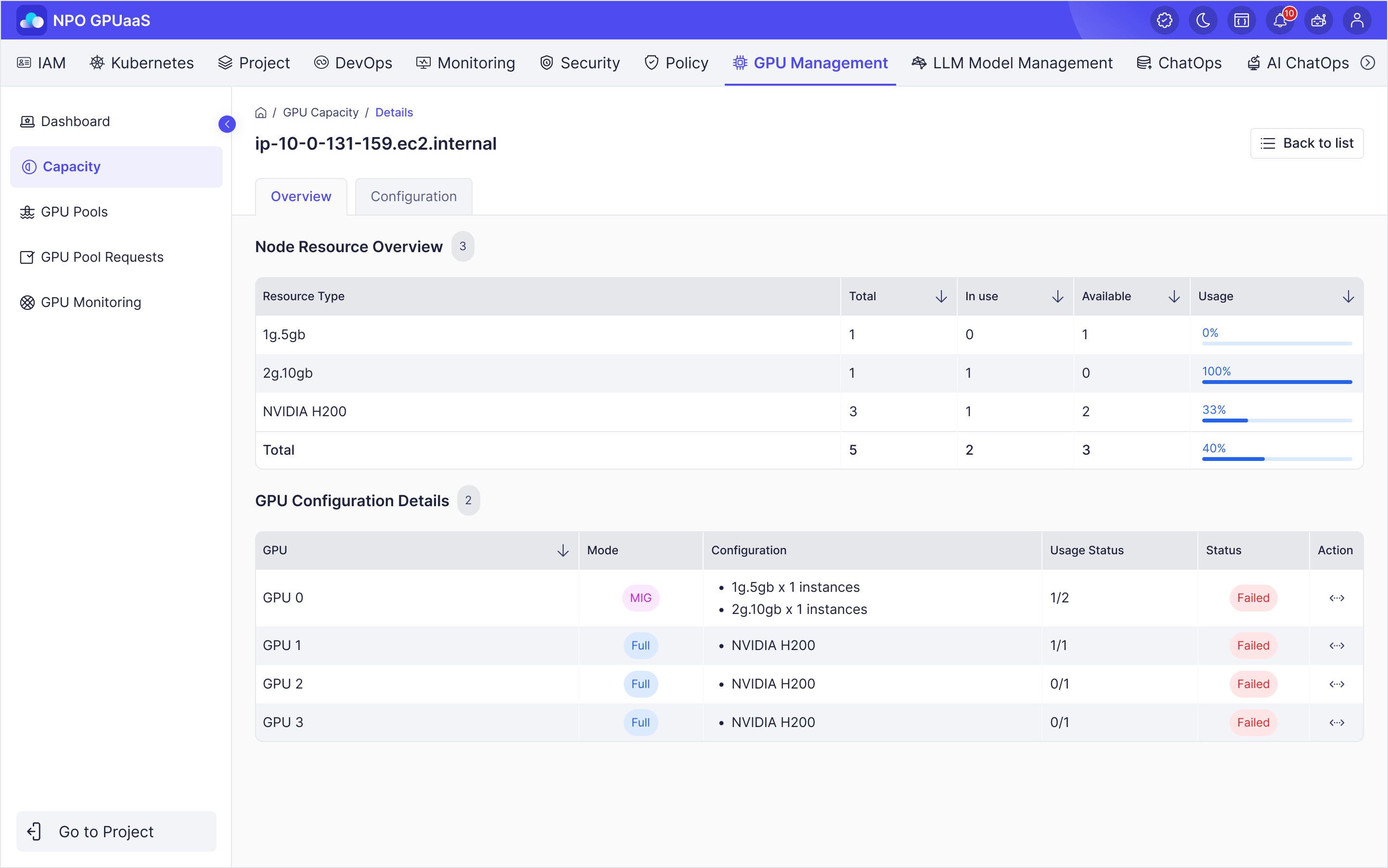
Node Resource Overview
显示的信息:
| Column | Description |
|---|---|
| 资源类型 | 资源类型(GPU、内存等) |
| 总计 | 可用实例的总数 |
| 池分配 | 分配给 GPU 池的资源数量 |
| 使用中 | 当前使用的实例数量 |
| 待处理 | 待处理的实例数量 |
| 可用 | 可用的实例数量 |
| 使用率 | 利用率(%)(可视化条形图) |
Total Row:
- 显示每列的总计
- 使您能够轻松掌握整体资源使用状态
Usage:
- 检查节点的整体资源使用状态
- 审查池分配状态
- 确定可用资源
GPU 配置详情
显示的信息:
| Column | Description |
|---|---|
| GPU | GPU 标识符(例如,GPU-0) |
| 模式 | GPU 模式(全 GPU,MIG 启用等) |
| 配置 | GPU 配置详情: - 全 GPU:显示为单个 GPU - MIG 启用:按配置显示配置文件(例如,7g.40gb x 1 实例) |
| 使用状态 | 显示每个配置的使用状态以及每个配置的使用数量和总数。 |
| 状态 | GPU 的当前状态 |
| 操作 | 图标用于导航到配置选项卡,允许用户管理 MIG 设置和 GPU 配置文件。 |
Usage:
- 检查每个 GPU 的模式和配置
- 监控 GPU 使用状态
- 如果需要更改设置,请转到配置选项卡
配置选项卡
此选项卡用于管理 MIG 配置并更改 GPU 节点内各个 GPU 的模式。管理员可以使用此选项卡设置 GPU 是否以单一模式(全 GPU)使用或拆分为多个实例(MIG GPU)以并行执行多个任务。
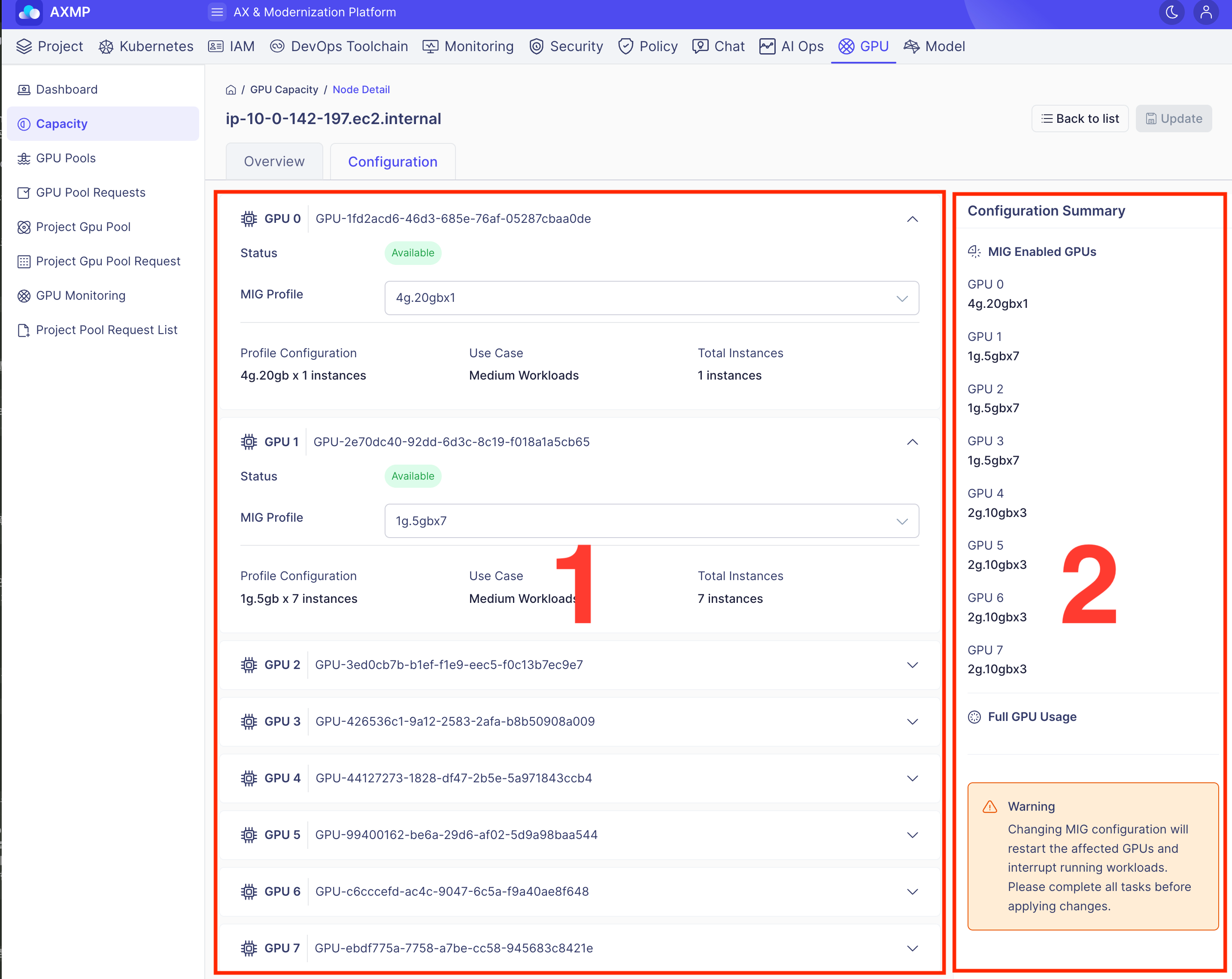
配置选项卡的组织结构如下:
- 配置列表:每个 GPU 的设置卡
- 配置摘要:对所做设置更改的摘要
配置列表
显示用于管理每个 GPU 设置的卡片。
GPU Card Details:每个卡片显示以下信息:
- GPU Number:GPU 设备标识符(例如,GPU 0 A100-80GB)
- Status:GPU 当前状态(可用,正在使用等)
- MIG Profile:下拉菜单以选择 MIG 配置文件
- MIG 配置文件选项 :
- Full GPU:使用整个 GPU
- MIG 配置文件选项 :
- MIG Profiles: 每个 GPU 支持的配置文件列表
- 选择配置文件时会显示详细信息;允许您检查每个配置文件的规格和实例数量:
- 配置文件配置:最近设置的配置文件配置
- 用例:预期的使用目的
- 实例总数:实例的总数量
- 选择配置文件时会显示详细信息;允许您检查每个配置文件的规格和实例数量:
- 对设置的任何更改都会自动跟踪。
- 更新按钮变为可用状态。
配置摘要
显示对设置所做更改的摘要。
Displayed Information:- 修改的 GPU 设置摘要
- 更改前后设置的比较
- 所有更改的审查
在更改 GPU 配置之前,您必须终止所有当前正在运行的工作负载(训练、推理、模型、部署)。如果在仍有运行实例时更改 MIG 模式,GPU 进程将被强制终止,这可能导致数据丢失。请确保在单击更新以安全更改配置之前,所有任务均已完成。
Usage:- 一目了然地轻松查看所有更改
- 在最终确认更新之前确认更改
更改和保存设置
How to Change Settings:
- 在配置列表中为每个 GPU 选择 MIG 配置文件
- 更改反映在配置摘要中
- 更新按钮变为可用状态
- 单击更新按钮
- 确认更改已保存
Important Notes:
- 更改设置可能需要重启 GPU
- 正在进行的任务可能会受到影响
- 建议在更改之前检查当前正在运行的任务
After Saving:
- 显示成功消息
- 您将自动重定向到列表页面
- 更新的设置已应用