Node Details
Trang này cho phép bạn xem thông tin chi tiết về một nút và thay đổi cài đặt của nó. Bạn có thể truy cập nó bằng cách nhấp vào tên nút hoặc chọn View details hoặc Config từ menu hành động.
Trang Chi Tiết Nút được tổ chức như sau:
- Header Section: Hiển thị tên nút, nút "Quay lại danh sách" và nút "Cập nhật"
- Overview Tab: Cung cấp tóm tắt về tài nguyên nút và cấu hình GPU chi tiết
- Configuration Tab: Quản lý cài đặt MIG và hồ sơ GPU
Phần Đầu
Phần đầu chứa thông tin về:
- Tiêu đề: Tên nút
- Nút Back to list: Trở lại trang danh sách nút
- Nút Update: Xuất hiện khi có thay đổi trong tab Cấu hình
- Chỉ hiển thị trong tab Cấu hình
- Được kích hoạt khi cài đặt MIG được sửa đổi
- Nhấp để lưu thay đổi
Tab Tổng Quan
Tab này dùng để theo dõi trạng thái tài nguyên GPU của một nút cụ thể được chọn trong thời gian thực. Trên màn hình này, bạn có thể kiểm tra mô hình, tổng số lượng, tỷ lệ sử dụng, trạng thái khả dụng và trạng thái phân bổ hồ bơi của GPU trên nút.
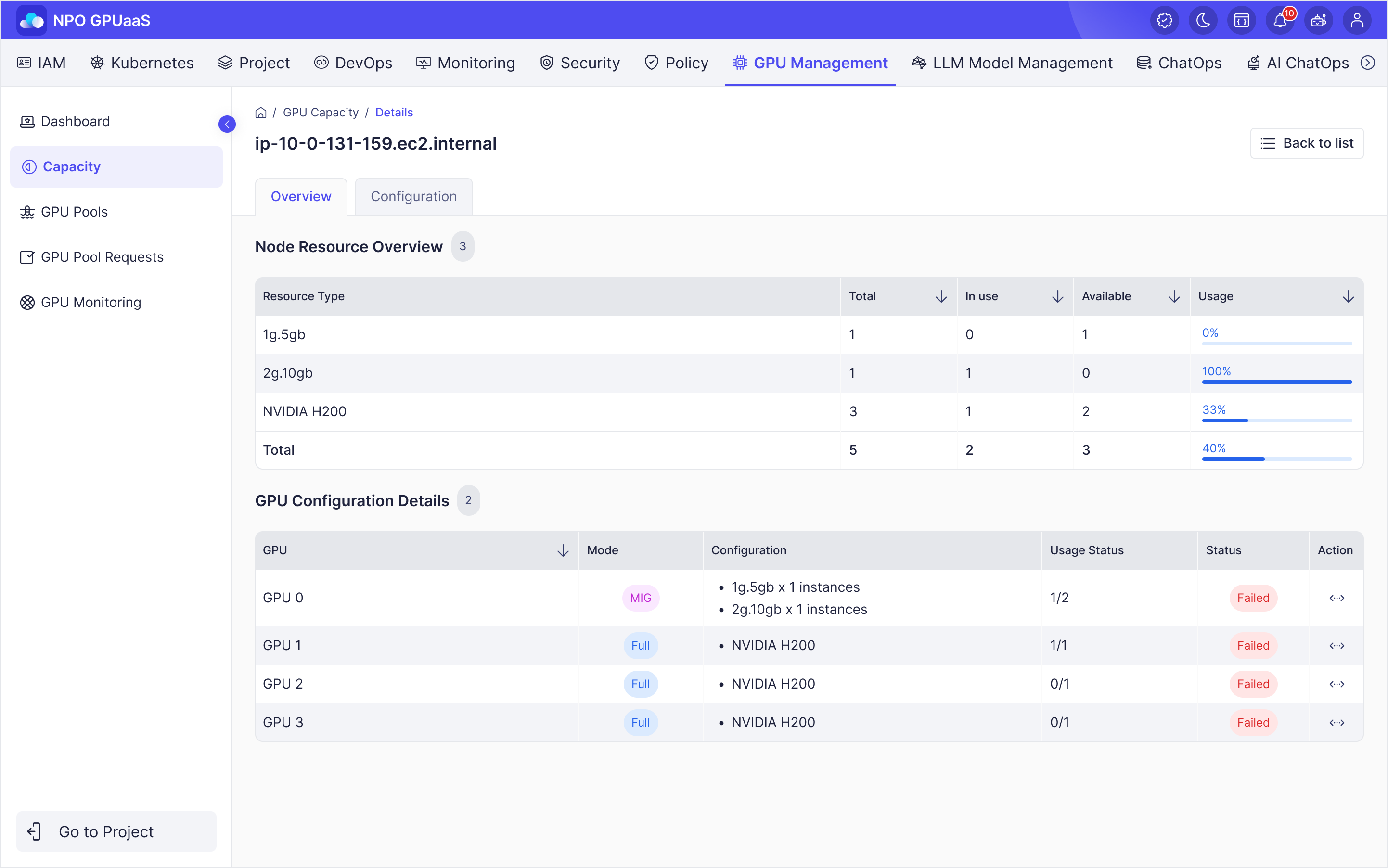
Tổng Quan Tài Nguyên Nút
Thông tin hiển thị:
| Column | Description |
|---|---|
| Loại Tài Nguyên | Loại tài nguyên (GPU, Bộ nhớ, v.v.) |
| Tổng | Tổng số phiên bản có sẵn |
| Hồ Bơi Được Phân Bổ | Số lượng tài nguyên được phân bổ cho hồ bơi GPU |
| Đang Sử Dụng | Số lượng phiên bản hiện đang sử dụng |
| Đang Chờ | Số lượng phiên bản đang chờ |
| Có Sẵn | Số lượng phiên bản có sẵn |
| Sử Dụng | Tỷ lệ sử dụng (%) (biểu đồ thanh trực quan) |
Total Row:
- Hiển thị tổng số cho mỗi cột
- Cho phép bạn dễ dàng nắm bắt trạng thái sử dụng tài nguyên tổng thể
Usage:
- Kiểm tra trạng thái sử dụng tài nguyên tổng thể của nút
- Xem xét trạng thái phân bổ pool
- Xác định tài nguyên có sẵn
Chi tiết cấu hình GPU
Thông tin hiển thị:
| Column | Description |
|---|---|
| GPU | Định danh GPU (ví dụ: GPU-0) |
| Chế độ | Chế độ GPU (GPU đầy đủ, Kích hoạt MIG, v.v.) |
| Cấu hình | Chi tiết cấu hình GPU: - GPU đầy đủ: Hiển thị như một GPU duy nhất - Kích hoạt MIG: Hiển thị các hồ sơ theo cấu hình (ví dụ: 7g.40gb x 1 instances) |
| Trạng thái sử dụng | Hiển thị trạng thái sử dụng theo cấu hình và số lượng đang sử dụng và tổng số cho mỗi cấu hình. |
| Trạng thái | Trạng thái hiện tại của GPU |
| Hành động | Biểu tượng để điều hướng đến tab Cấu hình cho phép người dùng quản lý cài đặt MIG và hồ sơ GPU. |
Usage:
- Kiểm tra chế độ và cấu hình của từng GPU
- Giám sát trạng thái sử dụng GPU
- Đi đến tab Cấu hình nếu bạn cần thay đổi cài đặt
Tab Cấu hình
Tab này dùng để quản lý cấu hình MIG và thay đổi chế độ của từng GPU trong nút GPU. Các quản trị viên có thể sử dụng tab này để thiết lập xem một GPU sẽ được sử dụng ở chế độ đơn (GPU đầy đủ) hay chia thành nhiều phiên bản (GPU MIG) để thực hiện nhiều tác vụ song song.
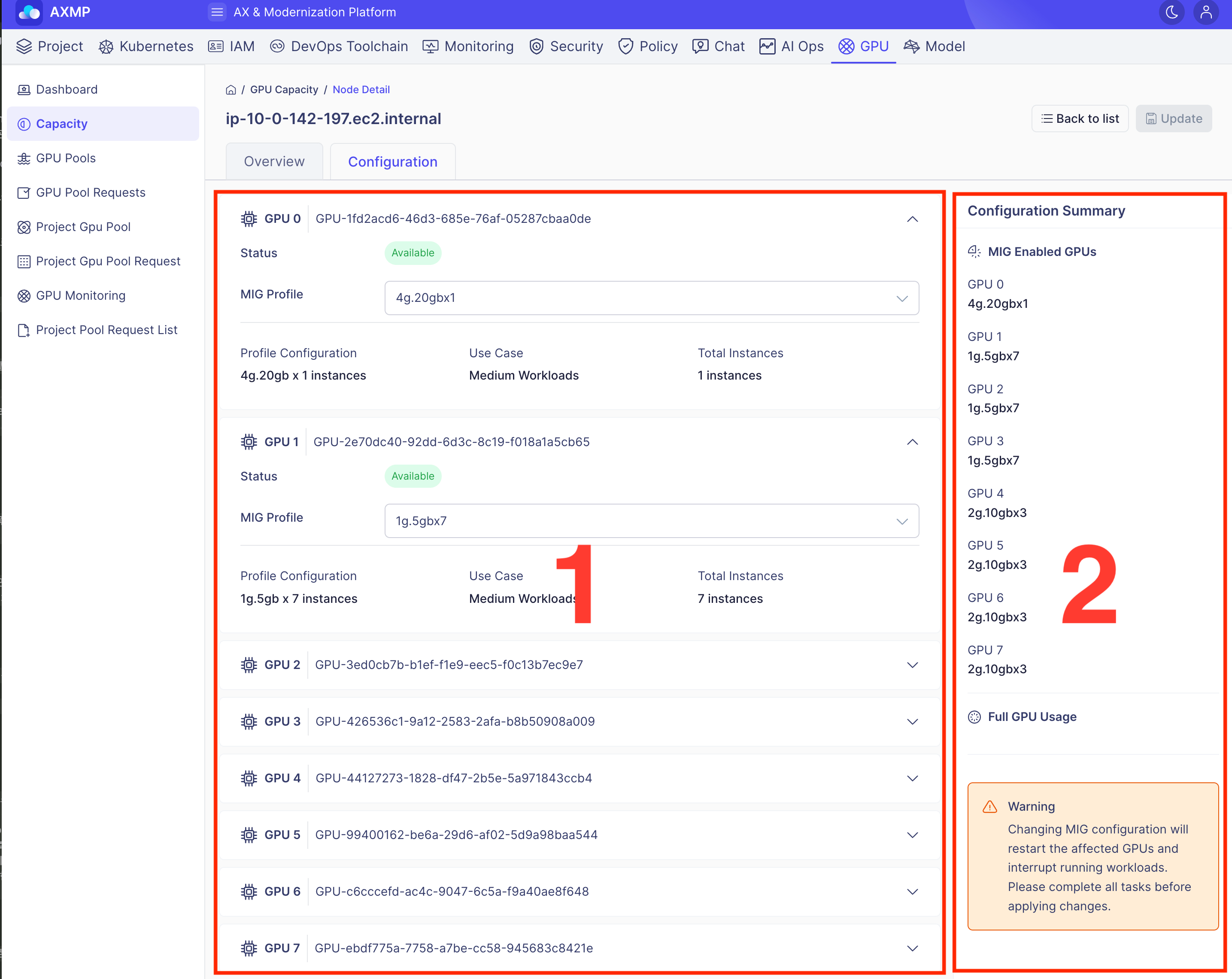
Tab Cấu hình được tổ chức như sau:
- Danh sách Cấu hình: Thẻ cài đặt cho từng GPU
- Tóm tắt Cấu hình: Tóm tắt các thay đổi đã thực hiện đối với các cài đặt
Danh sách Cấu hình
Các thẻ được hiển thị để quản lý cài đặt của từng GPU.
GPU Card Details:Mỗi thẻ hiển thị thông tin sau:
- GPU Number: Định danh Thiết bị GPU (ví dụ: GPU 0 A100-80GB)
- Status: Trạng thái hiện tại của GPU (Có sẵn, Đang sử dụng, v.v.)
- MIG Profile: Menu thả xuống để chọn hồ sơ MIG
- Tùy chọn Hồ sơ MIG:
- Full GPU: Sử dụng toàn bộ GPU
- Tùy chọn Hồ sơ MIG:
- MIG Profiles: Danh sách các hồ sơ được hỗ trợ cho mỗi GPU
- Thông tin chi tiết được hiển thị khi một hồ sơ được chọn; cho phép bạn kiểm tra thông số kỹ thuật và số lượng phiên bản cho mỗi hồ sơ:
- Cấu hình Hồ sơ: Cấu hình hồ sơ đã được thiết lập gần đây
- Trường hợp Sử dụng: Mục đích sử dụng dự kiến
- Tổng Số Phiên bản: Tổng số phiên bản
- Thông tin chi tiết được hiển thị khi một hồ sơ được chọn; cho phép bạn kiểm tra thông số kỹ thuật và số lượng phiên bản cho mỗi hồ sơ:
- Mọi thay đổi đối với các cài đặt đều được theo dõi tự động.
- Nút Cập nhật trở nên hoạt động.
Tóm tắt Cấu hình
Một tóm tắt về các thay đổi đã thực hiện đối với các cài đặt được hiển thị.
Displayed Information:- Tóm tắt các cài đặt GPU đã được sửa đổi
- So sánh các cài đặt trước và sau khi thay đổi
- Xem lại tất cả các thay đổi
Trước khi thay đổi cấu hình GPU, bạn phải kết thúc tất cả các công việc đang chạy (đào tạo, suy diễn, mô hình, triển khai). Nếu bạn thay đổi chế độ MIG trong khi vẫn còn các phiên bản đang chạy, các quy trình GPU sẽ bị kết thúc một cách cưỡng bức, điều này có thể dẫn đến mất dữ liệu. Vui lòng đảm bảo rằng tất cả các nhiệm vụ đã hoàn thành trước khi nhấp vào Cập nhật để thay đổi cấu hình một cách an toàn.
Usage:- Dễ dàng xem lại tất cả các thay đổi chỉ trong một cái nhìn
- Xác nhận các thay đổi trước khi hoàn tất với Cập nhật
Thay đổi và Lưu cài đặt
How to Change Settings:
- Chọn Hồ sơ MIG cho mỗi GPU trong Danh sách Cấu hình
- Các thay đổi được phản ánh trong Tóm tắt Cấu hình
- Nút Cập nhật trở nên hoạt động
- Nhấp vào nút Cập nhật
- Xác nhận rằng các thay đổi đã được lưu
Important Notes:
- Thay đổi cài đặt có thể yêu cầu khởi động lại GPU
- Các nhiệm vụ đang diễn ra có thể bị ảnh hưởng
- Nên kiểm tra các nhiệm vụ đang chạy trước khi thực hiện thay đổi
After Saving:
- Một thông báo thành công được hiển thị
- Bạn sẽ tự động được chuyển hướng đến trang danh sách
- Các cài đặt đã được cập nhật được áp dụng