GPU Pool Requests
该 GPU Pool Requests 屏幕允许系统管理员查看、过滤和管理所有项目中的 GPU 池请求。此屏幕对于资源分配、审批工作流和高效处理 GPU 资源至关重要。
访问 GPU 请求列表
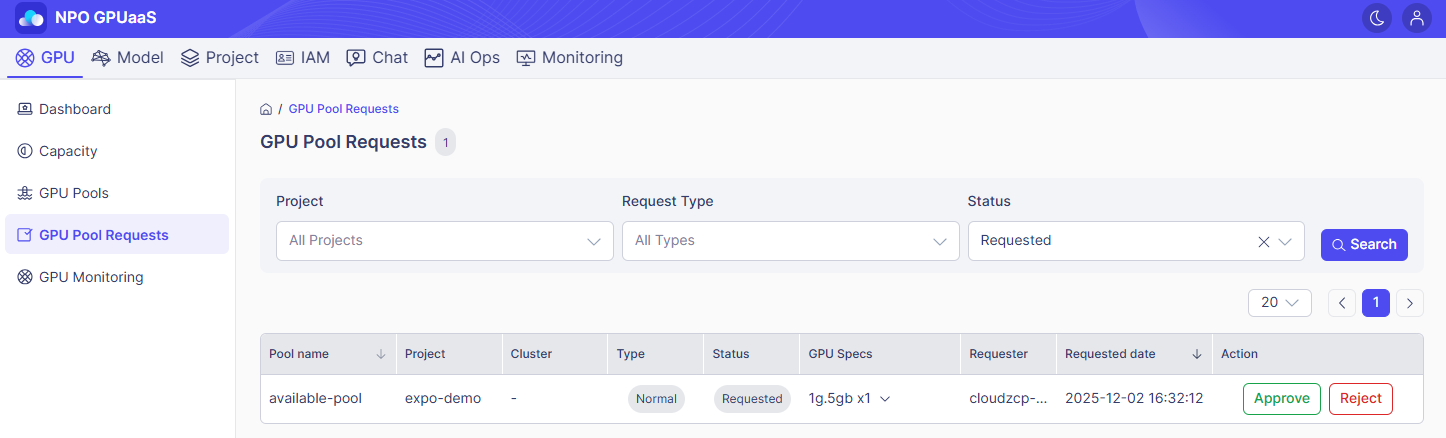
在系统管理员控制面板中,点击 GPU 在主导航中。然后,在左侧导航中,选择 GPU Pool Requests:
搜索请求
您可以使用 Search 功能快速找到特定的 GPU 池请求。搜索可以基于以下过滤器进行:
- Project: 下拉菜单选择特定项目或查看所有项目的请求。
- Request Type: 按请求类型过滤(例如,正常、自定义)。
- Status: 按请求状态过滤(例如,请求中、已批准、已拒绝)。
设置所需的过滤器后,点击 Search 按钮以刷新下面的表格。
查看请求列表
在此页面上,您可以看到一个表格列出所有与您的过滤器匹配的 GPU 池请求(如果有的话)。信息包括:
- Pool name: 创建请求的 GPU 池名称。
- Project: 请求所属的项目名称。
- Cluster: 请求关联的集群名称(例如,zcp-ai-cp-eks)。
- Type: 池类型(例如,正常、自定义)
- 正常:常规 GPU 请求
- 自定义:请求创建自定义 GPU 池
- Status: 当前状态(例如,请求中)
- 请求中:待批准请求
- 已批准:已批准请求
- 已拒绝:已拒绝请求
- GPU Specs: 请求的 GPU 实例数量(例如,1g.5gb x1)
- Requester: 创建请求的用户或管理员账户名称
- Requested date: 请求创建的日期和时间
- Action: 用于 Approve 或 Reject 请求的按钮
- 批准:继续进行 GPU 资源的批准和分配
- 拒绝:拒绝请求并更新状态
批准请求
提示
在批准之前,请验证:
- 请求的目的和详细信息(展开 GPU 规格以查看请求的目的)。
- 当前 GPU 资源的可用性(建议以确保系统稳定性)。
- 相关集群和节点的状态,以确保它们处于健康状态。

- 点击所需请求的 Action 列中的绿色 Approve 按钮。
- 系统将处理批准并将请求的 GPU 池分配给项目。
拒绝请求
提示
如果请求被拒绝,请确保拒绝的原因已记录或根据内部操作程序通知用户。

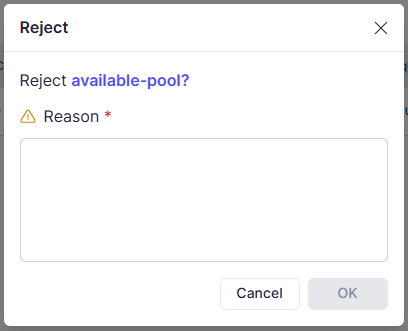
- 点击 Action 列中的红色 Reject 按钮。
- 在提示时输入清晰具体的拒绝原因。
- 点击 OK 确认拒绝或 Cancel 再次查看请求。
在处理同一项目中的重复请求时,请检查批准历史以防止重复批准。