Create Policy
トラフィックポリシー作成画面にアクセス
Traffic Policy Listページから、画面右上のCreate Policy ボタンをクリックします。

ステップ 1: ポリシー作成フォームに記入
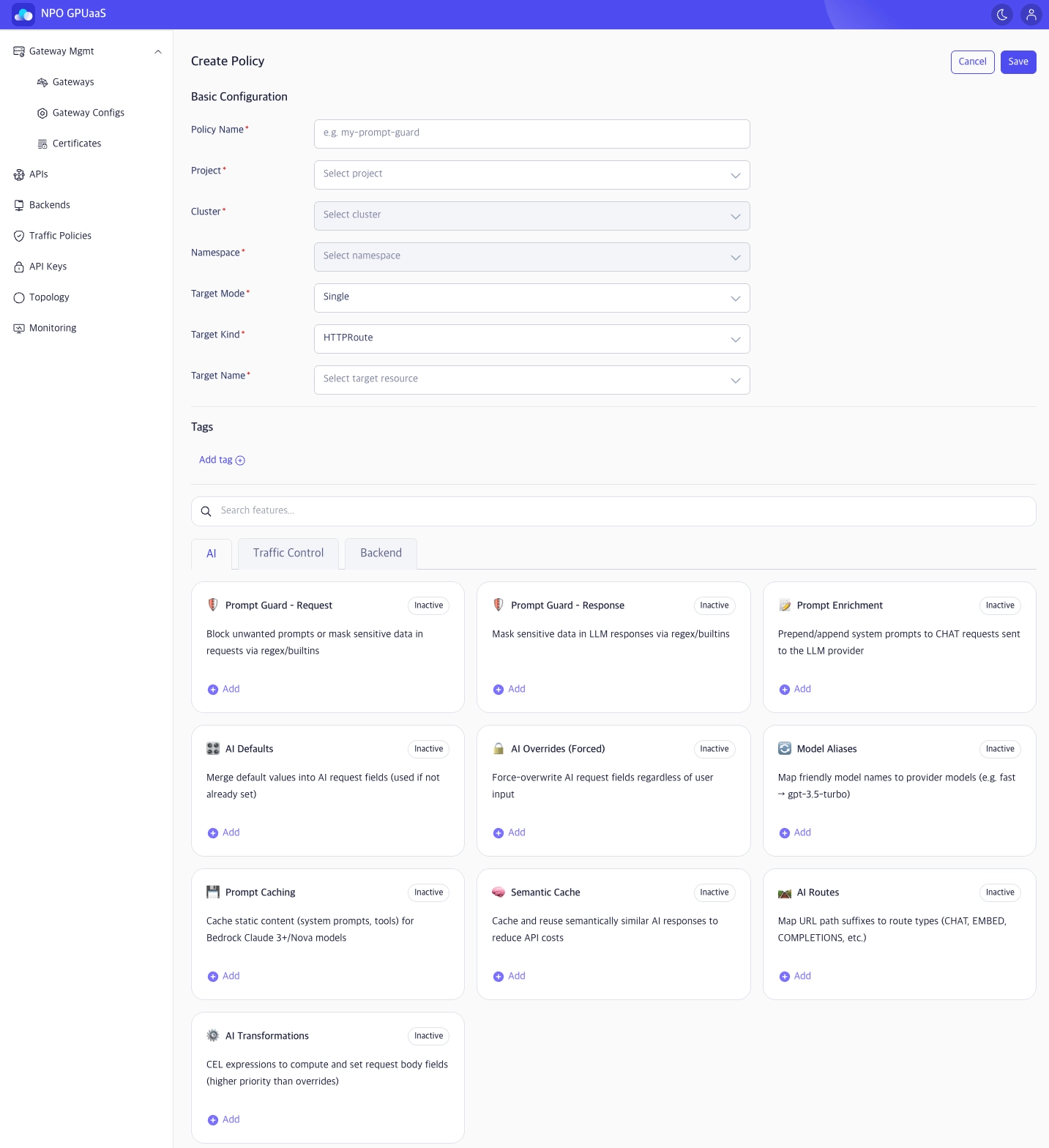
基本設定
Basic Configurationセクションで、ポリシーの識別情報と適用先を定義するために必要な情報を入力します。表示される情報:
- Policy Name (必須): 一意のポリシー名を入力します (例: my-prompt-guard)。
- Project (必須): プロジェクトを選択します。
- Cluster (必須): 選択したプロジェクトの下にあるクラスターを選択します。
- Namespace (必須): 選択したクラスターの下にある名前空間を選択します。
- Target Mode (必須): ターゲットの選択方法を選択します (デフォルト値: シングル)。
- Target Kind (必須): リソースの種類を選択します (例: HTTPRoute, Gateway, Agentgateway)。
- Target Name (必須): 選択したTarget Kindに基づいてターゲットリソース名を選択します。
タグ
Tagsセクションで、ユーザーは後でポリシーを整理しフィルタリングするためのタグを追加できます。
-
Add tagをクリックし、KeyとValueを入力します:

-
複数のタグがサポートされています。
機能
検索機能
多くの機能がある場合は、Search featuresを使用してキーワードで機能カードを迅速に見つけます。機能グリッドは、検索入力に基づいてフィルタリングされます。
機能カテゴリタブ
ユーザーはカテゴリタブを使用して利用可能な機能をフィルタリングできます: AI/ Traffic Control/ Backend
機能カード
機能カードグリッドでは、各機能がカードとして表示されます:
- 機能タイトル
- ステータスバッジ: 非アクティブ / アクティブ
- 短い説明 (1~2行)
- Add ボタンがクリックされると、詳細設定パネルが表示され、各ポリシーの設定が可能になります。
ステップ 2: 保存またはキャンセル
- フォームの入力が完了したら、Save をクリックしてトラフィックポリシーを作成します。
- 変更を破棄したい場合は、Cancel をクリックすると、 Traffic Policy List ページに戻ります。