Create Policy
Truy cập màn hình Tạo Chính sách Giao thông
Từ trang Traffic Policy List, nhấp vào nút Create Policy ở góc trên bên phải của màn hình.

Bước 1: Điền vào mẫu Tạo Chính sách
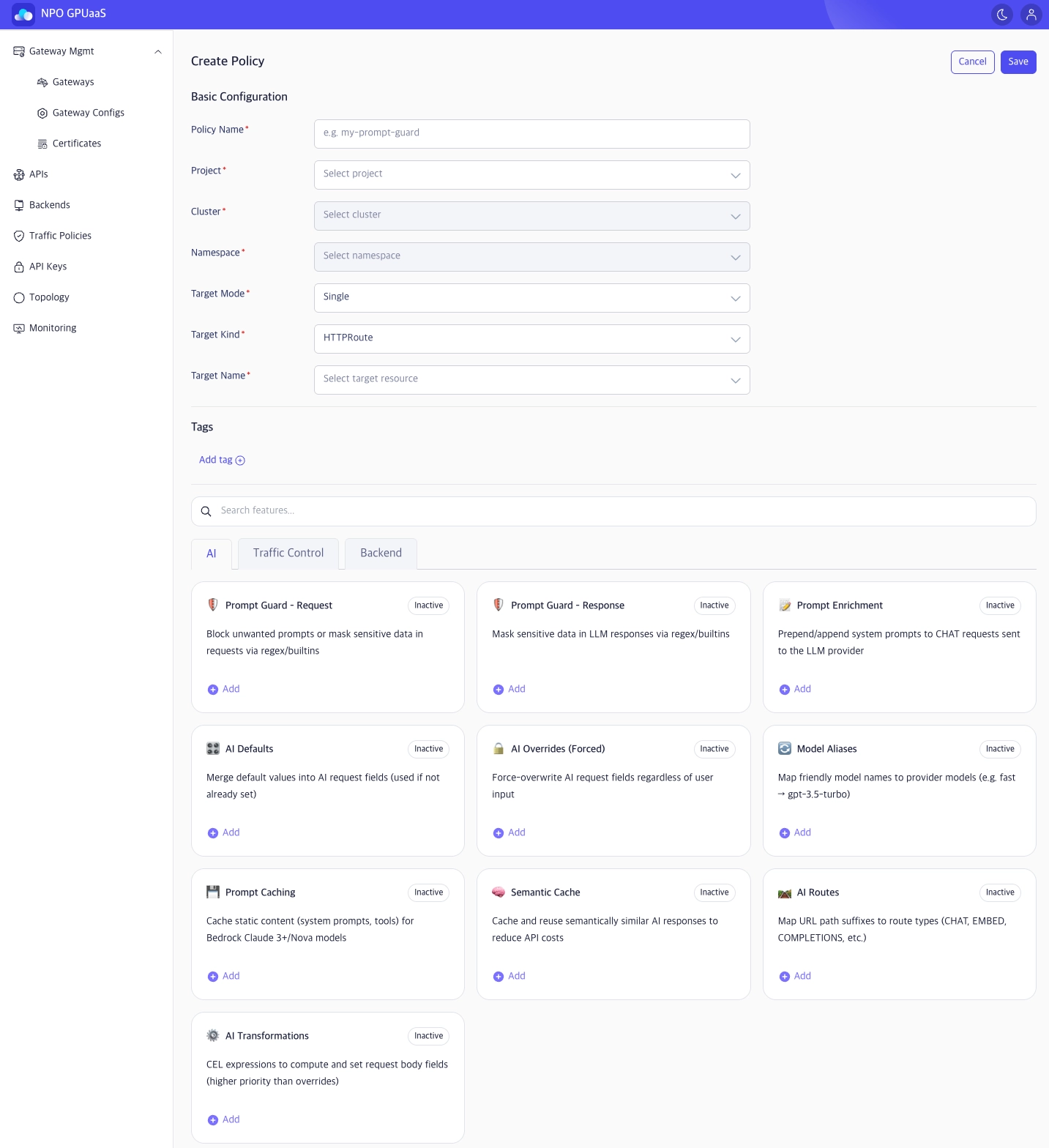
Cấu hình cơ bản
Trong phần Basic Configuration, điền thông tin cần thiết để xác định danh tính chính sách và nơi nó sẽ được áp dụng. Thông tin hiển thị:
- Policy Name (Bắt buộc): Nhập tên chính sách duy nhất (ví dụ: my-prompt-guard).
- Project (Bắt buộc): Chọn một dự án.
- Cluster (Bắt buộc): Chọn một cụm dưới Dự án đã chọn.
- Namespace (Bắt buộc): Chọn một không gian tên dưới Cụm đã chọn.
- Target Mode (Bắt buộc): Chọn cách chọn mục tiêu (giá trị mặc định: Đơn).
- Target Kind (Bắt buộc): Chọn loại tài nguyên (ví dụ: HTTPRoute, Gateway, Agentgateway).
- Target Name (Bắt buộc): Chọn tên tài nguyên mục tiêu dựa trên Target Kind đã chọn.
Thẻ
Trong phần Tags, người dùng có thể thêm thẻ để giúp tổ chức và lọc các chính sách sau này.
-
Nhấp vào Add tag và nhập Key và Value:

-
Hỗ trợ nhiều thẻ.
Tính năng
Tìm kiếm Tính năng
Nếu có nhiều tính năng, hãy sử dụng Search features để nhanh chóng tìm thẻ tính năng theo từ khóa. Lưới tính năng sẽ được lọc dựa trên đầu vào tìm kiếm của bạn.
Tab Danh mục Tính năng
Người dùng có thể sử dụng các tab danh mục để lọc các tính năng có sẵn: AI/ Traffic Control/ Backend
Thẻ Tính Năng
Trong lưới thẻ tính năng, mỗi tính năng được hiển thị dưới dạng một thẻ với:
- Tiêu đề tính năng
- Nhãn trạng thái: Không hoạt động / Hoạt động
- Mô tả ngắn (1–2 dòng)
- Khi nút Add được nhấp, một bảng cài đặt chi tiết sẽ được hiển thị, cho phép bạn cấu hình cho từng chính sách.
Bước 2: Lưu hoặc Hủy
- Sau khi hoàn thành biểu mẫu, nhấp vào Save để tạo Chính sách Lưu lượng.
- Trong trường hợp bạn muốn hủy bỏ các thay đổi, nhấp vào Cancel và quay lại trang Traffic Policy List.