Create Policy
Create Traffic Policy 화면 접근
Traffic Policy List 페이지에서 화면 우측 상단의 Create Policy 버튼을 클릭합니다.

단계 1: Create Policy 양식 작성
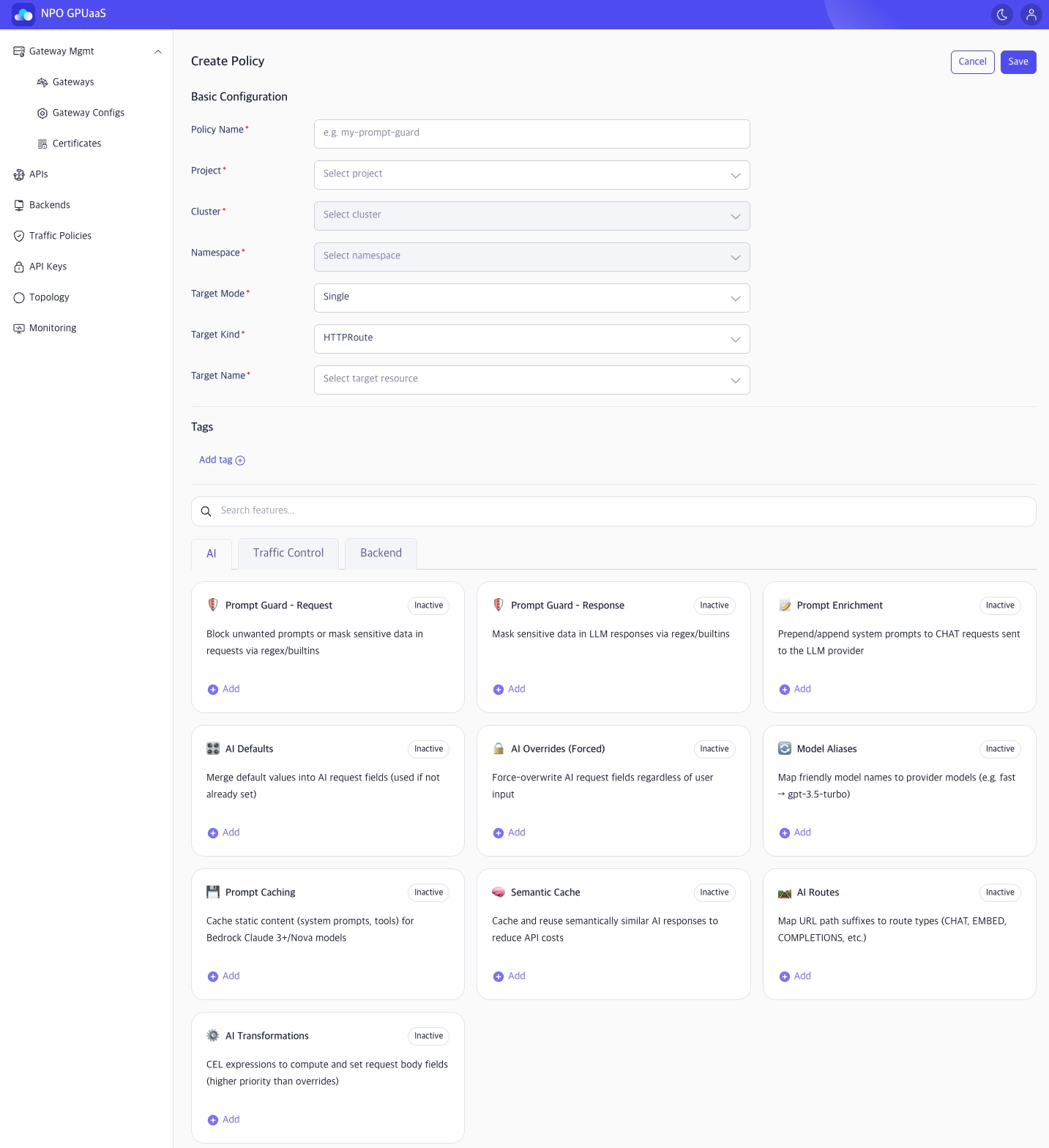
Basic Configuration
Basic Configuration 섹션에서 정책의 아이덴티티와 적용될 위치를 정의하기 위해 필요한 정보를 입력합니다. 표시된 정보는 다음과 같습니다.
- Policy Name (필수): 고유한 정책 이름을 입력합니다 (예: my-prompt-guard).
- Project (필수): 프로젝트를 선택합니다.
- Cluster (필수): 선택한 프로젝트 아래의 클러스터를 선택합니다.
- Namespace (필수): 선택한 클러스터 아래의 네임스페이스를 선택합니다.
- Target Mode (필수): 타겟 선택 방식을 선택합니다 (기본값: Single).
- Target Kind (필수): 리소스 유형을 선택합니다 (예: HTTPRoute, Gateway, Agentgateway).
- Target Name (필수): 선택한 Target Kind에 따라 타겟 리소스 이름을 선택합니다.
Tags
Tags 섹션에서 사용자는 나중에 정책을 정리하고 필터링하는 데 도움이 되는 태그를 추가할 수 있습니다.
-
Add tag를 클릭하고 Key 및 Value를 입력합니다.

-
여러 개의 Tag가 지원됩니다.
기능
검색 기능
기능이 많을 경우, Search features를 사용하여 키워드로 기능 카드를 빠르게 찾을 수 있습니다. 기능 그리드는 검색 입력에 따라 필터링됩니다.
기능 카테고리 탭
사용자는 카테고리 탭을 사용하여 사용 가능한 기능을 필터링할 수 있습니다. (AI/ Traffic Control/ Backend)
기능 카드
기능 카드 그리드에서 각 기능은 카드로 표시됩니다.
- 기능 제목
- 상태 배지: 비활성 / 활성
- 짧은 설명 (1–2줄)
- Add 버튼을 클릭하면 각 정책에 대한 구성을 허용하는 상세 설정 패널이 표시됩니다.
2단계: 저장 또는 취소
- 양식을 완료한 후 Save를 클릭하여 트래픽 정책을 생성합니다.
- 변경 사항을 취소하려면 Cancel 를 클릭하고 Traffic Policy List 페이지로 돌아갑니다.