Gateway List
Gateway List 화면은 사용자가 클러스터와 네임스페이스에 배포된 K8s Gateway 리소스를 관리할 수 있도록 합니다.
Gateway List 화면 접근
왼쪽 탐색에서 Gateway Mgmt > Gateways를 선택합니다.
게이트웨이 검색
검색 기능을 사용하여 특정 게이트웨이를 빠르게 찾을 수 있습니다.
- Name: 게이트웨이 이름으로 필터링
- Project: 프로젝트로 필터링 (기본값: All)
- Cluster: 클러스터로 필터링 (기본값: All)
- Namespace: 네임스페이스로 필터링 (기본값: All)
사용자가 키워드를 입력하거나 값을 선택하면 검색 결과가 즉시 표시됩니다.
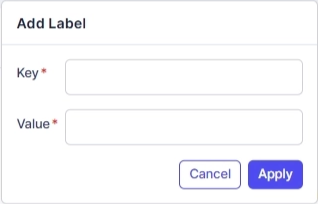
사용자는 Add Tag를 클릭하여 태그 필터를 추가할 수 있습니다. 여러 태그를 지원하며 AND 논리를 사용하여 결합됩니다.
Gateway List 보기
목록은 Card View (기본값) 또는 Table View으로 표시할 수 있으며, 보기 전환을 사용합니다.
카드 보기
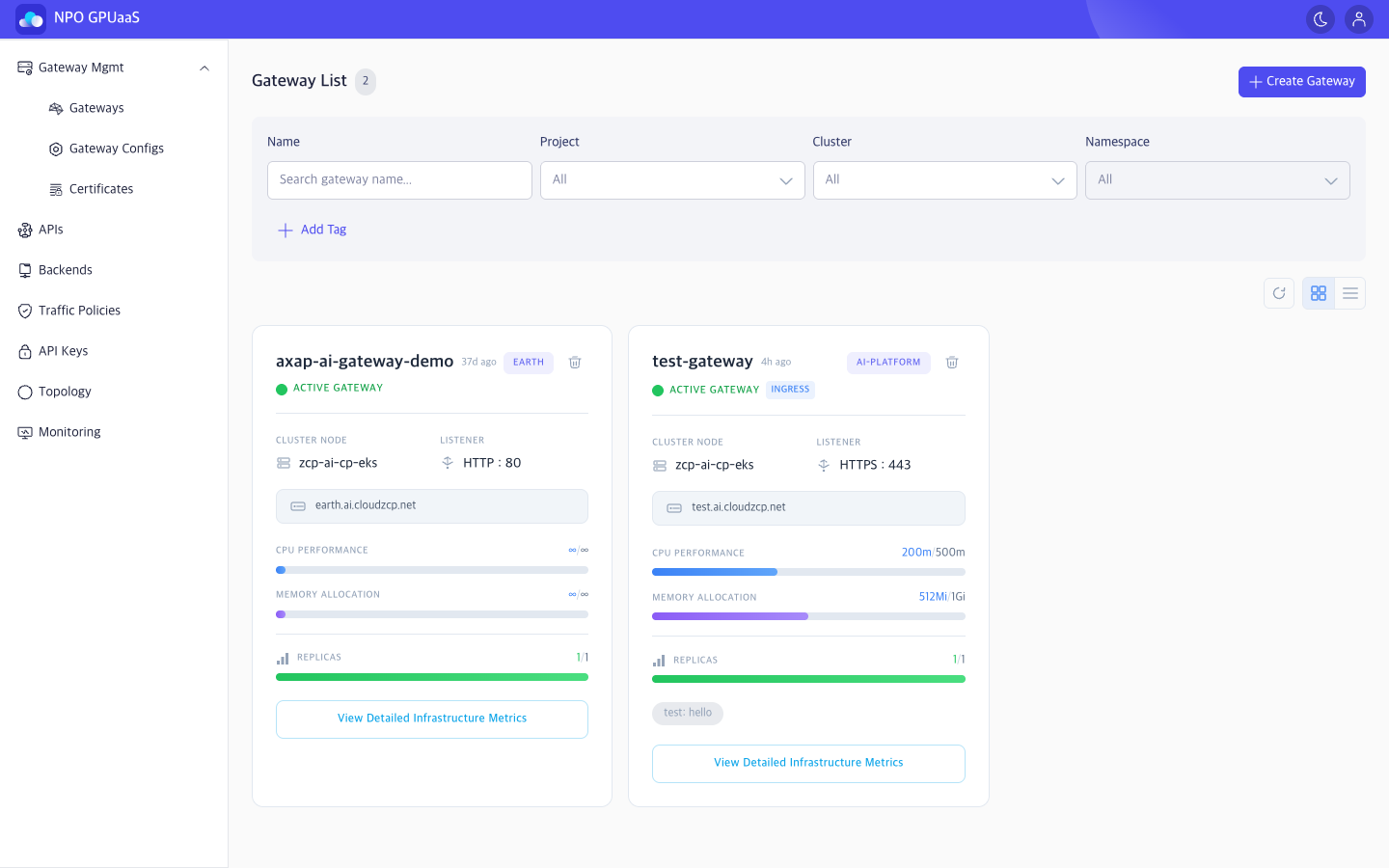
각 게이트웨이 카드는 다음을 표시합니다.
- Name: 게이트웨이 이름 (세부정보를 보려면 클릭)
- Last Updated: 게이트웨이 마지막 업데이트 시간 (예: 36일 전)
- Project: 프로젝트 태그 (예: EARTH, AI-PLATFORM)
- Status: 게이트웨이 상태, 해당되는 경우 선택적 Ingress 배지 포함
- Cluster Node: 클러스터 이름 (예: zcp-ai-cp-eks)
- Listener: 첫 번째 리스너의 프로토콜 및 포트 (예: HTTP:80, HTTPS:443)
- Endpoint: 호스트 도메인 (예: earth.ai.cloudzcp.net)
- CPU Performance: 사용량/할당 (예: 200m/500m); 설정되지 않은 경우 ∞/∞로 표시
- Memory Allocation: 사용량/할당 (예: 512Mi/1Gi); 설정되지 않은 경우 ∞/∞로 표시
- Replicas: 사용 가능/총 (예: 1/1)
- Tags: 사용자 정의 태그 (예: test: hello)
테이블 보기
표시된 정보는 다음과 같습니다.
- Name: 게이트웨이 이름 (자세히 보려면 클릭)
- Project: 프로젝트 태그 (예: EARTH, AI-PLATFORM)
- Cluster Node: 클러스터 이름 (예: zcp-ai-cp-eks)
- Hostname: 호스트 도메인 (예: earth.ai.cloudzcp.net)
- Address: IP 주소 (예: 172.20.101.242)
- Resource
- Tags: 사용자 정의 태그 (예: test: hello)
- Status: 게이트웨이 상태
작업
게이트웨이 생성
사용자는 Create Gateway를 클릭하여 새 게이트웨이를 생성할 수 있습니다. 클릭하면 Create Gateway 화면으로 이동합니다.
세부정보 보기
사용자는 Gateway name를 클릭하여 Gateway Details 페이지를 열 수 있습니다.
삭제
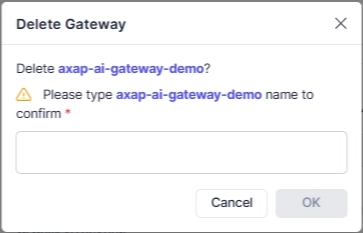
사용자는 휴지통 아이콘을 클릭하여 게이트웨이를 삭제할 수 있습니다. 클릭하면 확인 팝업이 나타나고, 사용자는 삭제를 확인하기 위해 게이트웨이 이름을 입력해야 합니다.