Gateway List
Gateway List 屏幕允许用户管理已在集群和命名空间中部署的 K8s Gateway 资源。
访问网关列表屏幕
在左侧导航中,选择 Gateway Mgmt > Gateways:
搜索网关
您可以使用搜索功能快速找到特定的网关:
- Name: 按网关名称过滤
- Project: 按项目过滤(默认:全部)
- Cluster: 按集群过滤(默认:全部)
- Namespace: 按命名空间过滤(默认:全部)
搜索结果会在用户输入关键字或选择值后立即显示。
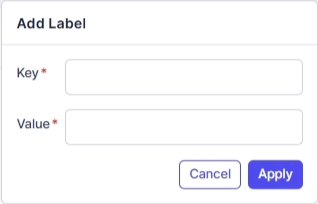
用户可以点击 Add Tag 添加标签过滤器。支持多个标签,并使用 AND 逻辑组合:
查看网关列表
列表可以在 Card View(默认)或 Table View 中显示,使用视图切换。
卡片视图
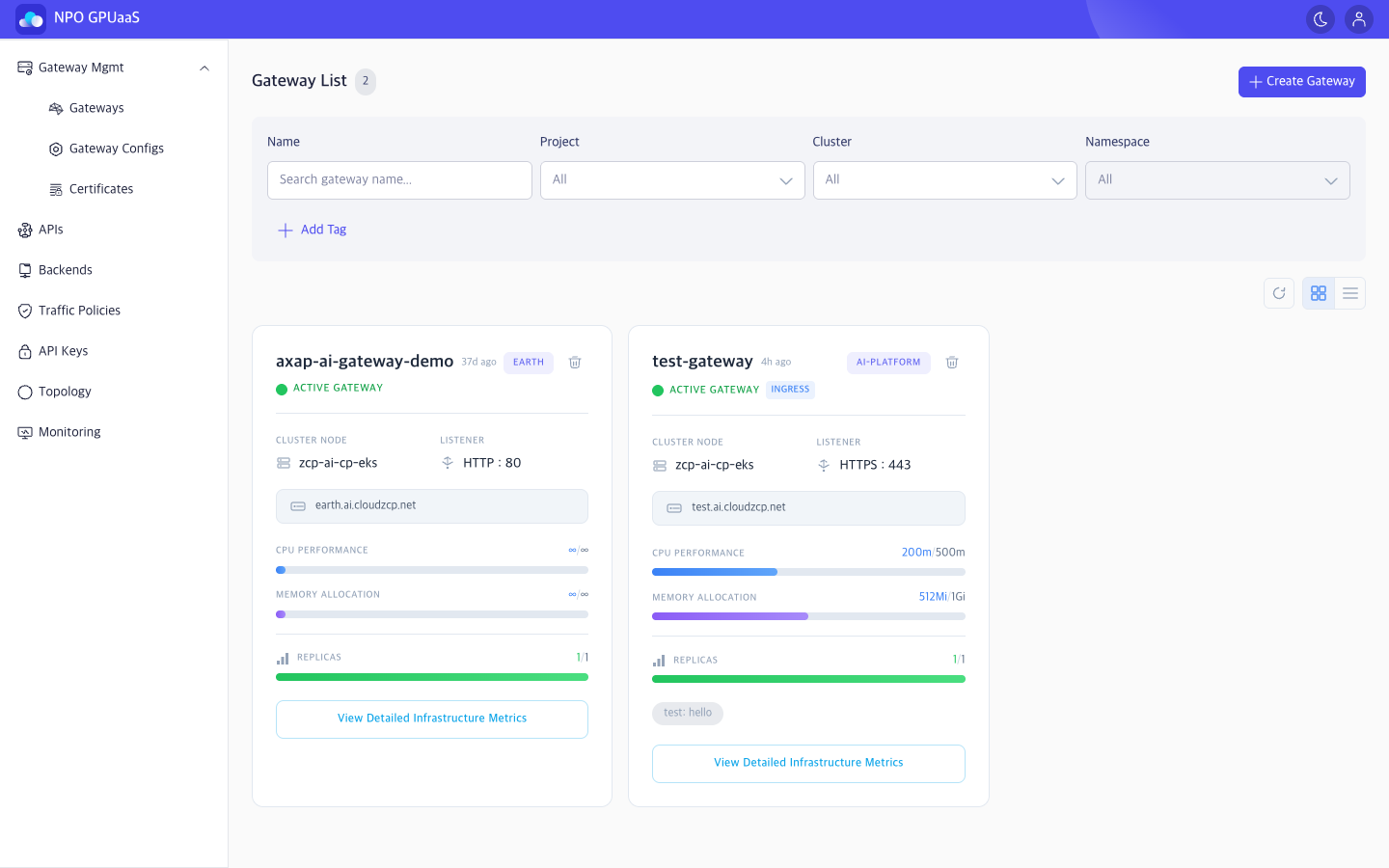
每个网关卡片显示:
- Name: 网关名称(点击以打开详细信息)
- Last Updated: 网关最后更新时间(例如:36天前)
- Project: 项目标签(例如:EARTH, AI-PLATFORM)
- Status: 网关状态,适用时带有可选的 Ingress 徽章
- Cluster Node: 集群名称(例如:zcp-ai-cp-eks)
- Listener: 第一个监听器的协议和端口(例如:HTTP:80, HTTPS:443)
- Endpoint: 主机域名(例如:earth.ai.cloudzcp.net)
- CPU Performance: 使用/分配(例如:200m/500m);如果未设置,显示为 ∞/∞
- Memory Allocation: 使用/分配(例如:512Mi/1Gi);如果未设置,显示为 ∞/∞
- Replicas: 可用/总计(例如:1/1)
- Tags: 用户定义的标签(例如,test: hello)
表格视图
显示的信息:
- Name: 网关名称(点击以打开详细信息)
- Project: 项目标签(例如,EARTH,AI-PLATFORM)
- Cluster Node: 集群名称(例如,zcp-ai-cp-eks)
- Hostname: 主机域名(例如,earth.ai.cloudzcp.net)
- Address: IP 地址(例如,172.20.101.242)
- Resource
- Tags: 用户定义的标签(例如,test: hello)
- Status: 网关状态
操作
创建网关
用户可以点击 Create Gateway 来创建一个新的网关。点击后,将导航到 Create Gateway 屏幕。
查看详情
用户可以点击 Gateway name 来打开 Gateway Details 页面。
删除
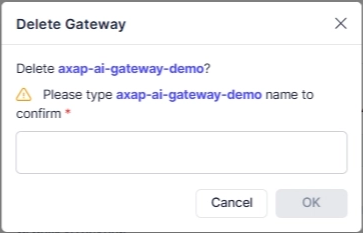
用户可以通过点击垃圾桶图标来删除一个网关。点击后,将出现确认弹窗,用户必须输入网关名称以确认删除: