Gateway List
Gateway List 画面では、ユーザーがクラスターおよびネームスペースにデプロイされたK8s Gatewayリソースを管理できます。
Gatewayリスト画面にアクセスする
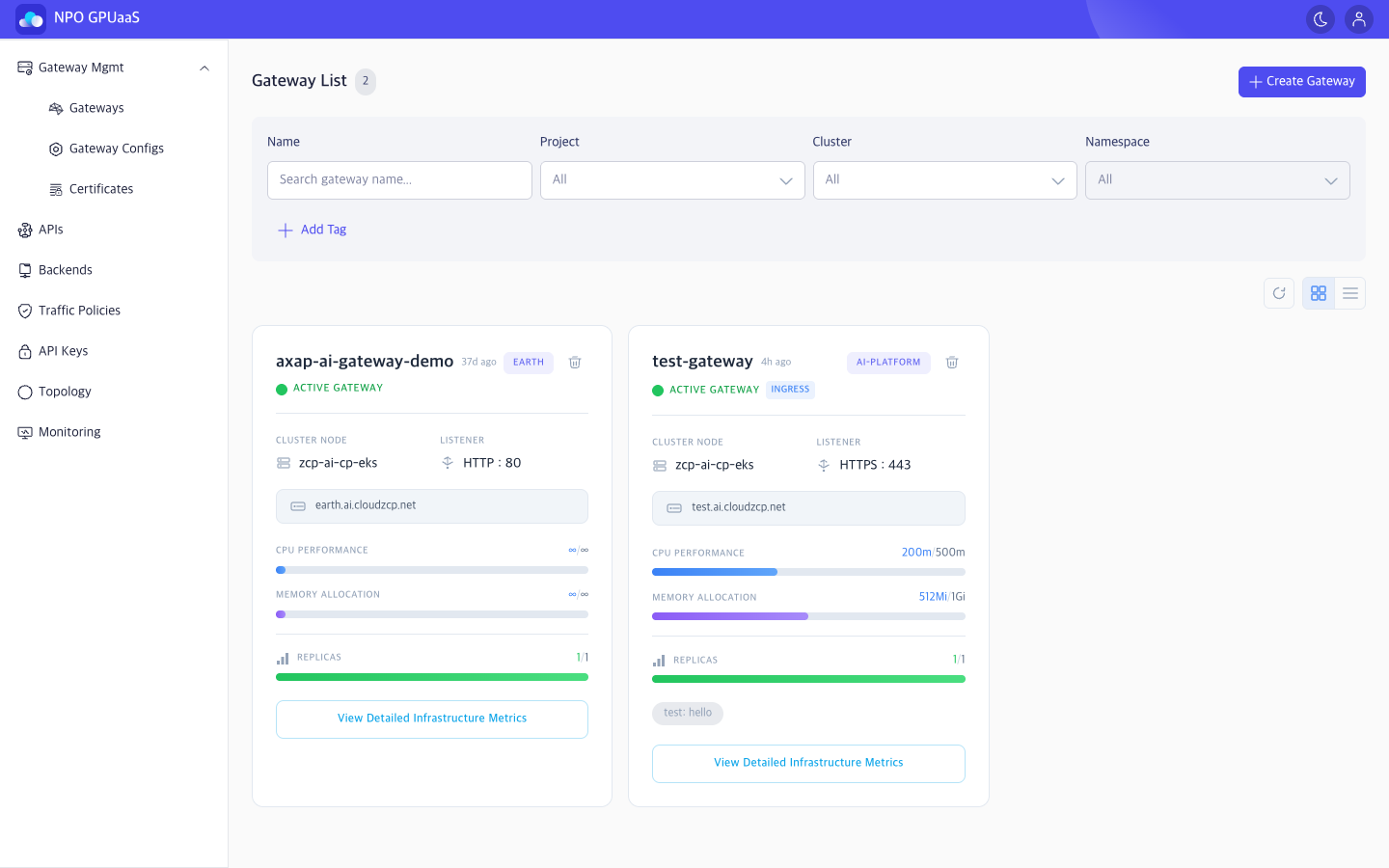
左側のナビゲーションで、Gateway Mgmt > Gatewaysを選択します:
Gatewayを検索する
検索機能を使用して、特定のゲートウェイを迅速に見つけることができます:
- Name: ゲートウェイ名でフィルタリング
- Project: プロジェクトでフィルタリング(デフォルト:すべて)
- Cluster: クラスターでフィルタリング(デフォルト:すべて)
- Namespace: ネームスペースでフィルタリング(デフォルト:すべて)
検索結果は、ユーザーがキーワードを入力するか、値を選択するとすぐに表示されます。
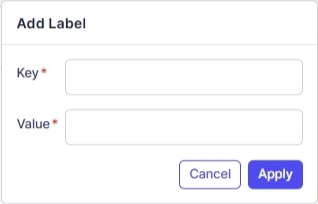
ユーザーはAdd Tagをクリックしてタグフィルタを追加できます。複数のタグがサポートされ、ANDロジックを使用して組み合わせることができます:
Gatewayリストを表示する
リストは、Card View(デフォルト)またはTable Viewで表示できます。
カードビュー
各ゲートウェイカードには以下が表示されます:
- Name: ゲートウェイ名(詳細を開くにはクリック)
- Last Updated: ゲートウェイの最終更新時刻(例:36日前)
- Project: プロジェクトタグ(例:EARTH、AI-PLATFORM)
- Status: ゲートウェイのステータス、該当する場合はオプションのIngressバッジ
- Cluster Node: クラスター名(例:zcp-ai-cp-eks)
- Listener: 最初のリスナーのプロトコルとポート(例:HTTP:80、HTTPS:443)
- Endpoint: ホストドメイン(例:earth.ai.cloudzcp.net)
- CPU Performance: 使用量/割り当て(例:200m/500m);設定されていない場合は∞/∞として表示
- Memory Allocation: 使用量/割り当て(例:512Mi/1Gi);設定されていない場合は∞/∞として表示
- Replicas: 利用可能/合計(例:1/1)
- Tags: ユーザー定義タグ (例: test: hello)
テーブルビュー
表示情報:
- Name: ゲートウェイ名 (クリックして詳細を表示)
- Project: プロジェクトタグ (例: EARTH, AI-PLATFORM)
- Cluster Node: クラスター名 (例: zcp-ai-cp-eks)
- Hostname: ホストドメイン (例: earth.ai.cloudzcp.net)
- Address: IPアドレス (例: 172.20.101.242)
- Resource
- Tags: ユーザー定義タグ (例: test: hello)
- Status: ゲートウェイのステータス
アクション
ゲートウェイの作成
ユーザーは Create Gateway をクリックして新しいゲートウェイを作成できます。クリックすると Create Gateway 画面に移動します。
詳細を表示
ユーザーは Gateway name をクリックして Gateway Details ページを開くことができます。
削除
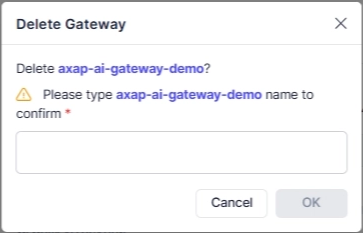
ユーザーはゴミ箱アイコンをクリックしてゲートウェイを削除できます。クリックすると確認ポップアップが表示され、ユーザーは削除を確認するためにゲートウェイ名を入力する必要があります: